如何在 Outlook 中自动转发来自指定发件人的所有邮件
高效管理邮件至关重要,尤其是在需要处理来自特定发件人大量信息时。尽管在 Outlook 中转发指定发件人的所有邮件看似简单,但内置工具往往难以完全满足需求,且通常需要繁琐的手动设置。幸运的是,还有更智能高效的转发解决方案可供选择。
本文将为您详细介绍三种高效的 Outlook 自动转发指定发件人邮件的方法。无论您追求快捷的基础方案,还是需要更高级的自动化解决方案,都能在这里找到合适的选择。让我们深入剖析每种方法的优缺点,助您轻松选出最符合需求的方案。
方法 1:将来自指定发件人的所有邮件作为附件转发(基础但有限)
方法 2:用 Kutools for Outlook 👍 将指定发件人的所有邮件作为单独消息转发(高效且专业)
方法 3:借助强大工具 👍 自动转发全部指定发件人邮件(终极自动化方案)
方法 1:将所有指定发件人邮件作为附件转发
如果您希望通过 Outlook 原生工具实现简单转发,此方法可将指定发件人的所有邮件以附件形式,统一转发为一封新邮件。虽然该方法可行,但存在明显局限:收件人收到的是打包在一起的邮件,而不是分别单独发送的邮件。
步骤 1:查找来自发件人邮箱
在邮件视图下,右键点击该发件人的一封邮件,选择查找相关 > 来自发件人的邮件。

步骤 2:全选邮件
在邮件列表中,按下 Ctrl+A,即可快速选中所有查找到的邮件。
步骤 3:以附件转发
依次点击开始> 转发,系统会自动新建一封邮件,并将所有选定邮件作为附件添加。编辑邮件内容后即可发送。

缺点:
- 收件人将以附件的形式收到邮件,访问方式不够便捷。
- 不适用于转发大量邮件或需要单独回复的消息。
方法 2:用 Kutools for Outlook 👍 将所有指定发件人邮件作为单独消息转发
如果您希望每封邮件都单独转发,保留原有格式和上下文,Kutools for Outlook 的以邮件的形式逐个转发选中的多封邮件功能为您提供高效解决方案。此方法节省时间,每封转发邮件都完整保留,方便收件人逐一查看和回复。
告别 Outlook 低效!Kutools for Outlook 助您高效批量处理邮件——现已推出 30 天免费试用!立即下载 Kutools for Outlook!!
步骤 1:定位来自发件人邮箱
右键点击该发件人的一封邮件,选择查找相关 > 来自发件人的邮件。
步骤 2:全选所有邮件
按下 Ctrl+A,即可选中所有来自该发件人邮箱的邮件。
步骤 3:分别转发邮件
依次点击 Kutools > 批量处理 > 以邮件的形式逐个转发选中的多封邮件。

步骤 4:指定收件人
在选择姓名对话框中,在收件人/抄送/密送字段中输入收件人邮箱地址,然后点击确定。

结果
所有来自指定发件人的邮件将会逐一单独转发给收件人。
优点:
- 单独邮件:每封邮件均单独转发,完整保留原始格式,确保信息清晰明了。
- 节省时间:通过 Kutools 直观的批量转发功能,轻松避免重复操作。
- 专业流程规范:非常适合对沟通明确性有高要求的办公环境。
方法 3:借助强大工具 👍 自动转发全部指定发件人邮件
如需实现更彻底的自动化,Kutools for Outlook 的自动转发功能为您带来极致高效体验。该方法可自动将所有来自指定发件人或发件人邮箱域的新邮件转发至您指定的收件人,是实现邮件自动化的不二之选。设置完成后,Kutools 将全程自动处理,确保每一封关键邮件都不错过。
告别 Outlook 低效!Kutools for Outlook 助您高效批量处理邮件——现已推出 30 天免费试用!立即下载 Kutools for Outlook!!
步骤 1:开启
切换至 KUTOOLS PLUS > 转发 > 开启,即可激活该功能。

步骤 2:新建规则
在自动转发管理对话框中,点击新建按钮即可创建转发规则。
步骤 3:指定发件人
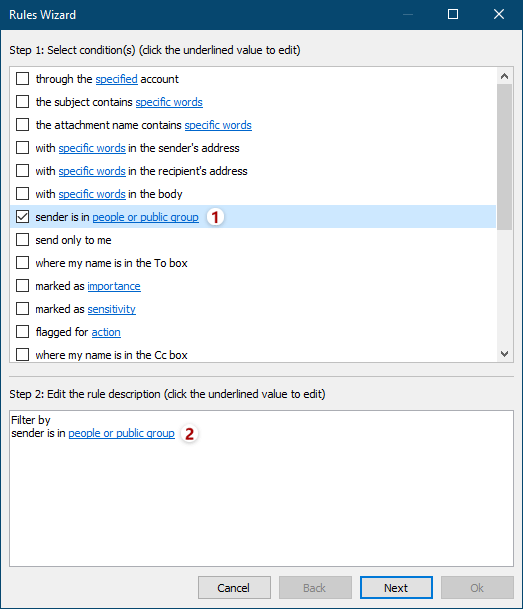
在规则向导中,勾选发件人为-个人或公用组——,然后在步骤 1 区域单击带下划线的个人或公用组,即可在步骤 2 区域进行后续操作。
步骤 4:输入发件人邮箱地址
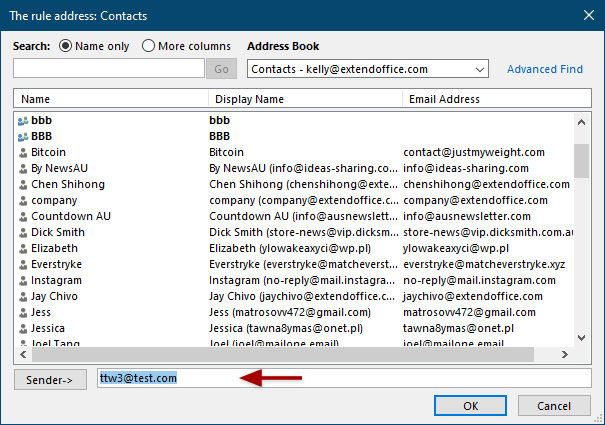
在规则地址弹出的对话框中,在发件人字段输入一个或多个指定的发件人邮箱地址,并点击确定。接着点击下一步> 下一步 即可继续操作。
步骤 5:设置规则详细信息
在最后一步规则向导,请执行以下操作:
- 在规则名称字段中输入自动转发规则名称。
- (可选)可在规则备注字段中添加描述。
- 请确保已勾选启用此规则选项。
- 单击收件人按钮,选择需要转发的收件人。


步骤 6:指定收件人
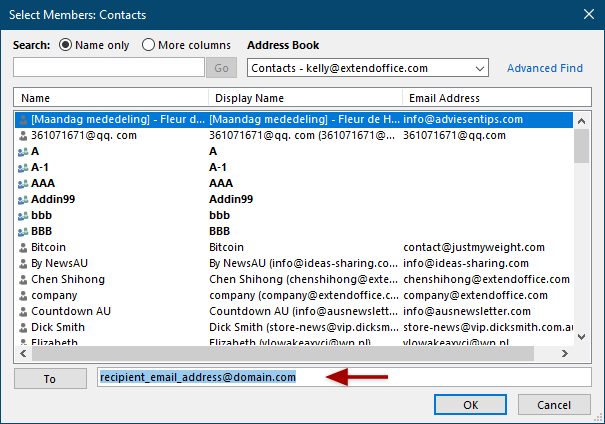
在选择成员对话框中,于收件人字段填写收件人邮箱地址。连续点击确定三次,即可确认并保存设置。
步骤 7:启用自动转发功能
确认对话框将会出现。点击是即可启用自动转发功能。

结果
从此,所有来自指定发件人的邮件都将自动转发至您设定的收件人。
优点:
- 全自动化:可在指定发件人邮件到达时自动转发,无需任何手动操作。
- 自定义规则:可创建多条转发规则,支持设置例外和指定收件人名单,确保流程与您的需求高度契合。
- 高效管理非常适合商业版用户及需要处理大量邮件的专业人士,让邮件管理高效省心。
相关文章
最佳办公效率工具
体验全新 Kutools for Outlook,畅享 100+ 强大功能!立即点击下载,不容错过!
🤖KUTOOLS AI:采用先进 AI 技术,轻松处理邮件,涵盖回复、摘要、优化、扩展、翻译及撰写等功能。
📧 邮件自动化:自动答复(支持 POP 和 IMAP)/定时发送邮件/发送邮件时按规则自动抄送密送/自动转发(高级规则)/自动添加称呼/自动将多收件人邮件拆分为单独信息……
📨 邮件管理:撤回邮件/按主题等条件拦截诈骗邮件/删除重复邮件/高级搜索/整合文件夹……
📁 附件增强:批量保存/批量分离/批量压缩/自动保存/自动拆离/自动压缩……
🌟 界面魔法:😊更多美观时尚表情/重要邮件到达时提醒您/最小化 Outlook 而不是直接关闭……
👍 一键精彩功能:带附件全部答复/反钓鱼邮件/🕘显示发送者当前时间时区……
👩🏼🤝👩🏻 联系人与日历:批量从选定邮件中提取添加联系人/将联系人组拆分为个人组/移除生日提醒……
在您的首选语言中畅享 Kutools —— 支持英语、西班牙语、德语、法语、中文等 40 多种语言!
一键解锁 Kutools for Outlook,告别等待,立即下载,让效率倍增!


🚀 一键下载 — 即可获取全部 Office 加载项
强烈推荐:Kutools for Office(5 合 1)
一键下载五个安装包,即可同时获得 Kutools for Excel、Outlook、Word、PowerPoint 和 Office Tab Pro。立即点击下载!
- ✅ 一键便捷:只需一次操作,即可下载全部五个安装包。
- 🚀 轻松应对各类 Office 任务:随时按需安装所需插件,助您高效办公,不容错过!
- 🧰 包含:Kutools for Excel / Kutools for Outlook / Kutools for Word / Office Tab Pro / Kutools for PowerPoint