如何安装 Kutools Online(适用于 Excel、Outlook 和 Word)?
Kutools Online 是一款基于云端的 AI 智能加载项套件,适用于 Windows、macOS 及网页端的 Excel、Outlook 和 Word。它将高效省时的 AI 工具直接集成到您的 Office 应用中,让您轻松提升工作效率,无需频繁切换应用或进行复杂配置。本指南将为您详细介绍两种官方安装 Kutools Online 的方法——Microsoft AppSource(推荐)和应用内添加(备选)——并演示如何登录或注册、更新/移除/重装,以及常见问题的排查方法。
目录
安装 Kutools Online
本节将为您介绍安装 Kutools Online 的两种官方方法。我们强烈推荐 方法 1(AppSource),在 Windows、macOS 及 Web 平台上均有极高的成功率。如果您在 Office 功能区中看到商店入口,也可 使用方法 2(应用内商店) 进行安装。
兼容性:
| 产品 | Windows | macOS | Web |
|---|---|---|---|
| Kutools for Excel | Excel 2016 或更高版本 | Excel 2016 或更高版本 | Excel 网页版 |
| Kutools for Outlook | Outlook 2013 或更高版本 | Outlook 2016 或更高版本 | Outlook 网页版 |
| Kutools for Word | Word 2013 或更高版本 | Word 2016 或更高版本 | Word 网页版 |
方法 1:通过 Microsoft AppSource 安装
Kutools for Excel
- 在 Kutools 或 Kutools for Excel 中搜索,即可在 Microsoft AppSource 打开 Kutools for Excel 页面。
也可直接访问:Kutools for Excel — Microsoft AppSource。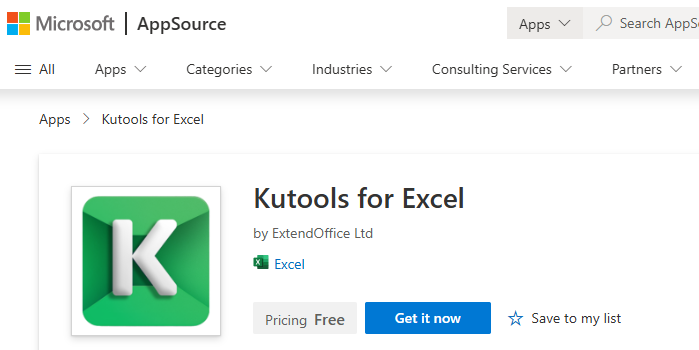
- 点击立即获取,使用您的 Microsoft 帐户登录,轻松开启高效体验。
- 系统将跳转至 Kutools for Excel 安装页面,该页面位于 Microsoft Store。您可在 Windows、macOS 或网页版 Excel 上轻松完成安装。
- Windows/macOS:请点击 在 Excel 中打开按钮。

在 Excel 中,您将看到 KUTOOLS ONLINE 选项卡已出现在功能区。 - Web:点击 尝试使用 Office Online链接。

接着点击 在 Excel Online 中打开按钮。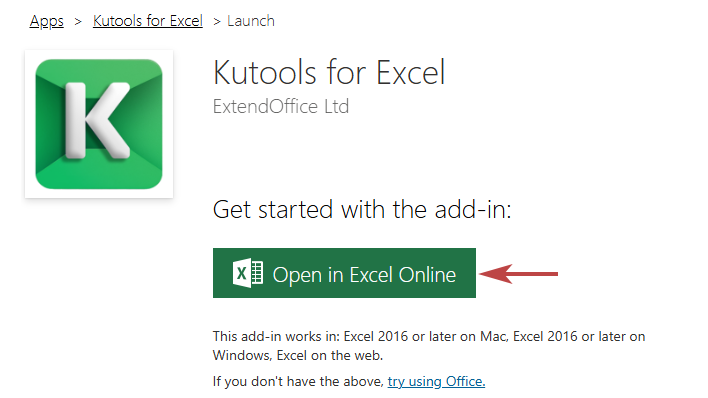
在 Excel 网页版中,您将看到 KUTOOLS ONLINE 选项卡已出现在功能区。
- Windows/macOS:请点击 在 Excel 中打开按钮。
- 点击任意功能按钮,即可启动 Kutools for Excel 窗格,窗口将显示在 Excel 右侧,操作一目了然,提升效率!
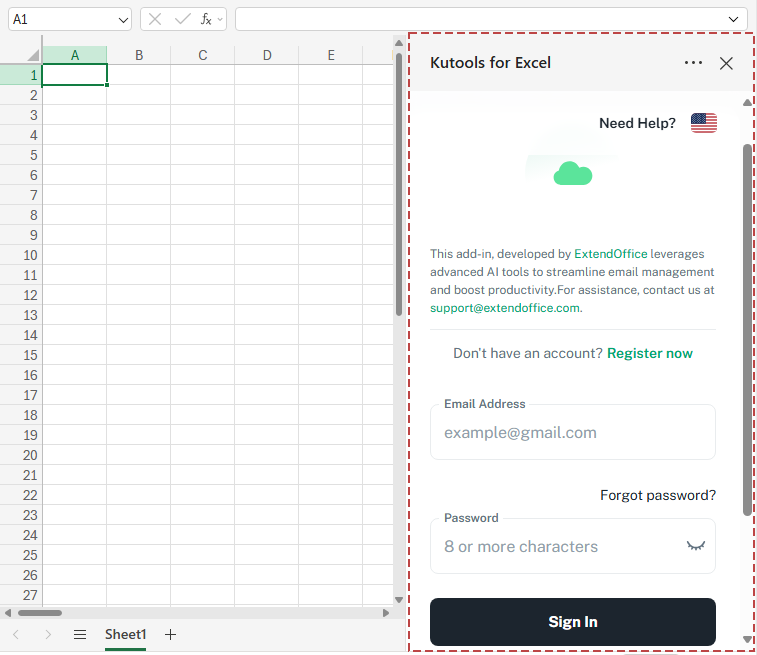
提示:如果 KUTOOLS ONLINE 选项卡未显示,可自定义功能区或重启 Excel 一次。
Kutools for Outlook
- 在 Microsoft AppSource 搜索 Kutools 或 Kutools for Outlook,即可进入 Kutools for Outlook 页面。
也可直接访问:Kutools for Outlook — Microsoft AppSource。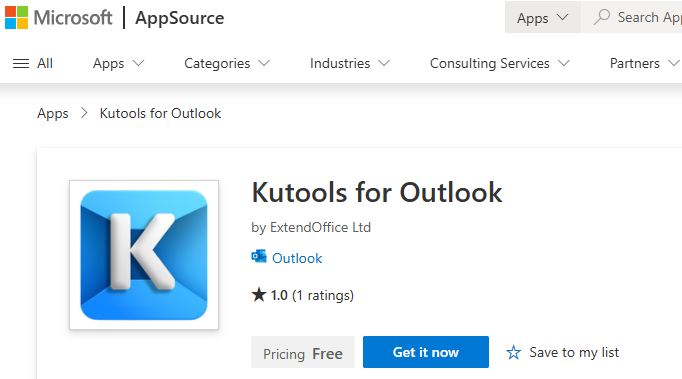
- 点击立即获取,即可登录。
- 可在 Windows、macOS 或网页版 Outlook 上轻松完成安装。
- Windows/macOS(新版 Outlook):在主页选项卡下,单击更多应用→Kutools for Outlook。
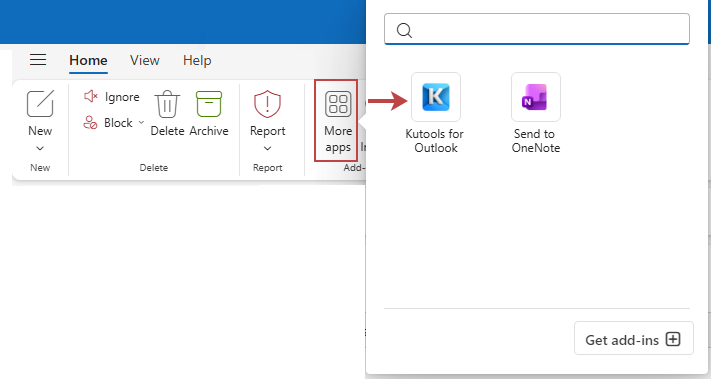 提示:想更快访问 Kutools for Outlook 吗?可自定义阅读窗格操作。首先,在阅读窗格中打开一封邮件。然后单击…(更多操作)按钮 >自定义操作。在弹出的窗口中,勾选 Kutools for Outlook,然后单击保存。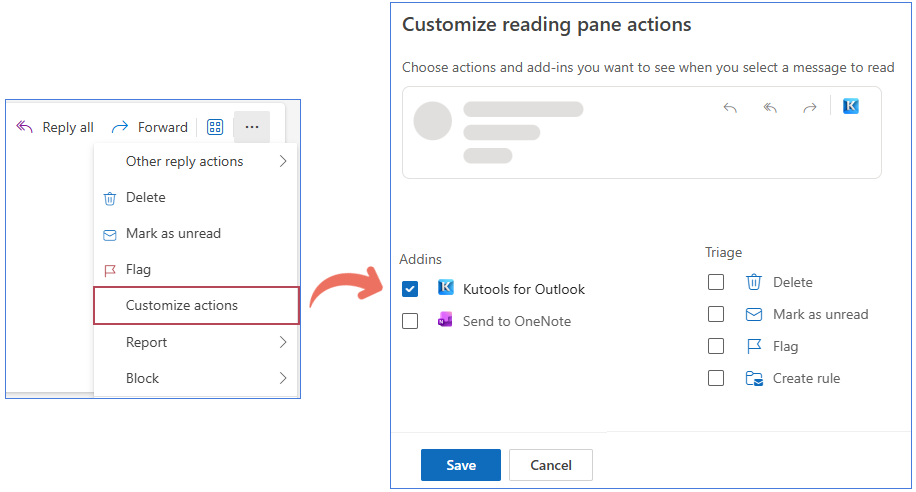
现在 Kutools 图标会显示在邮件工具栏中。每次在阅读窗格中打开邮件时都可轻松访问 Kutools for Outlook。
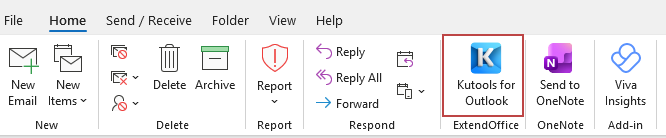
- Windows/macOS(经典 Outlook):Kutools for Outlook 会自动显示在主页选项卡的功能区。请点击即可体验。
- Web:在主页选项卡下,单击更多应用→Kutools for Outlook。
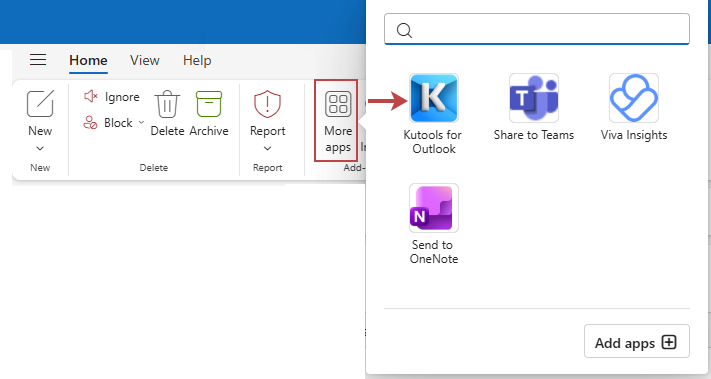 提示:可直接在主页选项卡下加载项组中的功能区查看 Kutools for Outlook。右键点击 Kutools for Outlook 并选择固定。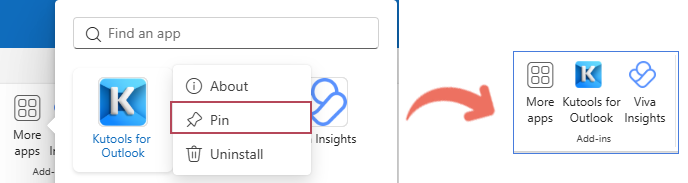
- Windows/macOS(新版 Outlook):在主页选项卡下,单击更多应用→Kutools for Outlook。
- Kutools for Outlook 窗格将显示在 Outlook 窗口的右侧,操作一目了然,提升您的办公效率。
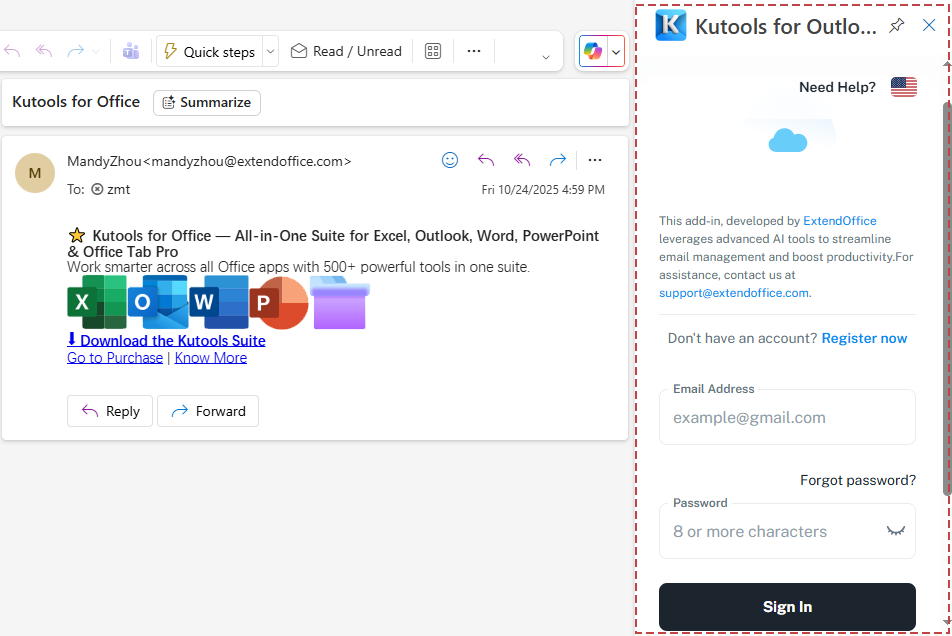
注意:您可以单击 固定按钮,将 Kutools for Outlook 窗格始终固定显示。此外,“新建 vs.”
固定按钮,将 Kutools for Outlook 窗格始终固定显示。此外,“新建 vs.”Kutools for Word
- 在 Microsoft AppSource 搜索 Kutools 或 Kutools for Word,即可打开 Kutools for Word 页面。
也可直接访问:Kutools for Word — Microsoft AppSource。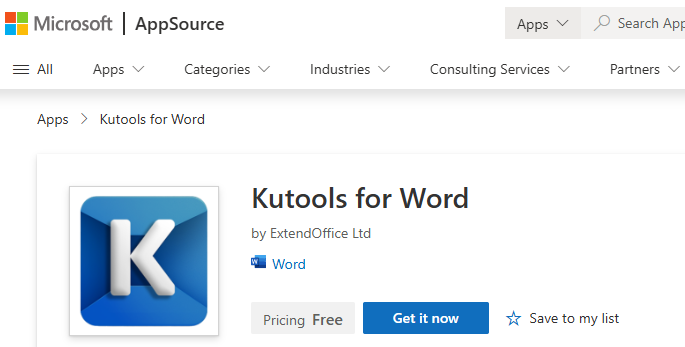
- 点击立即获取,使用您的 Microsoft 帐户登录,轻松开启高效体验。
- 系统将跳转至 Kutools for Word 安装页面,该页面位于 Microsoft Store。完成后即可在 Windows、macOS 或网页版 Word 上安装使用。
- Windows/macOS:请点击 在 Word 中打开按钮。

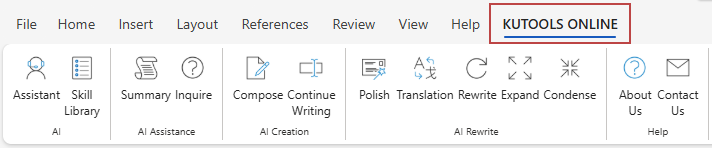
在 Word 中,您将看到 KUTOOLS ONLINE 选项卡已出现在功能区。 - Web:点击 尝试使用 Office Online链接。
随后点击 在 Word Online 中打开按钮,立即体验高效办公。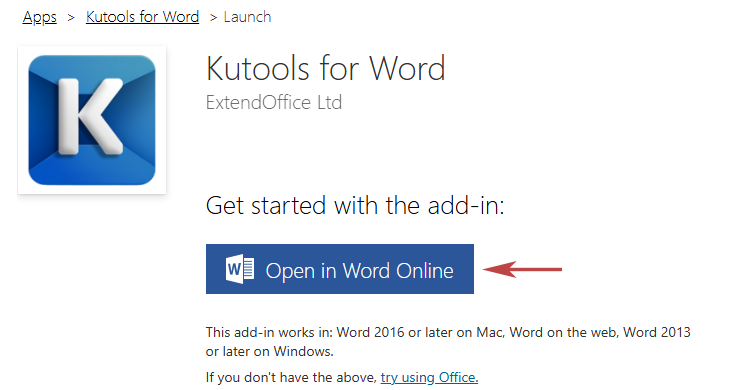
在 Word 网页版中,您将看到 KUTOOLS ONLINE 选项卡已出现在功能区中。
- Windows/macOS:请点击 在 Word 中打开按钮。
- 点击任意功能按钮,即可启动 Kutools for Word 窗格,窗格将显示在 Word 窗口右侧。
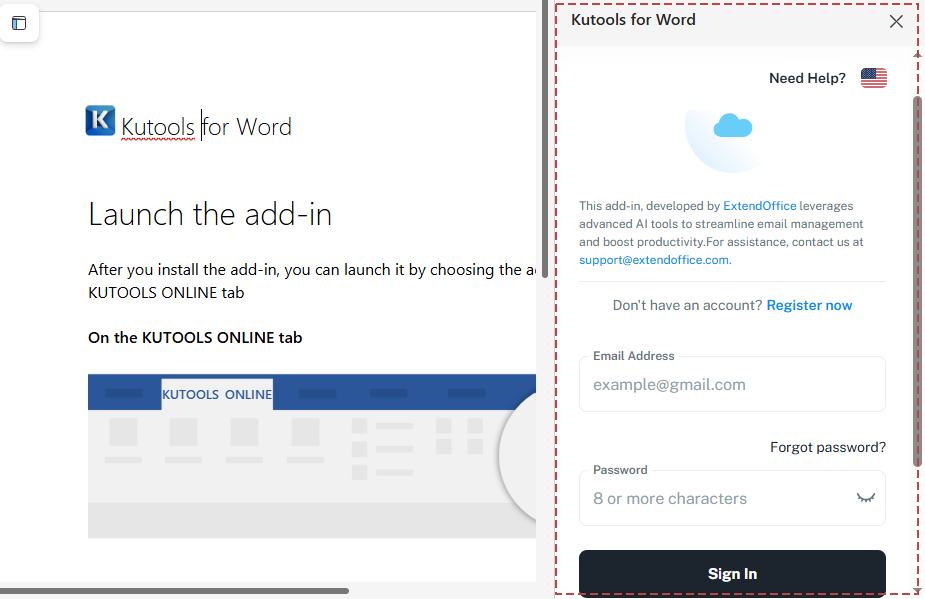
提示:如果 KUTOOLS ONLINE 选项卡未显示,可自定义功能区或重启 Word 一次。
方法 2:应用内添加
在功能区使用内置加载项 / 获取加载项入口。方法二可能会受到 Office 版本(MSI/LTSC)、租户策略(如隐藏商店)、连接体验设置或网络过滤的影响。
❗重要提示:为获得最稳定的安装体验,请从网页版的 Excel、Outlook 或 Word 安装 Kutools Online。当您使用同一 Microsoft 帐户登录时,加载项会自动同步到 Windows 和 macOS 桌面应用。通过桌面应用安装也可行,但在部分环境(如旧版本、MSI/LTSC 版本或公司策略)下,可能会出现同步延迟或不同步的情况。
Kutools for Excel
- (推荐:请优先从网页版开始)请在浏览器中打开 Excel 网页版。在“开始”选项卡下,点击“加载项”。搜索 Kutools for Excel 并点击添加。
现在,您将在功能区中看到 KUTOOLS ONLINE 选项卡。 - 在 Windows 或 macOS 版 Excel中,请确保已使用 同一个 Microsoft 帐户(文件 > 账户)登录,数据将自动同步。
- 在 Windows 或 macOS 版 Excel 中打开,即可在功能区看到 KUTOOLS ONLINE 选项卡。
- 点击任意功能按钮,即可启动 Kutools for Excel 窗格,窗口将显示在 Excel 右侧,操作一目了然,提升效率不容错过。
如果您更倾向于先用桌面版:
- 在主页>加载项中搜索“Kutools for Excel”,点击添加,如有需要请重启 Excel。随后,您将在 Windows 或 macOS 的 Excel 中看到 KUTOOLS ONLINE 选项卡。如果搜索无结果或商店为空,请参见故障排除:商店为空/无匹配。
- 然后前往 Excel 网页版。如果未显示 KUTOOLS ONLINE 选项卡,请进入主页>加载项,重新添加 Kutools for Excel。
Kutools for Outlook
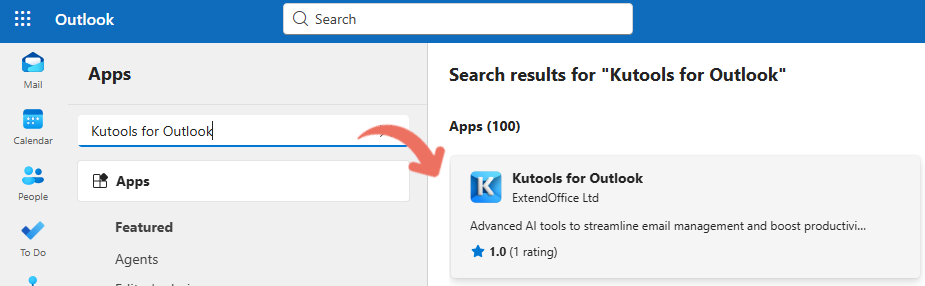
- (推荐:请优先使用网页版)打开 Outlook 网页版,点击“开始”>“更多应用”>“添加应用”。
- 在搜索栏中输入 Kutools for Outlook,并点击出现的 Kutools for Outlook 搜索结果。
- 点击“添加”按钮。
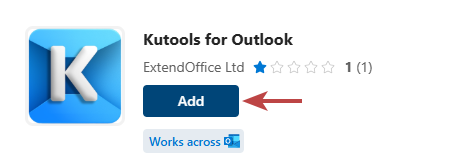
此后 Kutools for Outlook 即成功安装在 Outlook 网页版,可通过“开始”>“更多应用”进行查看。 提示:要直接通过“加载项”组下“开始”选项卡内的功能区查看它。右键点击 Kutools for Outlook 并选择“固定”。 - 在 Windows 或 macOS 版 Outlook(经典版或新版)中,请确保已使用 相同的 Microsoft 帐户登录。
- 打开新版 Outlook(适用于 Windows 或 macOS),即可看到 Kutools for Outlook 已安装在“开始”>“更多应用”下,与 Outlook 网页版一样。 提示:想更快捷地访问 Kutools for Outlook?可自定义阅读窗格操作。首先,在阅读窗格中打开一封邮件,然后单击…(更多操作)按钮 >自定义操作。在弹出的窗口中,勾选 Kutools for Outlook 复选框,并点击保存。
此时 Kutools 图标会显示在邮件工具栏中,每次在阅读窗格打开邮件时,您都能便捷访问 Kutools for Outlook。 - 在 Windows 或 macOS 版经典 Outlook 中,您可以在“开始”选项卡的功能区上找到 Kutools for Outlook。
- 点击 Kutools for Outlook,此时 Kutools for Outlook 窗格将在 Outlook 窗口右侧显示。 提示:您可以点击,让 Kutools for Outlook 窗格始终保持可见。
如您首选 Classic Outlook(Windows/macOS):
- 在主页点击获取加载项,搜索“Kutools for Outlook”,然后单击添加,如有需要请重启 Outlook。您将在主页选项卡下的功能区看到 Kutools for Outlook。如果搜索无结果或商店为空,请参见故障排除:商店为空/无匹配。
- 然后前往 Outlook 网页版。如未显示 Kutools for Outlook,请依次点击主页>更多应用>添加应用,再次搜索并添加 Kutools for Outlook。
Kutools for Word
- (推荐:请从网页版开始)请在浏览器中打开 Word 网页版。在“开始”选项卡下,点击“加载项”。搜索 Kutools for Word,并点击添加。
现在,您会在功能区看到 KUTOOLS ONLINE 选项卡。 - 在 Windows 或 macOS 版 Word 中,请确保已使用 相同的 Microsoft 帐户(文件 > 账户)登录,数据将自动同步。
- 在 Windows 或 macOS 版 Word 中打开文档,即可在功能区看到 KUTOOLS ONLINE 选项卡。
- 点击任意功能按钮,即可启动 Kutools for Word 窗格,窗口将显示在 Word 界面的右侧。
如果您更倾向于先用桌面版:
- 在主页>加载项中搜索“Kutools for Word”,点击添加,如有需要请重启 Word。随后,您将在 KUTOOLS ONLINE 选项卡中看到适用于 Windows 或 macOS 的 Word。如果搜索无结果或商店为空,请参见故障排除:商店为空/无匹配。
- 然后前往 Word 网页版。如果未显示 KUTOOLS ONLINE 选项卡,请进入主页>加载项,重新添加 Kutools for Word。
应该选择哪种安装方式?
| 方法 | 最适合 | 可靠性 | 速度 |
|---|---|---|---|
| AppSource(方法 1) | 所有用户;受管租户;跨平台安装 | ★★★★★ | ★★★★☆ |
| 应用内添加(方法 2) | 仅在商店可用且未被策略阻止时 | ★★☆☆☆(依据版本/策略不同而异) | ★★★☆☆ |
建议:请使用 方法 1(AppSource) 作为默认路径。方法 2 常受 Office 版本、租户策略、隐私设置或网络过滤影响。
安装后
本节将为您介绍安装完成后应立即执行的操作:登录或创建 Kutools 联机账户,并了解如何在需要时进行更新、卸载或重新安装。
提示:如加载项未立即显示,请重启 Office 应用,或先试用网页版以完成激活。
登录或注册 Kutools 联机帐户
看到 Kutools 功能窗格后,请登录以解锁全部功能。如果还没有账号,您可以直接在窗格中注册。
账户提示:请使用 同一 Microsoft 帐户在 AppSource/应用内商店、Office 客户端(文件 > 账户) 以及 Kutools 功能窗格中操作,以避免可见性问题。
登录
- 在功能区打开 Kutools 窗格。
- 输入您的邮箱地址和密码,然后点击登录。提示:或者您可以直接点击“登录”链接进行登录。
- 现在您可免费体验 Kutools Online 功能,累计可使用 500 次。
✨想升级至 Premium 高级版,畅享无限次数及更多高级功能?点击此 Kutools Online 价格信息页链接,了解详情。
注册(还没有账号)
- 在功能区打开 Kutools 窗格。
- 在 Kutools 功能窗格中,点击立即注册。提示:或者您可以直接点击“注册”链接进行注册。
- 输入:•名字•姓氏•邮箱地址•密码
- 立即点击创建账户,开启高效体验!
- 返回 Kutools 功能窗格,登录时请使用您的新账户。
更新、移除或重装
更新加载项
注意:如果您可以等待 →无需操作(下次会自动加载最新版本)。如果希望立即更新 →快速刷新以强制重新加载。
- 自动更新 — “零干预”体验:Office 加载项将自动完成更新。下次加载 Kutools 功能窗格时,您即可体验最新版本。
- 快速刷新 — “立即获取”路径:关闭 Kutools 功能窗格 → 关闭主应用 → 重新打开应用 → 再次打开 Kutools 功能窗格。这样即可强制重新加载,立即应用所有可用更新。
移除或卸载
仅本节内容会因主程序的不同而有所差异。请在下方选择您的应用程序。
从 Excel / Word(Windows、macOS 及网页端)移除
- 打开任意工作簿或文档。前往主页→加载项→管理(网页版)。也可在主页→加载项→更多加载项→管理你的应用(桌面版)中操作。
- 定位到 Kutools for Excel/Word,然后点击…→删除。
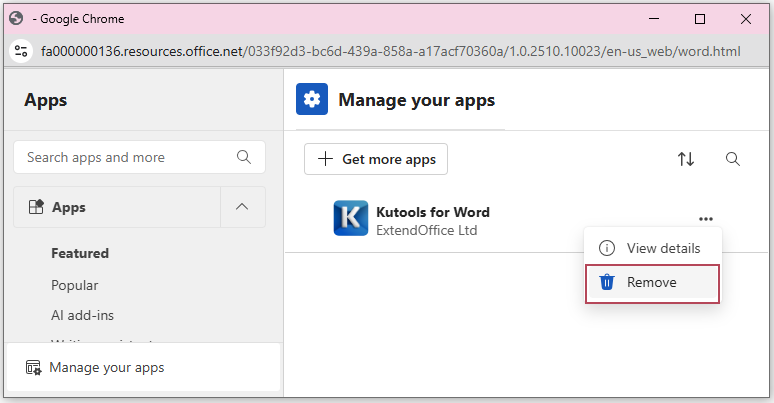
若删除后又重新出现:可能是未及时同步。请关闭应用并重新启动。
从 Outlook(新版、经典版及网页版)移除
- Outlook 网页版:请前往主页 → 更多应用,右键点击 Kutools for Outlook,然后点击卸载。
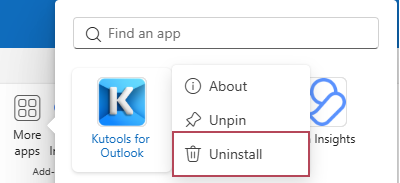
- 新版/经典版 Outlook(Windows/macOS):请前往主页 → 获取加载项 → 我的加载项,找到 Kutools for Outlook,然后点击…→删除。
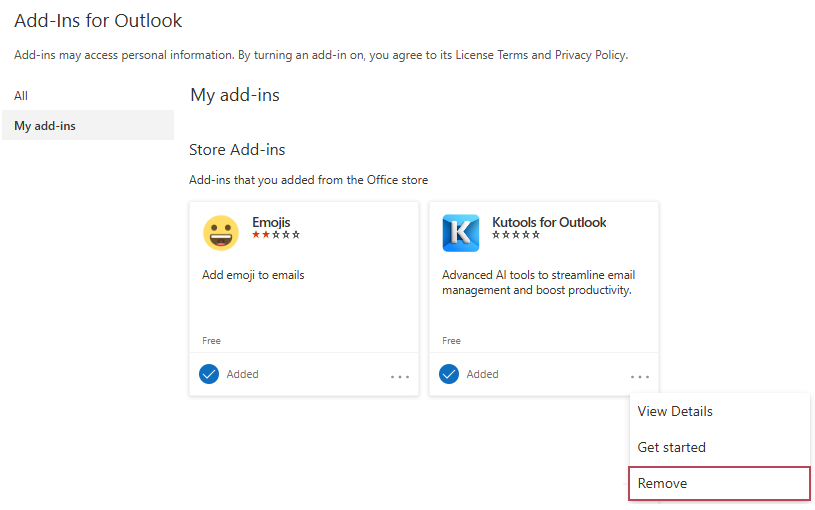
删除失败时:请关闭所有消息窗口及 Kutools 任务窗格 → 完全退出 Outlook → 重新打开后重试。
说明:如仍无法删除,请关闭所有 Office 应用和后台进程后重试。如为组织分配的加载项,请联系 Microsoft 365 管理员集中取消分配。
重新安装
- 推荐:请优先选择 方法 1(AppSource),并使用与您的 Office 应用一致的 Microsoft 账户登录,体验更高效便捷!
- 备选:打开您的应用加载项库,搜索“Kutools”,点击添加即可。详情请参见 方法 2。
同步提示:如您在网页端添加且已打开一次,使用同一账户登录时会自动同步到桌面应用。
故障排查与解决方案
遇到问题?请参考下方的针对性修复方法。每个部分都为 Windows、macOS 及网页版用户提供了快捷操作步骤。
应用商店为空或显示“未找到任何匹配项”
解决方案:
解决方案 1:启用连接体验
依次点击 文件 →选项→信任中心→信任中心设置→隐私选项,然后启用连接体验;最后重启应用即可。解决方案 2:修复账号不匹配
退出 Office 帐户 → 关闭应用 → 重新启动 →登录→ 尝试插入 > 获取加载项再试。解决方案 3:组织策略
如果您的租户禁用了商店,请联系 IT 使用集中部署或 方法 1。解决方案 4:网络检查
请尝试切换至其他网络(如家庭网络或手机热点)。
找不到“加载项 / 获取加载项”
解决方案:
解决方案 1:您的组织已关闭此功能(最常见)
请联系您的 Microsoft 365 管理员 为您的账号开启 Office 市场或 通过集中部署为您安装 Kutools。在管理员完成操作前,“加载项 / 获取加载项”选项将不会显示。解决方案 2:在功能区上还原此命令
按钮可能因自定义操作被隐藏。您可以在文件 → 选项 → 自定义功能区(Windows)或在 macOS 的功能区偏好设置中重新添加,然后重启应用即可。
请使用适合您应用的正确入口
- Excel/Word(Microsoft 365): 主页 → 加载项(或旧版界面为插入 → 获取加载项),操作简单,轻松上手。
- Outlook(经典版:主页 → 获取加载项。
- Outlook 网页版/新版 Outlook:主页 → 更多应用 → 添加应用或加载项。
“立即获取”被禁用或受限
解决方案:
解决方案 1:组织策略(最常见)
您的 Microsoft 365 租户已禁止在线市场安装。请联系管理员 为您的账号开启 Office 市场或 通过集中部署分发 Kutools。在此之前,“立即获取”功能将无法使用。解决方案 2:账户类型错误
许多 Office 加载项需使用 工作或学校(Microsoft 365) 账户。如您当前以个人 Microsoft 账户(Outlook.com/Hotmail)登录,请在 AppSource 及相关 Office 应用中切换为工作或学校账户后重试,轻松解决问题。
管理员步骤(摘要)
- 在 Microsoft 365 管理中心,前往设置 → 集成应用(集中部署),即可轻松部署加载项。
- 先分配给试点组,经过验证后再全面推广。
- 请提醒用户重启 Office 或重新打开网页版,以刷新策略。
提示:部分租户仅允许管理员管理的加载项。在这些情况下,用户自助的“立即获取”功能会始终被禁用,这是设计所致。
已安装但未显示
解决方案:
解决方案 1:通过 Web 强制同步(最有效)
请打开网页版同一应用(Excel/Word/Outlook),并使用 同一个 Microsoft 365 账户登录,随后打开 Kutools 一次。完成后返回桌面端,重新启动应用即可。解决方案 2:在“我的加载项”中启用
Excel/Word:主页 → 加载项 → 我的加载项(或)插入 → 我的加载项)→ 选择 Kutools→添加。
Outlook(新版/经典版/网页版):主页 → 获取加载项 → 我的加载项→ 启用 Kutools。
提示:在 Outlook 网页版中,您可以使用主页 → 更多应用,右键单击 Kutools for Outlook,然后固定到工具栏。解决方案 3:修复账号不匹配
请在主应用中,进入文件 → 账户(或通过应用菜单中的账户),确保您已使用相同账号完成安装。如果未显示,请注销→ 完全退出应用 →重新登录,然后重新打开 Kutools 功能窗格。解决方案 4:刷新加载/清除缓存
关闭 Kutools 功能窗格 → 关闭主应用程序 → 重新启动应用程序 → 再次打开功能窗格。如果仍无法显示,建议由管理员或高级用户清除 Office 加载项缓存后重试。
若 Kutools 总是自动消失
- 可能由管理员管理。请联系您的 Microsoft 365 管理员,确认分配情况或通过集中部署重新部署。
- 在 Outlook 中,固定该按钮,让它始终显示在工具栏上,操作更便捷高效。