高级扫描,识别并管理 Outlook 中的重复邮件
在 Outlook 中管理重复邮件可能很具挑战性——尤其是在多个文件夹间存在重复、邮件属性不同,或需以不同方式处理的情况下。Kutools for Outlook 提供了一项强大功能高级扫描和删除重复邮件,可实现精准筛选、跨文件夹比对,以及灵活批量操作,比如删除、移动或对重复邮件分类。
本文为您提供完整的使用流程以及该高级功能的亮点介绍。
为什么选择“高级扫描和删除重复邮件”?
高级扫描和删除重复邮件工具提供了比普通重复扫描更多的控制和深度。其主要优势包括:
📂 跨文件夹重复检测
- 分别在每个选中的文件夹内单独处理
- 同时跨所有选中的文件处理
🔍 深度且可自定义扫描
🔧 灵活处理选项
- 将其删除(移动到已删除邮件)
- 将其移动到任意指定文件夹
- 为其添加一个或多个颜色类别分类
🎯 灵活规则决定保留哪封邮件
- 保留最早的邮件
- 保留最新的邮件
🧩 可调显示和结果字段
🖱️ 详细右键菜单助您精细管理
- 完整的重复项分组
- 单个项目
如何使用高级扫描和删除重复邮件
借助高级扫描和删除重复邮件功能,管理重复邮件变得简单高效。请按照下列步骤,在 Outlook 中执行彻底且可定制的重复项清理。
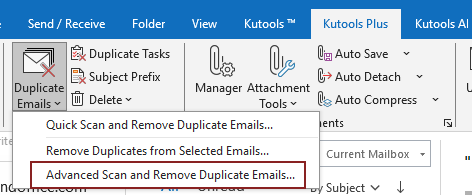
步骤 1:启动高级扫描和删除重复邮件功能
- 进入 KUTOOLS PLUS 选项卡。
- 单击重复邮件 > 高级扫描和删除重复邮件……
步骤 2:选择要查找重复邮件的文件夹
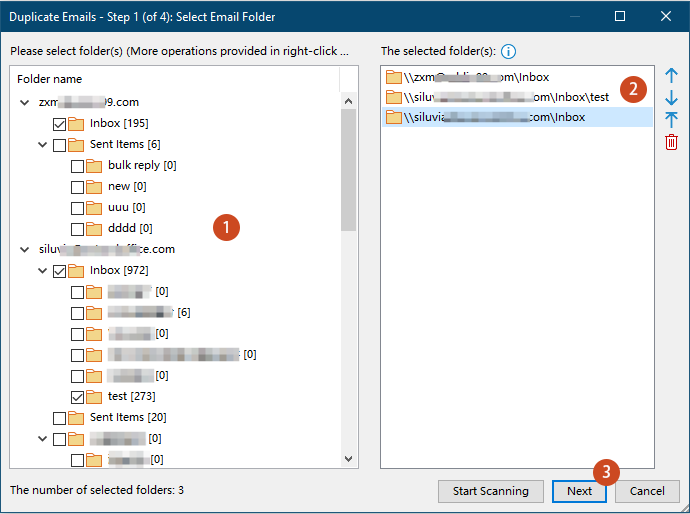
在重复邮件 – 步骤 1 窗口中:
- 所有账户将列在左侧,您需要勾选要参与重复项扫描的文件夹。
- 所选文件夹将出现在右侧列表,保留项目时上层文件夹优先。您可通过控制按钮调整顺序或删除文件夹。
- 单击下一步。
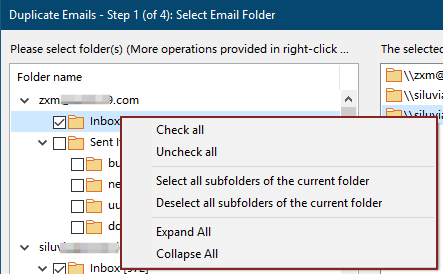
- 右键菜单可实现快速文件夹选择:
- 全选:选择所有文件夹及其子文件夹。
- 取消全选:清除所有选择。
- 选择当前文件夹内的所有子文件夹:仅选择您右键点击的文件夹下的所有子文件夹,不影响其他区域的文件夹。
- 取消选择当前文件夹内的所有子文件夹:清除您右键点击的文件夹下所有子文件夹的选择。
- 全部展开/全部折叠:展开或折叠完整的文件夹树,方便您查看和定位文件夹。
- 当前已选择文件夹数会显示在左下角,帮助您快速确认本次扫描将包含多少个文件夹。
步骤 3:选择识别重复邮件的条件
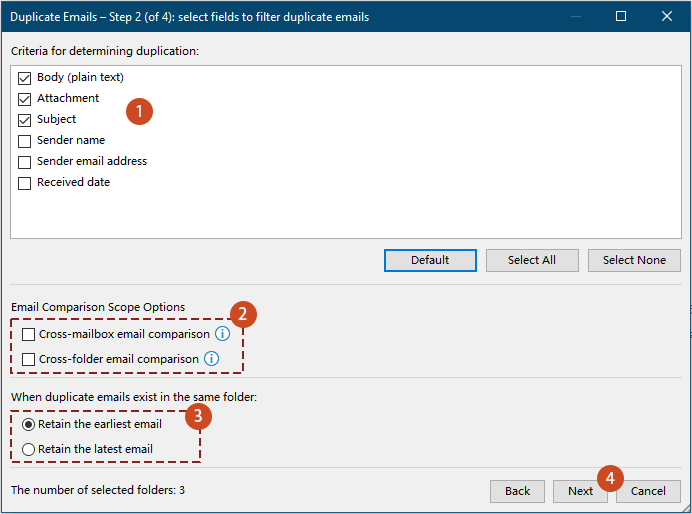
在重复邮件 – 步骤 2 窗口中:
- 勾选需对比的字段。默认的所选筛选条件为正文、附件和主题。您可以根据需要选择更多字段,以提升重复检测的准确性。
- 指定是否需要跨文件夹或邮箱进行对比。
- 跨邮箱邮件对比:可在您的 Outlook 配置文件内,不同邮箱之间进行邮件对比。
- 跨文件夹邮件对比:在所有选中的文件间对比邮件,而不只是在每个文件夹内分别进行对比。
如未选择任一选项,将在每个选中文件夹内分别检测重复项,不会跨文件夹对比不同邮件。 - 跨邮箱邮件对比:
- 指定保留哪封邮件——最早还是最新。
- 单击下一步。
步骤 4:选择筛选结果中要显示的字段
在重复邮件 – 步骤 3 窗口中:
- 选择重复邮件在筛选结果中的显示方式。您可从三种显示模式中进行选择:
- 默认:在筛选结果中显示预设字段(文件路径、主题和正文)。此选项无需额外设置,适合绝大多数用户。
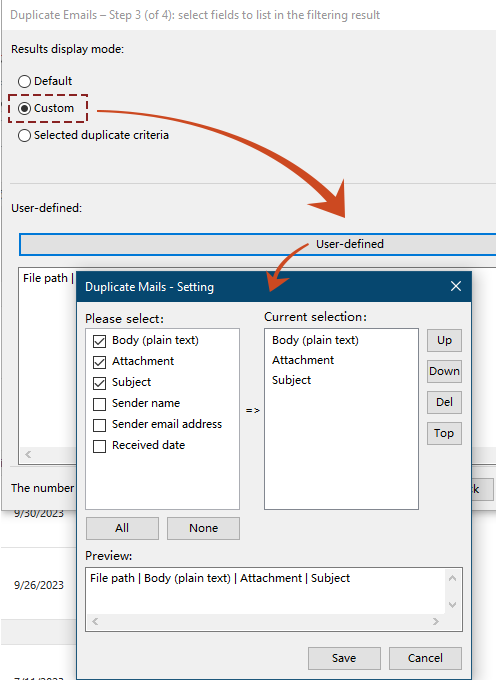
- 自定义:手动配置在筛选结果中显示哪些字段。操作步骤:
- 选择自定义。
- 单击自定义按钮以打开重复邮件-设置对话框。
- 在对话框中,选中您希望包含在请选择下的字段。您可使用上移、下移、删除,或置顶按钮调整顺序或删除当前选区下的字段。
- 预览区域将显示最终的显示效果。
- 单击保存以应用您的自定义设置。
- 所选判定条件:仅列出在第 3 步中作为重复对比条件选择的字段。
- 默认:在筛选结果中显示预设字段(文件路径、主题和正文)。
- 最后,单击开始扫描,即可根据您的设置进行重复项检测。
步骤 5:删除、移动或分类重复邮件
筛选后,所有重复邮件将在重复邮件 – 步骤 4 窗口中列出。
每个重复组均显示所有重复项被选中,保留邮件未选中。

您现在可以通过多种方式处理重复项:
删除所有已选中的重复邮件,只保留一封。
- 在重复邮件处理方式下拉列表中,选择删除(保留外,移动到已删除邮件文件夹)。
- 立即应用。

- 将弹出对话框,显示已删除重复邮件的数量。单击确定关闭对话框,完成操作。
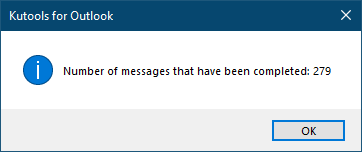
所有已选中的重复邮件已成功从所选文件夹中移除,并移动至已删除邮件文件夹。
将重复邮件移动到文件夹
如只需将重复邮件移动到指定文件夹,请按以下步骤操作:
- 选择移动(保留外),在重复邮件处理方式下拉列表中。
- 单击立即应用。

- 在弹出对话框中选择或新建目标文件夹,然后单击确定。
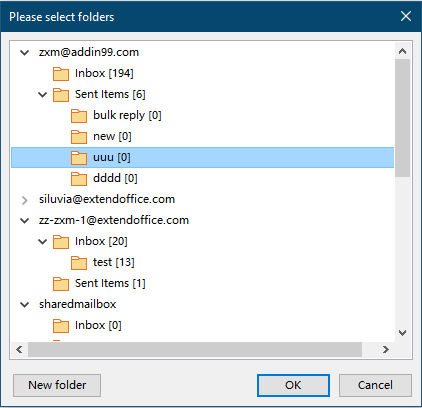
- 确认移动项目的数量。单击确定关闭对话框,完成操作。
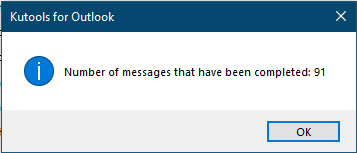
所有已选中的重复邮件现已成功移动到目标文件夹。
为重复邮件添加类别
除了删除或移动重复邮件外,还可为其添加类别,以便更易识别。
- 选择添加类别(含保留项目),在重复邮件处理方式下拉列表中。
- 单击立即应用。

- 在颜色类别对话框中选择一个或多个类别。单击确定。
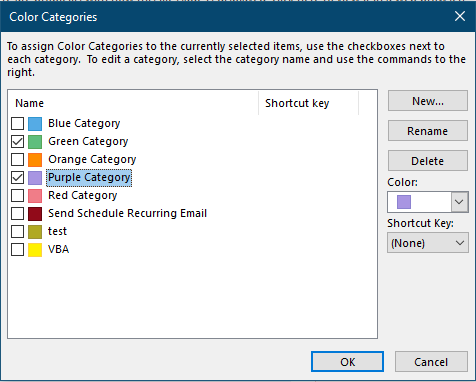
- 对话框将显示已分类的重复邮件数量。单击确定关闭对话框,完成操作。
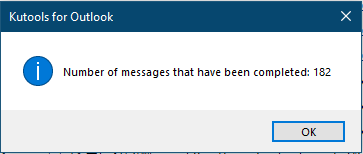
现在,所有已选中的重复邮件都已分类,使其在文件夹中更容易识别。
更多便捷操作(步骤 4 右键菜单)
在步骤 4 中,可通过右键菜单进行更多操作。
右键单击重复组或单个重复邮件时,菜单选项会有所不同。
A. 管理整个重复组
您可以右键单击分组名称,对该组内已选中项进行操作。然后:
- 添加类别到分组内所有选中项(包含保留邮件)
- 移动分组内选中项(不含保留邮件)
- 删除分组内选中项(不含保留邮件;已删除邮件将移至已删除邮件文件夹)
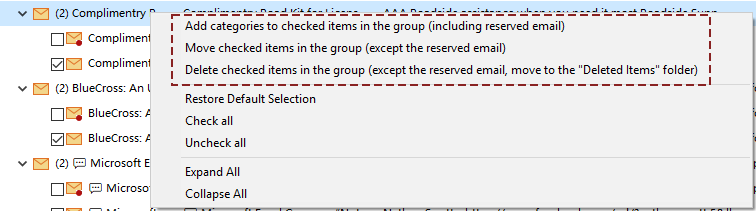
- 用于移动或分类时:确认后会弹出文件夹选择对话框或类别选择对话框。
- 用于删除时:将弹出确认对话框,以确保您要删除该分组中的重复邮件。
B. 管理某个重复项
您可以右键单击单个重复邮件,仅对该项进行管理。
可用操作包括:
- 设为保留邮件– 标记为需保留的邮件。
- 添加类别– 将一个或多个颜色类别分配给所选邮件。
- 移动该项– 将该邮件移动到其他文件夹。
- 删除此项目– 移动到已删除邮件文件夹。
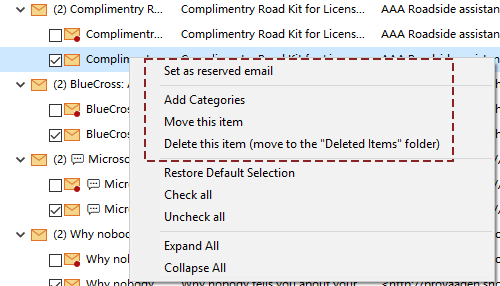
- 用于移动或分类时:确认后会弹出文件夹选择对话框或类别选择对话框。
- 用于删除时:将弹出确认对话框,确保您要删除所选的重复邮件。
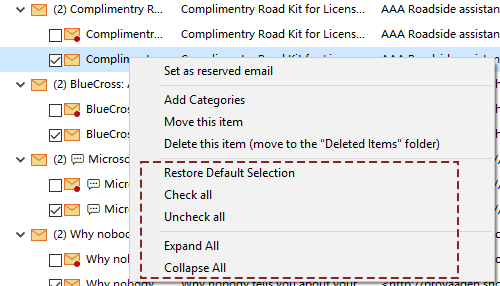
C. 右键菜单中的其他选项
- 恢复默认勾选– 将窗口中的所有重复项恢复为原始的选中/未选中状态。
- 全部选中– 选中窗口中所有重复邮件(包括保留邮件)。
- 全部不选– 取消选中窗口中所有重复邮件列表。
- 全部展开/全部折叠– 展开或折叠所有文件夹以及窗口中的重复组。折叠时,仅显示邮箱账户。
结论
Kutools for Outlook 中的高级扫描和删除重复邮件功能,为管理重复邮件提供了强大灵活的解决方案——尤其适用于大型邮箱或复杂文件夹结构环境。它集成了深度筛选规则、跨文件夹扫描、自定义结果显示和多种操作方式,仅需几步,即可让您的 Outlook 保持整洁有序、高效运行。
无论您偏好自动化批量处理还是详细手动管理,此项高级功能都能满足您重复邮件管理的全部需求。
最佳办公效率工具
体验全新 Kutools for Outlook,拥有 100+ 项强大功能!点击立即下载!
🤖KUTOOLS AI:采用先进 AI 技术,轻松处理邮件,包括回复、摘要、优化、拓展、翻译及撰写邮件。
📧邮件自动化:自动答复(支持 POP 和 IMAP)/定时发送邮件/按规则发送邮件时自动抄送密送/自动转发(高级规则)/自动添加问候语/将多收件人邮件自动拆分为单独邮件……
📨邮件管理:撤回邮件/按主题等条件拦截诈骗邮件/删除重复邮件/高级搜索/整合文件夹……
📁附件专业工具:批量保存/批量分离/批量压缩/自动保存/自动拆离/自动压缩……
🌟界面魔法:😊更多精美酷炫表情/重要邮件到达提醒/最小化 Outlook 而不是关闭……
👍一键操作:带附件全部答复/反钓鱼邮件/🕘显示发送者当前时间时区……
👩🏼🤝👩🏻联系人与日历:从选中邮件批量添加联系人/将一个联系人组拆分到各个组/移除生日提醒……
在您的首选语言中使用 Kutools —— 支持英语、西班牙语、德语、法语、中文及其他 40+ 种语言!
一键立即解锁 Kutools for Outlook。无需等待,马上下载,效率倍增!


🚀 一键下载 — 获取全部 Office 加载项
强烈推荐:Kutools for Office(5 合 1)
一键下载五个安装包,只需一次操作 —Kutools for Excel、Outlook、Word、PowerPoint 和 Office Tab Pro。立即点击下载!
- ✅一键便捷:一次性下载全部 5 个安装包。
- 🚀满足所有 Office 需求:按需安装您需要的插件。
- 🧰包含:Kutools for Excel / Kutools for Outlook / Kutools for Word / Office Tab Pro / Kutools for PowerPoint