使用密码保护 Word 文档开启与编辑
在当今数字时代,保护敏感信息比以往任何时候都更加重要。Microsoft Word 提供了强大的功能,帮助您防止文档被未经授权访问或修改。本指南将为您详细讲解如何通过密码保护 Word 文档,防止他人打开或编辑,并重点介绍其他实用的安全功能。
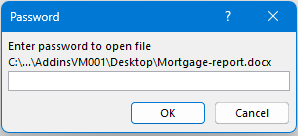
防止 Word 文档被打开(Windows & Mac)
了解如何通过设置密码保护 Word 文档,在 Windows 和 Mac 上防止未经授权的访问。这样,您的敏感信息将始终安全无忧,仅限授权人员查看。
用密码加密 Windows(桌面端)
Kutools for Outlook 精心打造了三大特色功能,针对不同需求,助您高效清理重复邮件。请继续阅读本指南,掌握每项功能的分步操作,轻松彻底整理您的收件箱。
🔵方法 1
打开文档:首先打开需要保护的 Word 文档。
进入文件选项:点击屏幕左上角的文件选项卡。
在侧边栏中,选择信息,即可访问信息。
保护文档:点击保护文档,然后在下拉菜单中选择用密码加密。

设置密码:在弹出的对话框中输入您要使用的密码,然后单击确定。
确认密码:请再次输入密码进行确认,点击确定即可。


您的文档已加密,需输入密码方可打开。
🔵方法 2
进入文件选项:点击屏幕左上角的文件选项卡。
访问信息:在侧边栏中选择另存为。
选择文件夹:在另存为部分选择文件的存放位置。
命名文件:在弹出的另存为对话框中,在文件名文本框中输入文件名。
设置常规选项:点击工具按钮,在下拉列表中选择常规选项。

设置密码:在密码文本框中输入密码,点击确定即可。
确认密码:在再次输入密码进行确认后,点击确定即可。


您的文档已加密,需输入密码方可打开。
移除保护
进入文档后,依次点击“文件”>“信息”>“保护文档”>“用密码加密”,在弹出的对话框中删除密码并点击“确定”,即可移除文件保护。
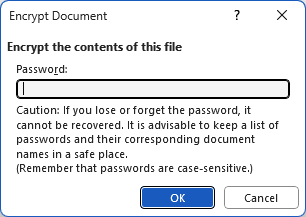
在 Mac 上用密码加密文档
在 Mac 上,操作略有不同,但同样简单:
- 打开文档:打开需要保护的 Word 文档。
- 在顶部菜单栏点击 Word,然后选择偏好设置,即可进入偏好设置。
- 访问安全设置:在偏好设置对话框中,点击安全性,立即开启安全防护。
- 设置密码:在密码(打开文件)文本框中输入您想要设置的密码。
- 确认密码:请再次输入密码以进行确认,然后点击确定。
您的文档现已受到保护,需输入密码方可打开。
防止 Word 文档被编辑
有时您希望用户只能查看但不能编辑文档。以下是防止文档被编辑的方法:
打开文档:立即打开需要保护的 Word 文档。
进入文件选项:点击文件选项卡即可。
访问信息:在侧边栏中选择信息。
保护文档:点击保护文档,再选择限制编辑,轻松提升文档安全性。

设置编辑限制:在限制编辑窗格中,勾选仅允许在文档中进行此类型的编辑,并选择所需的限制类型,本例选择不允许更改。
开始强制保护:点击是,开始强制保护,立即开启安全防护。

设置密码:输入并确认密码后,点击确定即可。


您的文档已设置为禁止编辑,用户需输入密码方可进行修改。
Word 中的其他安全功能
Microsoft Word 还为您提供了更多安全功能,例如始终以只读模式打开文件,以及将文件标记为最终版以防止意外修改。这些工具助您轻松保护内容,维护文档的完整性。
始终以只读方式打开
此功能会让文档默认以只读模式打开,防止他人修改。
打开文档:立即打开 Word 文档。
进入文件选项:点击文件选项卡即可。
访问信息:在侧边栏中选择信息。
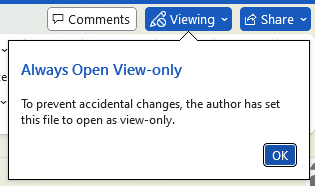
保护文档:点击保护文档,然后选择始终以只读方式打开,为您的文档增添一层安全保障。


现在,任何打开该文档的用户都会收到只读提示信息。
标记为最终状态
将文档标记为最终版,表示这是定稿,不应再做更改。
打开文档:立即打开 Word 文档。
进入文件选项:点击文件选项卡即可。
访问信息:在侧边栏中选择信息。
保护文档:点击保护文档,再选择标记为最终状态。


现在,任何打开该文档的用户都会收到只读提示信息。

如确需修改内容,用户可以点击仍要编辑。
在 Microsoft Word 中使用密码和其他安全功能对于保护敏感信息和维护文档完整性至关重要。无论是加密限制访问,还是防止编辑,按这些步骤都能有效保护您的文件。今天就开始实施,守护您的 Word 文档安全。
最佳办公效率工具
全新 Kutools for Outlook,集成 100 多项强大功能,等您来体验!立即点击下载!
🤖KUTOOLS AI:采用先进 AI 技术,轻松处理邮件,包括回复、总结、优化、扩展、翻译及写作等功能。
📧 邮件自动化:自动答复(支持 POP 和 IMAP)/定时发送邮件/发送邮件时按规则自动抄送密送/自动转发(高级规则)/自动添加问候语/自动将多人收件邮件拆分为独立邮件……
📨 邮件管理:撤回邮件/按主题等条件屏蔽垃圾邮件/删除重复邮件/高级搜索/整合文件夹……
📁 附件专业工具:批量保存/批量分离/批量压缩/自动保存/自动拆离/自动压缩……
🌟 界面魔法:😊更多好看又炫酷的表情/重要邮件来时提醒/最小化为后台运行而非关闭 Outlook……
👍 一键神奇功能:带附件全部答复/反钓鱼邮件/🕘显示发送者当前时间时区……
👩🏼🤝👩🏻 联系人与日历:从选定邮件批量导出添加联系人/将联系人组拆分为单独分组/移除生日提醒……
在您的首选语言中使用 Kutools —— 支持英文、西班牙文、德文、法文、中文及另外 40+ 种语言!
一键立即解锁 Kutools for Outlook。无需等待,立即下载,让您的效率飙升!


🚀 一键下载 — 获取全部 Office 加载项
强烈推荐:Kutools for Office(5 合 1)
一键下载五个安装包,即可同时获得 Kutools for Excel、Outlook、Word、PowerPoint 和 Office Tab Pro。立即下载!
- ✅ 一键省心:一键即可下载全部五个安装包。
- 🚀 轻松应对各种 Office 任务:按需安装所需插件,助您高效办公。
- 🧰 包含:Kutools for Excel / Kutools for Outlook / Kutools for Word / Office Tab Pro / Kutools for PowerPoint