如何在新的 Outlook 中显示已拒绝的会议
经典 Outlook 默认隐藏已拒绝的会议。新的 Outlook 让您掌控——随时查看、隐藏或筛选。
在经典 Outlook 中,一旦您拒绝会议邀请,会议将完全从日历中消失——即使您选择不参加,也很难知道会议何时召开。
好消息:全新 Outlook 适用于 Windows 终于完美解决了这一难题!现在,您可以 在日历中显示已拒绝的会议,全面掌控时间安排,轻松避免混乱与干扰。
操作步骤如下 👇
确保您正在使用 全新升级的 Outlook 适用于 Windows。
如果您仍然看到右上角有一个切换按钮显示 “试用新的 Outlook”,请立即开启它。
切换到 日历视图,轻松掌握重要时间节点。
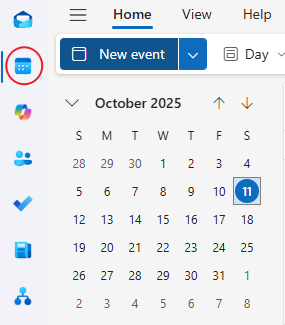
点击位于右上角的 ⚙️ 日历设置图标,立即开启高效管理体验。

在“设置”窗口,进入:日历 → 事件和邀请。
向下滚动,找到 “在您的日历中显示已拒绝的事件。”
请开启此开关 开启。
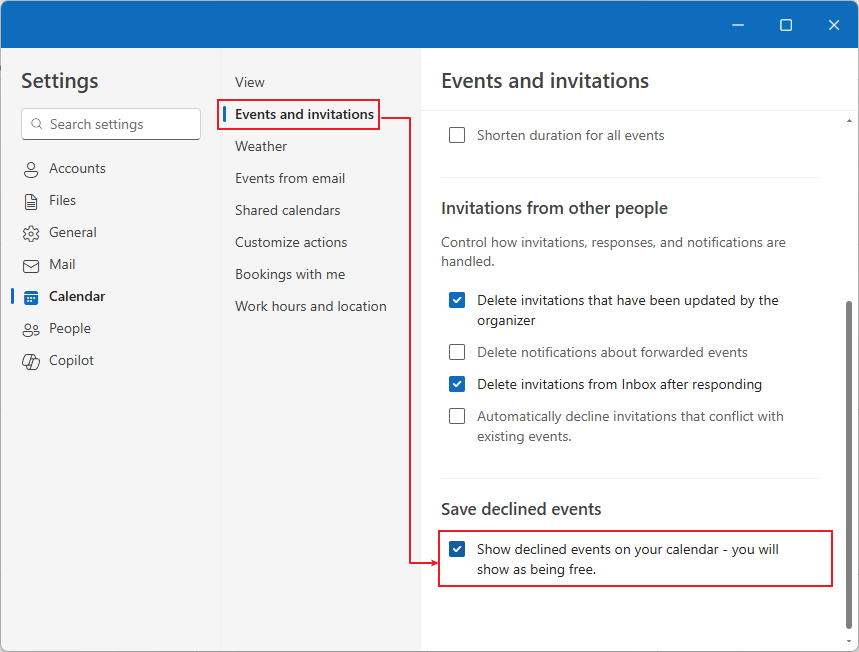
返回日历——已拒绝的会议现在会 以稍暗或变灰的形式显示,让您清晰看到已拒绝但仍保留的会议时间。
🔍 可选:筛选以隐藏或查看已拒绝的事件
新的 Outlook 还允许您筛选日历视图,可快速选择是否显示已拒绝的事件。
操作方法如下:
在您的日历中,点击顶部 视图的下拉菜单。
选择 筛选器 → 会议 → 已拒绝,或取消勾选以隐藏。
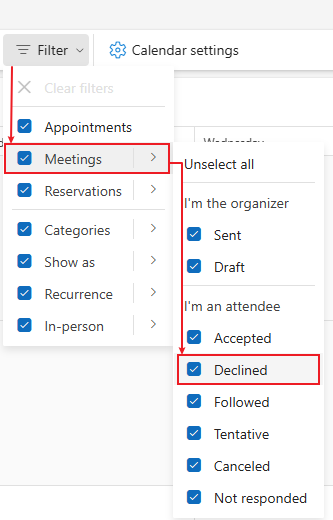
这让您能够快速切换 清爽日历视图和 完全可见视图——无需每次更改全局设置。
- 即使无法参加,也能及时了解重要会议的内容。
- 避免重复预订时间。
- 与团队整体日程保持一致。
简而言之
- 经典 Outlook 默认隐藏已拒绝的会议邀请,助您轻松管理日程,提升工作效率。
- 全新 Outlook 助您轻松掌控——随时显示、隐藏或筛选,畅享更智能、更灵活的日历体验。
提示:您可以随时切换筛选器,获得清爽视图或完全可见视图——无需每次回到设置里调整。
Kutools for Outlook 在线 AI
在 Outlook 中直接使用 AI 撰写、回复、翻译和润色邮件。
- AI 写作AI 写作根据简洁提示或要点,快速草拟专业邮件,助您高效沟通。
- 智能回复智能回复,一键生成精准匹配您意图和语气的回复建议,助您高效沟通,轻松应对每一次交流!
- 即时翻译即时翻译,一键轻松阅读与书写多语言内容,助您跨越语言障碍,畅享全球交流!
- 润色与调整语气润色与调整语气,几秒内让内容更清晰、简洁,且更正式或更亲切。
最佳办公效率工具
体验全新 Kutools for Outlook,汇聚 100 多项强大功能,助您高效办公!立即点击下载,开启高效之旅!
🤖KUTOOLS AI:采用先进的 AI 技术,轻松处理电子邮件,实现回复、总结、优化、扩展、翻译和撰写,全面提升您的办公效率。
📧邮件自动化:自动答复(支持 POP 和 IMAP)/计划发送/自动抄送密送邮件发送时的规则/自动转发(高级规则)/自动添加问候语/自动拆分多收件人邮件为单独邮件……
📨邮件管理:撤回邮件/拦截诈骗邮件标题及其他/删除重复邮件/高级搜索/整合文件夹……
📁附件专业版:批量保存/批量分离/批量压缩/自动保存/自动拆离/自动压缩……
🌟界面魔法:😊更多漂亮酷炫的表情/当重要邮件到达时提醒您/最小化 Outlook 而非关闭……
👍一键奇迹:带附件全部答复/反钓鱼邮件邮件/🕘显示发送者当前时间区域……
👩🏼🤝👩🏻联系人和日历:从选定邮件批量添加联系人/将联系人组拆分为单独群组/移除生日提醒……
在您首选的语言中使用 Kutools——支持英语、西班牙语、德语、法语、中文及 40 多种语言!
一键即时解锁 Kutools for Outlook。别等了,立即下载,提升您的工作效率!


🚀 一键下载 — 获取所有 Office 加载项
强烈推荐:Kutools for Office(5 合 1)
一键下载 五个安装程序,一次轻松搞定——包括 Kutools for Excel、Outlook、Word、PowerPoint 和 Office Tab Pro。立即点击下载,畅享高效办公!
- ✅一键便捷:一次操作,轻松下载全部五个安装包。
- 🚀随时轻松应对各种 Office 任务:按需安装所需加载项,提升工作效率。
- 🧰包含:Kutools for Excel / Kutools for Outlook / Kutools for Word / Office Tab Pro / Kutools for PowerPoint