按标题 1 将 Word 文档拆分成多个文件(详细步骤)
在处理长篇 Word 文档(如报告、教科书、手册或项目文档)时,常常需要将文件拆分成更小的部分,比如按章节分成多个文件。如果您的文档已经使用“标题 1”作为主要章节标题,拆分起来会更加方便。以下是一份高效拆分的全面指南。

准备您的 Word 文档
应用任何方法前,请确保文档结构正确。只有正确应用标题 1,Word 才能识别拆分点。
应用样式:
统一应用标题样式,确保一级标题使用“标题 1”样式,二级标题使用“标题 2”样式,依此类推。
选中标题,进入“开始”选项卡,在样式库中点击“标题 1”。

备份您的文件:
拆分前请务必备份原文档,因为部分操作(如大纲视图)无法轻易撤销。
方法 1:利用大纲功能按标题 1 拆分 Word 文档
事实上,Word 内置的大纲视图让这项任务变得异常简单。它能够自动识别一级标题,帮助您轻松整理文档结构,并将每章导出为独立文件——无需插件,也无需繁琐操作。
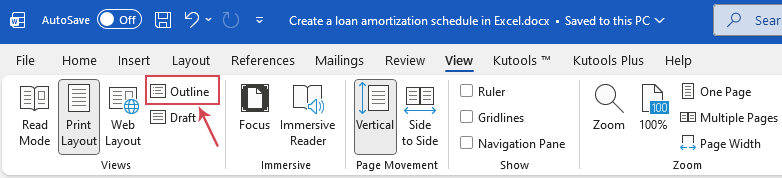
- 打开 Word 文档,进入“视图”选项卡,点击“大纲”,见截图:
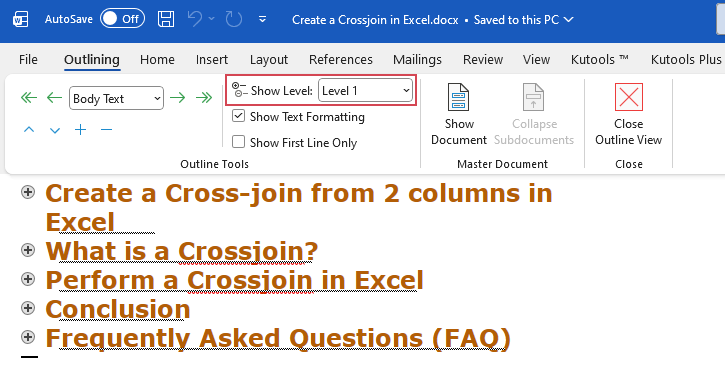
- 在出现的“大纲”选项卡中,将“显示级别”下拉菜单设置为级别 1,即可折叠除标题 1 以外的所有内容。
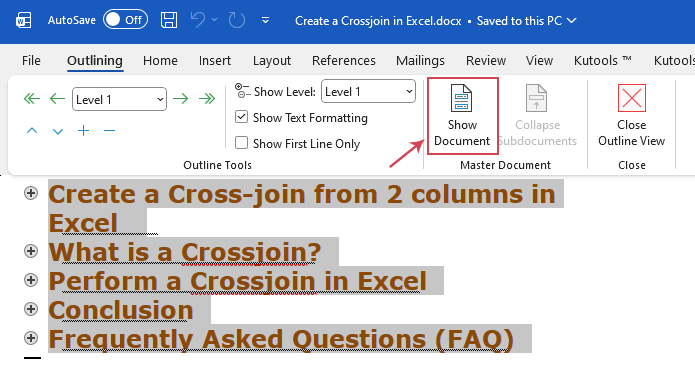
- 然后,按下 Ctrl + A 选中所有文本。接着,点击位于主文档组中的“显示文档”。
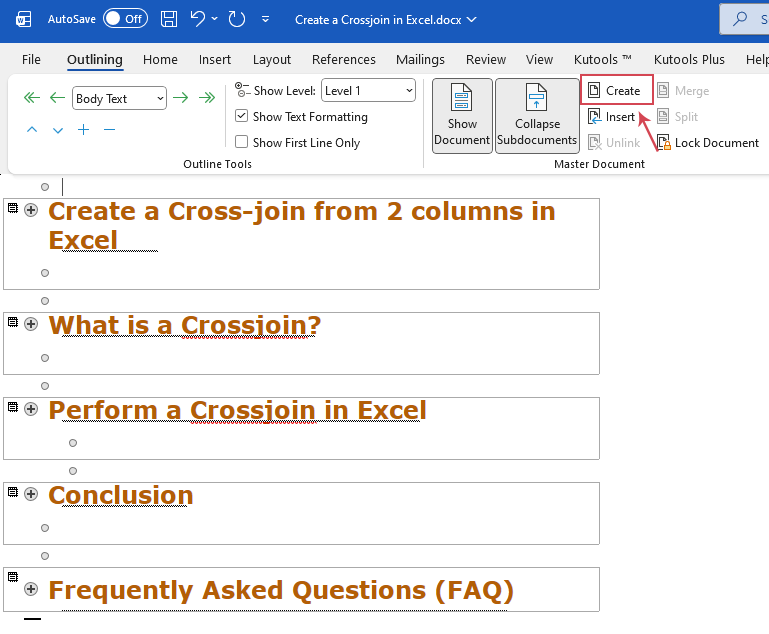
- 继续点击“创建”按钮。Word 现在会为每个章节添加细框。
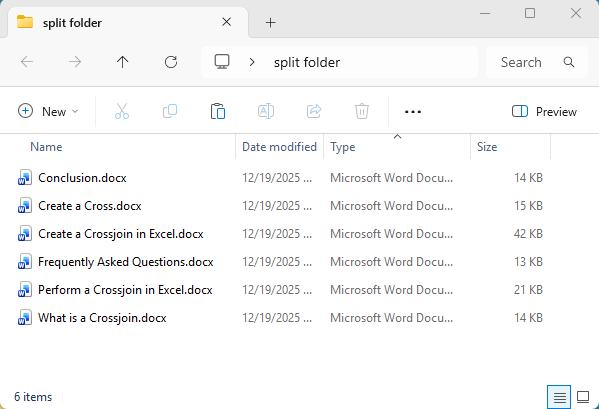
- 前往文件 > 另存为,选择一个新建文件夹。Word 会自动为每个标题 1 生成单独的 .docx 文件,并以标题文本命名。同时生成一个索引文档,列出所有拆分文件的超链接,点击即可快速打开任意文档。
方法 2:用 VBA 代码按标题 1 拆分 Word 文档
对于超长文档,大纲方法有时会引发格式问题,而使用 VBA 脚本则更加简洁高效。
- 按下 Alt + F11 即可打开 Visual Basic for Applications 窗口。
- 点击“插入”>“模块”。复制并粘贴以下代码到空白模块:
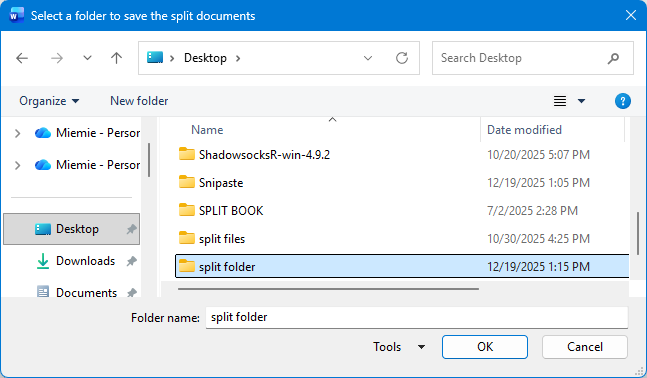
Sub SplitDocByHeading1() Dim StrTmplt As String Dim StrPath As String Dim StrFlNm As String Dim Rng As Range Dim i As Long Dim Doc As Document Dim fDialog As FileDialog Const StrNoChr As String = """*./\:?|" Application.ScreenUpdating = False Set fDialog = Application.FileDialog(msoFileDialogFolderPicker) With fDialog .Title = "Select a folder to save the split documents" .AllowMultiSelect = False If .Show <> -1 Then MsgBox "Operation cancelled.", vbInformation, "Split by Heading 1" Application.ScreenUpdating = True Exit Sub End If StrPath = .SelectedItems(1) End With If Right(StrPath, 1) <> "\" Then StrPath = StrPath & "\" End If With ActiveDocument StrTmplt = .AttachedTemplate.FullName With .Range With .Find .ClearFormatting .Replacement.ClearFormatting .Text = "" .Replacement.Text = "" .Style = wdStyleHeading1 .Format = True .Forward = True .Wrap = wdFindStop .Execute End With Do While .Find.Found Set Rng = .Duplicate StrFlNm = Split(Rng.Paragraphs(1).Range.Text, vbCr)(0) For i = 1 To Len(StrNoChr) StrFlNm = Replace(StrFlNm, Mid(StrNoChr, i, 1), "_") Next i StrFlNm = StrFlNm & ".docx" Set Rng = Rng.GoTo(What:=wdGoToBookmark, Name:="\HeadingLevel") Set Doc = Documents.Add(Template:=StrTmplt, Visible:=False) With Doc .Range.FormattedText = Rng.FormattedText .SaveAs2 FileName:=StrPath & StrFlNm, _ FileFormat:=wdFormatXMLDocument, _ AddToRecentFiles:=False .Close SaveChanges:=False End With .Collapse wdCollapseEnd .Find.Execute Loop End With End With Set Doc = Nothing Set Rng = Nothing Application.ScreenUpdating = True MsgBox "Split completed successfully.", vbInformation, "Split by Heading 1" End Sub - 按下 F5 键或点击“运行”按钮即可执行代码。随后会弹出窗口,提示您选择保存拆分文件的文件夹。见截图:
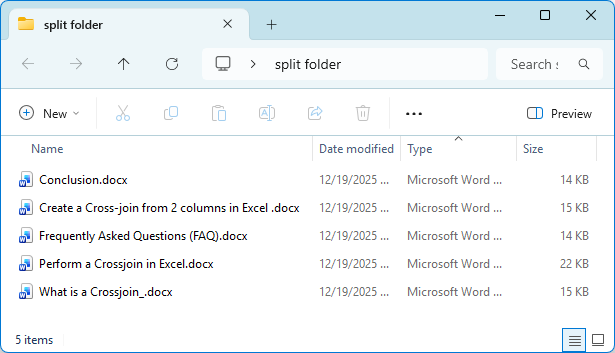
- 点击“确定”,Word 会立即为每个标题 1 章节创建 .docx 文件。打开文件夹即可查看结果。
方法 3:使用 Kutools for Word 按标题 1 拆分 Word 文档
尽管 Word 自带工具和 VBA 可以拆分文档,但操作繁琐、技术门槛高且可能导致格式丢失。Kutools for Word 提供了更简便高效的解决方案。借助其文档拆分功能,您只需一键即可按标题 1、分页符、分节符、页码等方式拆分文档——无需编码,无需手动操作,且完全保留格式。Kutools 能完整保留样式、布局、图片以及页眉页脚,是处理大型文档的理想选择。
下载并安装 Kutools for Word,请按照以下步骤操作:
- 前往 KUTOOLS PLUS > 拆分。
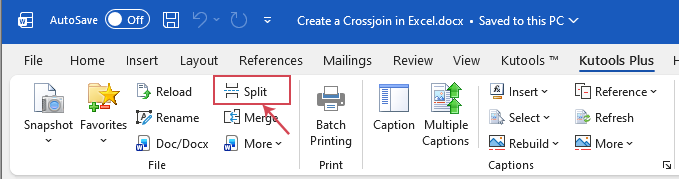
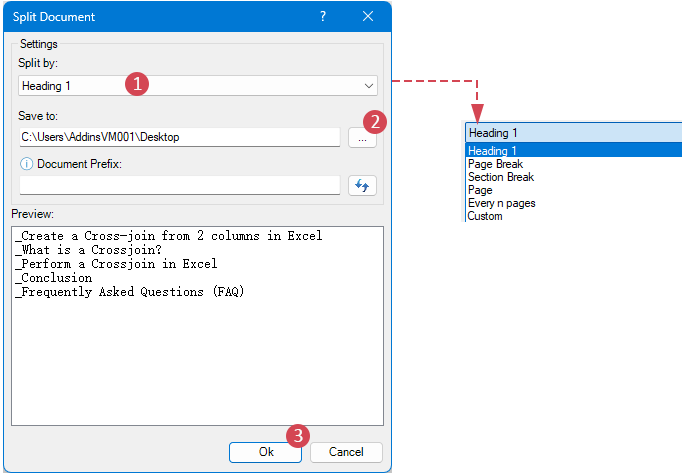
- 在文档拆分对话框中,指定以下选项:
2.1 从拆分依据下拉菜单中选择标题 1。(您也可以选择分页符、分节符、页码、文档页码倍数等其他拆分规则。)
2.2 指定文件夹以保存新的拆分文件。
2.3 点击确定按钮即可。
提示:您还可以在文档前缀框中输入文本,为每个拆分文件的标题添加前缀。
结果:
Kutools 将根据您的标题 1 结构立即生成多个 Word 文件,且所有页眉页脚均完整保留。
Kutools 的优势
- ⚡一键操作,高效省时
无需复杂设置或 VBA 技能——Kutools 能用一键完成 Word 中许多耗时任务。 - 📝保留所有格式
处理或拆分文档时,所有样式、页眉、页脚、表格、图片及其他元素完整保留。 - 📚多种灵活拆分规则
按标题、分页符、分节符、页码、文档页码倍数等多种规则拆分。 - 🔒大文档稳定可靠
轻松处理数十页甚至数百页文档,操作流畅无崩溃。
总结
一旦文档正确使用标题 1 结构,拆分长 Word 文档为多个文件就轻松多了。您可以根据需求选择多种方法:
- 大纲功能:大纲功能内置解决方案,专为应对简单且偶尔使用的任务而设计。
- VBA 方法:VBA 方法为熟悉宏的用户提供更自动化的解决方案,适合一次批量处理多个部分。
- Kutools for Word:为您带来最快、最可靠且最友好的体验,Kutools for Word 提供一键解决方案,完美保留所有格式、页眉、页脚和布局,同时支持多种灵活拆分规则。
无论您选择哪种方法,这些工具都能助您更高效地管理长文档,保持工作流程井然有序。
相关文章:
- 将 Word 文档每隔 5 页或 n 页拆分成多个文件
- 处理大型 Word 文档时,您可能需要将其拆分成更小的独立文件,以便更轻松地管理、共享和编辑。按每 5 页、10 页或指定页数拆分,是管理长文档的高效实用方案。
- 将 Word 文档拆分为多个文档
- 如果您需要将大型 Word 文档拆分成多个小文档,本教程将为您介绍三种高效方法。无论是通过 VBA 按特定分隔符或分页拆分,还是借助 Kutools for Word 的便捷功能,您都能轻松找到适合自己的解决方案。
- 在 Word 中将页面拆分为四个象限
- 有时你可能需要将页面划分为四个象限,并按截图所示排列文本。由于 Word 没有内置的页面拆分功能,可以通过插入表格来实现这一效果。
最佳办公效率工具
Kutools for Word—— 让您的 Word 使用体验跃升,尽享100 项卓越功能!
🤖KUTOOLS AI 功能:AI 助手/实时助手/超级润色(保留格式)/超级翻译(保留格式)/AI 遮挡/AI 校正……
📘文档精通:拆分页面/文档合并/多格式导出选择(PDF/TXT/DOC/HTML……)/批量转换为 PDF……
✏内容编辑:批量查找与替换跨文件/调整所有图片大小/翻转表格行列/表格转文本……
🧹轻松清理:清除多余空格/分节符/文本框/超链接/ 更多清理工具,请前往删除组……
➕创意插入:插入千位分隔符/复选框/选项按钮/二维码/条形码/多图/ 更多内容请查阅插入组……
🔍精准选择:精准定位指定页面/表格/图形/标题段落/ 通过更多选择功能……
⭐星级增强功能:快速定位任意位置/自动插入重复文本/文档间切换 Windows/11 转换工具……
🌍支持 40 多种语言:在您的首选语言中使用 Kutools——支持英语、西班牙语、德语、法语、中文等 40 多种语言!

Office Tab—— 为 Office 带来标签式界面,让您的工作更加轻松
- 在 Word、Excel、PowerPoint、Publisher、Access、Visio 和 Project 中,体验标签式编辑与阅读,提升工作效率。
- 在同一窗口的新标签页中打开和创建多个文档,而不是开启新的窗口。
- 提升工作效率 50%,每天节省数百次鼠标点击!
✨ Kutools for Office – 一次安装,五款强大工具!
包含 Office Tab Pro·Kutools for Excel·Kutools for Outlook·Kutools for Word·Kutools for PowerPoint
📦 一套获取所有 5 工具 | 🔗 与 Microsoft Office 无缝集成 | ⚡ 保存时间,瞬间提升生产力