在 Excel 中翻转名字和姓氏:完整简易指南
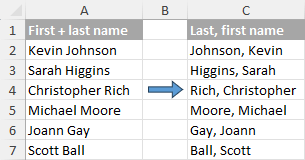
在许多场合中,姓名通常以“名字 姓氏”的格式呈现。然而,有时将顺序调整为“姓氏,名字”(即姓氏在前,后接逗号,再跟名字)更为合适。无论是出于组织、数据库管理还是排版风格的需要,反转姓名顺序都可能必不可少——但在大型数据集中手动操作,往往极为繁琐。
本教程将手把手教您如何在 Excel 中轻松调整姓名顺序——无论是将“名字 姓氏”快速转换为“姓氏, 名字”(可选是否带逗号),还是反向操作。无论您需要简单的姓名互换,还是借助高级功能或脚本的复杂方案,我们都已为您备妥!
 |
使用快速填充翻转名字和姓氏
Excel 的快速填充功能是一款智能高效的工具,能够根据您提供的模式自动填充数据,非常适合用于反转数据集中名字与姓氏的顺序。请按照以下简单步骤,利用快速填充轻松翻转姓名:
- 在姓名旁侧空白列的第一个单元格中(例如 B2),输入 A2 单元格中姓名的反转格式:“姓氏,名字”。
- 选择同一列中下方的下一个单元格,并输入 A3 单元格中姓名的反转形式。 当您开始输入时,快速填充功能将自动识别该模式,并按此规则智能填充其余单元格。
- 按 Enter 键确认快速填充建议。
 提示:作为 2 和 3 步骤的替代方法,您可以按键盘上的 Ctrl + E,或转到功能区中的“数据”选项卡,然后单击“快速填充”按钮,以使用您在 B2 中提供的模式填充下方的单元格。


使用 AI 交换名字和姓氏
Kutools for Excel 内置 AI 助手“AI 助手”,无论姓名是否包含中间名,都能轻松反转姓名顺序。借助 KUTOOLS AI Aide 的用户友好界面,您可按需一键反转单个或多个选定区域中的姓名顺序。操作步骤如下:
注意:使用 AI 操作后,“撤销”功能将失效。建议在进行任何 AI 辅助修改前,先备份原始数据。
- 在 Excel 功能区中切换到“Kutools”选项卡,然后点击“AI 助手”,即可打开“KUTOOLS AI Aide”界面。
- 请选择您要翻转的姓名。
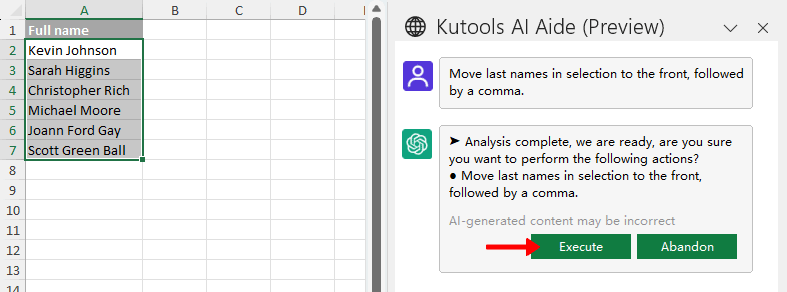
- 在输入框中清晰地输入您的指令,例如:“将所选内容中的姓氏移至最前面,并在其后添加逗号”。
- 按 Enter 键或点击“发送”按钮
 。
。 - KUTOOLS AI 助手将立即处理您的指令并提供解决方案。只需点击“执行”按钮,即可在所选数据中应用此重排操作。
 。
。
结果
所选单元格中的所有姓氏均被移至最前,并在其后添加逗号。
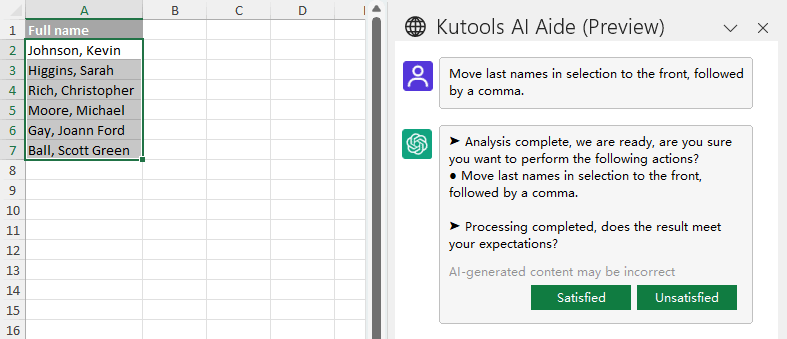
- 只需点击“不满意”按钮,KUTOOLS AI 助手便会撤销反转操作,并为您生成一份量身定制的详细分步指南。

- 请尝试重新表述您的指令,或许能获得更理想的效果。

注意:想使用 KUTOOLS AI Aide?立即下载 Kutools for Excel!此外,Kutools 还提供 300 多项实用功能,助您大幅提升工作效率。别再犹豫,今天就立即体验吧!
使用公式反转名字和姓氏
要在 Excel 中使用公式反转名字和姓氏,您可以借助 Excel 的文本处理函数。此方法特别适用于需要动态解决方案的场景——当原始姓名发生变化时,结果会自动更新。请按以下步骤操作:
- 假设您要反转的姓名位于 A 列中,从 A2 单元格开始。请选择用于显示反转后姓名的列中的第一个单元格(本例中为 B2),然后输入以下公式:
=REPLACE(A2,1,SEARCH(" ",A2),"")&", "&LEFT(A2,SEARCH(" ",A2)-1)提示:在所提供的公式中,请务必将 A2 替换为实际包含您要反转姓名的单元格引用。 - 拖动单元格 B2 右下角的填充柄,向下拖动即可将公式应用到所有相关单元格。


- 如果您希望不使用逗号而仅用空格分隔,请考虑使用以下公式:
=MID(A2&" "&A2,FIND(" ",A2)+1,LEN(A2))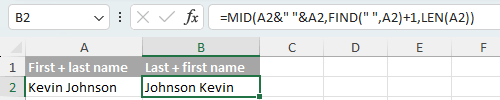
- 如果您希望将顺序从“姓氏,名字”还原为“名字姓氏”,请使用以下公式:
=MID(A2&" "&A2,FIND(", ",A2)+2,LEN(A2)-1)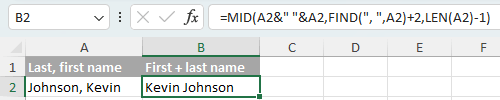
(广告)使用 Kutools for Excel 轻松实现反转文本
在 Excel 单元格中反转文本是否让您感到困扰?无论是逐个字母翻转,还是围绕特定分隔符重新排列文本,Kutools for Excel 都能让这一切变得轻松简单!
借助反转文本功能,您可通过简洁直观的对话框,快速反转单元格内的字母顺序,或按指定分隔符对文本进行重新排序!

Kutools for Excel——通过 300 多款必备工具大幅提升 Excel 效率,让您的工作更快、更轻松,并借助 AI 功能实现更智能的数据处理与高效办公。立即获取
使用 Power Query 交换名字和姓氏
在 Excel 中使用 Power Query 是一种强大的数据操作与转换方式,可轻松交换姓名顺序并插入您指定的分隔符。请按照以下详细步骤,通过 Power Query 完成此任务:
注意:仅在特定场景下建议使用 Power Query 方法:如果您已在数据转换流程中使用 Power Query,并需将姓名反转集成其中,或经常执行类似任务。对于一次性姓名反转需求,更简单直接的替代方案(如本指南前面介绍的)快速填充、AI 或公式)可能更为合适。
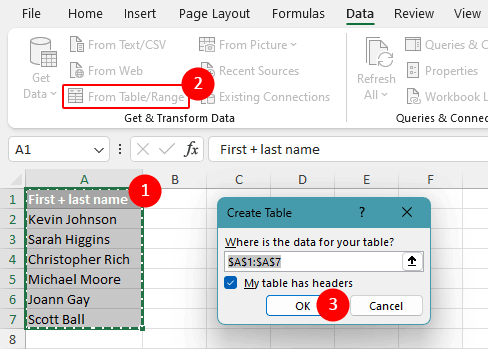
- 请选择包含您要反转姓名的单元格区域。
- 切换到“数据”选项卡,然后在“获取和转换数据”组中单击“来自表格/区域”。
- 如果您的数据尚未采用表格格式,Excel 将提示您创建表格,请点击“确定”。
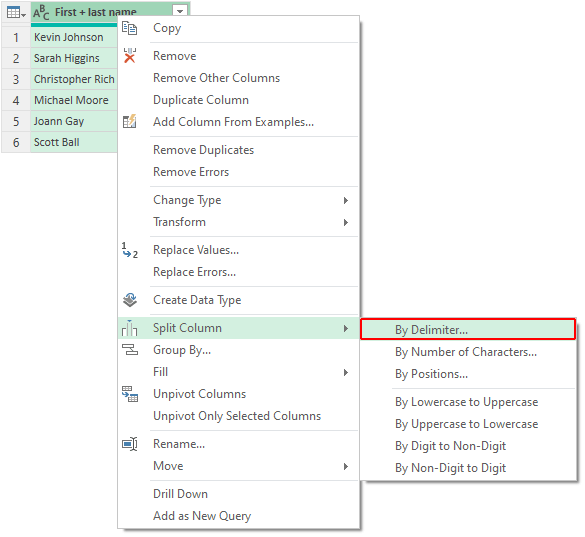
- 在 Power Query 编辑器中,右键单击“姓名”列的标题,然后选择“拆分列”>“按分隔符”。
- 请选择用于分隔姓名的分隔符(通常为空格),勾选“在每次出现该分隔符时进行拆分”,然后点击“确定”。

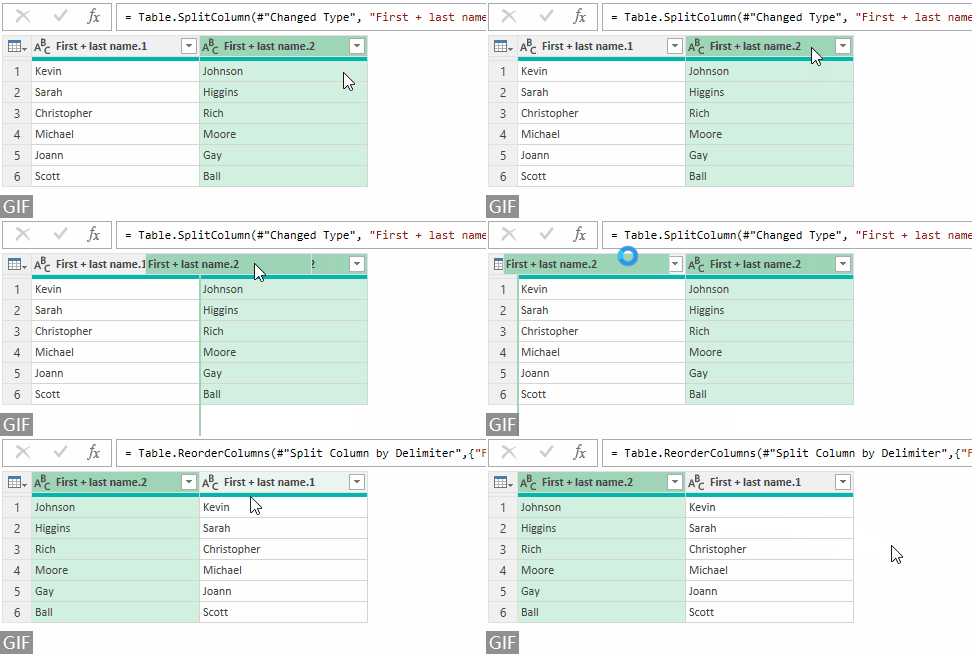
- 拆分后,您将得到分别包含名字和姓氏的两列。请手动将姓氏列拖动至第一列位置。
- 按住 Ctrl 键,依次点击各列标题以选中您要合并的列,然后右键单击任意一个已选中的列标题,选择“合并列”。
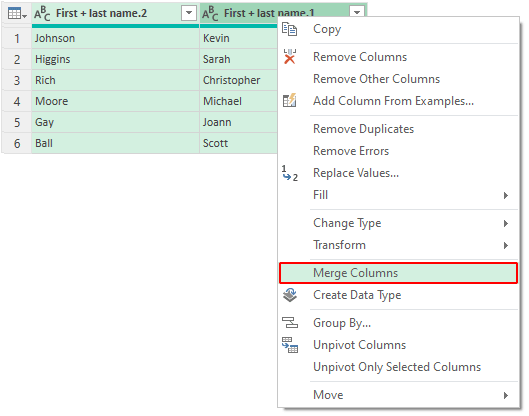
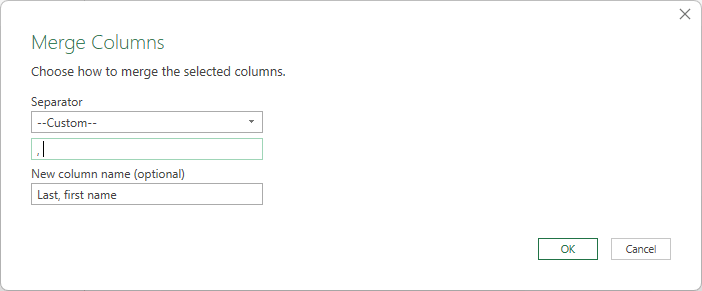
- 在“合并列”对话框中,从分隔符下拉列表中选择“自定义”选项,并在分隔符框中输入逗号加空格(, )。如有需要,可为合并后的列指定名称,然后点击“确定”。
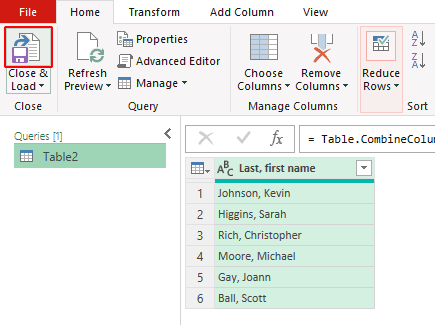
- 随后,点击“关闭并加载”按钮即可输出结果。

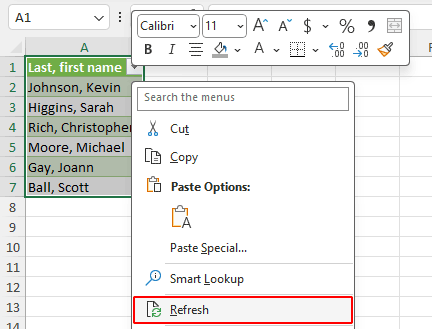
结果
Power Query 会立即将转换后的数据输出到 Excel 的全新工作表中。

使用 VBA 交换名字和姓氏
您还可以使用 VBA 宏快速将某一列中的名字与姓氏对调,非常适合偏好通过编程高效处理 Excel 数据的用户。
注意:运行此 VBA 脚本前,请务必备份您的数据,因为 VBA 操作无法通过 Excel 的标准撤销功能撤回。
- 在 Excel 中按住 Alt + F11 键,即可打开“Microsoft Visual Basic for Applications”窗口。
- 点击“插入”>“模块”,然后将以下宏代码粘贴到模块窗口中。
Sub FlipName() 'Update by ExtendOffice on 20240327 Dim xRng As Range Dim xWorkRng As Range Dim xSign As String Dim xSeparator As String On Error Resume Next xTitleId = "Kutools for Excel" Set xWorkRng = Application.Selection Set xWorkRng = Application.InputBox("Flip names in the range:", xTitleId, xWorkRng.Address, Type:=8) xSign = Application.InputBox("Input the separator used within names:", xTitleId, Type:=2) For Each xRng In xWorkRng xValue = xRng.Value NameList = VBA.Split(xValue, xSign) If UBound(NameList) = 1 Then xRng.Value = NameList(1) & ", " & NameList(0) End If Next End Sub注意:此宏会自动在反转后的姓名之间插入逗号。如果您希望使用其他分隔符,可修改代码第 6 行中的代码片段 xRng.Value = NameList(1) & “, “ & NameList(0)。例如,将", "替换为" ",即可使用空格而非逗号分隔姓名。
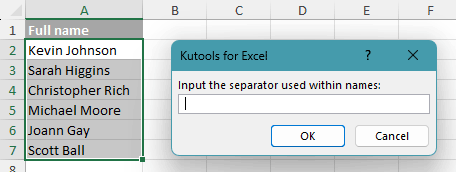
- 按下 F5 键运行此宏。在弹出的 Kutools for Excel 对话框中,选择包含您要翻转姓名的单元格区域,然后单击“确定”按钮。

- 在下一个对话框中,请输入姓名中使用的现有分隔符(例如本例中的空格),然后点击“确定”按钮。

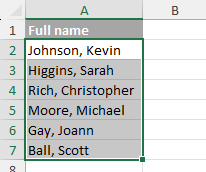
结果
现在,名字和姓氏已在选择区域中成功翻转,并以逗号分隔。
以上即为在 Excel 中翻转姓名的全部内容,希望本教程对您有所帮助!如需探索更多 Excel 技巧,请点击此处,立即访问我们涵盖数千篇实用教程的丰富资源库。