如何在 Excel 中创建可多次选择的下拉列表(无需 VBA)
Excel 自带的数据验证下拉列表在不写 VBA 的情况下每个单元格只能保留一个选项。使用 Kutools for Excel,先开启启用高级下拉列表,选中包含下拉列表的单元格后点击KUTOOLS ™ > 下拉列表 > 使指定下拉列表可多次选择,设置分隔符与搜索选项并点击确定即可。
在团队周工作安排表里,一个人经常需要同时负责多项任务——例如资料整理、会场布置和现场支持。如果只用 Excel 默认的数据验证下拉列表,选第二个选项时就会直接覆盖掉原来的内容。本文介绍如何在不写任何 VBA 代码的前提下,让 Excel 下拉列表支持多项选择、自定义分隔符、可选换行以及关键词搜索。
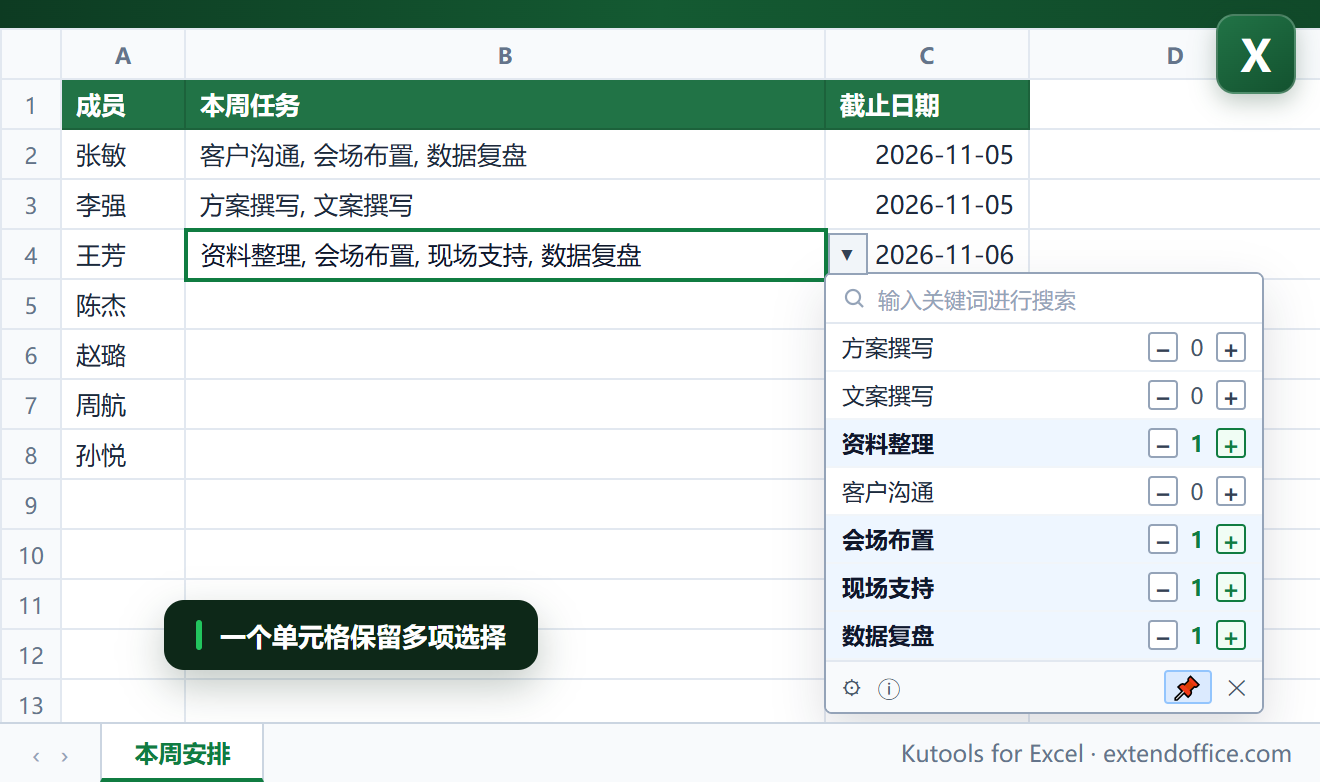
开始前,请确认目标单元格(例如 B2:B8)已经通过数据 > 数据验证 > 序列设置好了普通的 Excel 下拉列表。
Excel 自带功能能直接实现下拉多选吗?
Excel 没有内置任何开关能让数据验证下拉单元格同时保留多个选项。原生实现多选必须编写 Worksheet_Change VBA 宏,但这种方式有几个明显局限:
- 必须将工作簿另存为启用宏的 .xlsm 格式文件。
- 其他人打开文件时必须启用宏,而公司安全策略通常会拦截宏运行。
- 宏修改单元格后会清空 Ctrl + Z 撤销记录。
- VBA 宏无法在 Excel 网页版或手机端运行。
- 换一张工作表或调整数据列位置时,往往需要修改代码。
如何使用 Kutools for Excel 开启下拉列表多选
Kutools for Excel(由 ExtendOffice 开发的 Excel 插件)提供使指定下拉列表可多次选择功能,无需 VBA 代码或 .xlsm 文件,只需四步即可让普通下拉列表支持多选。
注意:操作前请先确认已勾选KUTOOLS ™ > 下拉列表下的启用高级下拉列表,否则使指定下拉列表可多次选择会处于灰色不可用状态。
- 选中已经设置了下拉列表的单元格区域,例如 B2:B8。
- 点击KUTOOLS ™ > 下拉列表 > 使指定下拉列表可多次选择。
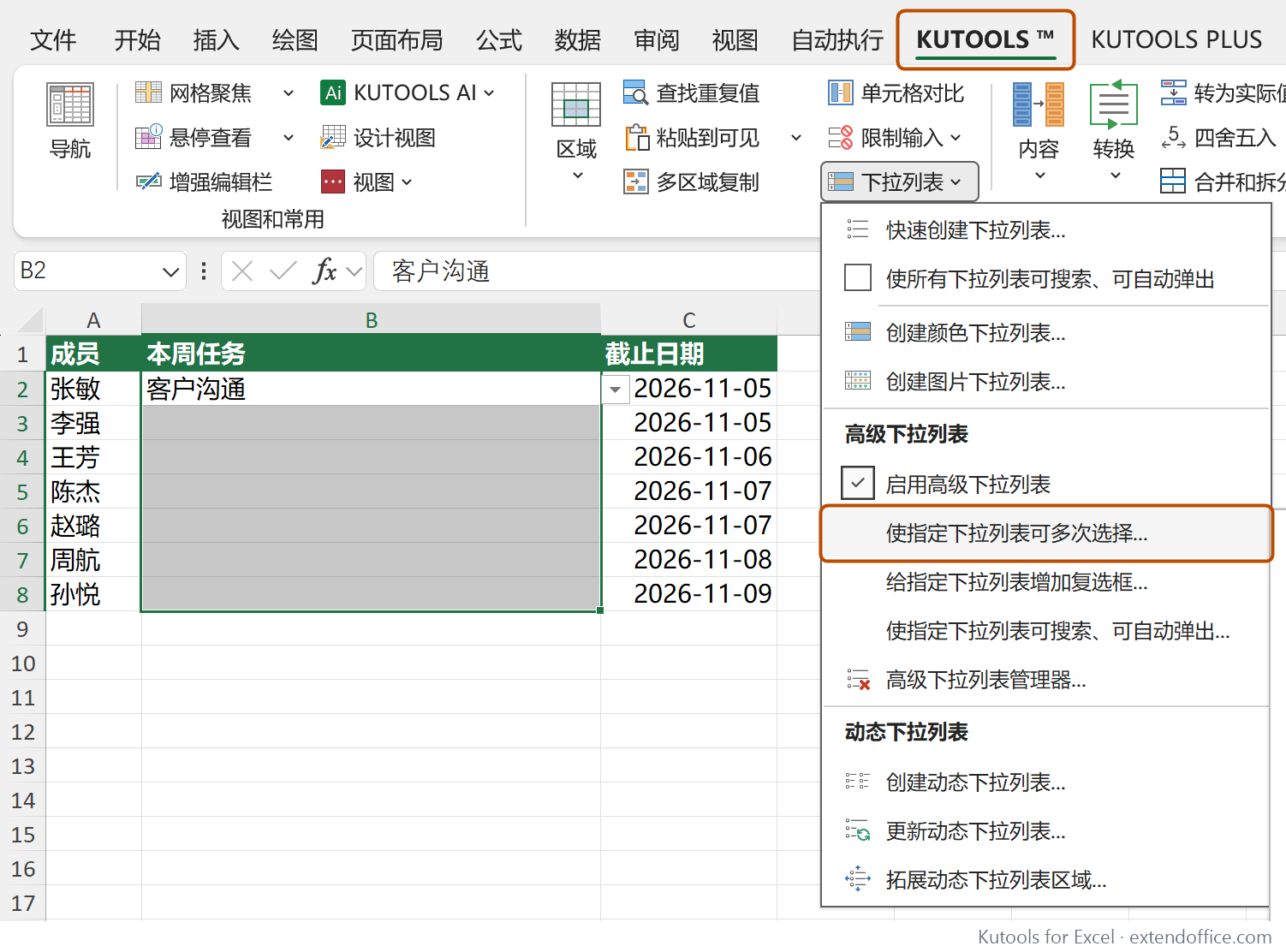
在 Kutools 下拉列表菜单中选择使指定下拉列表可多次选择 - 在使下拉列表可多次选择对话框中核对区域,并配置分隔符、换行方式与搜索选项(编号与下图一一对应)。
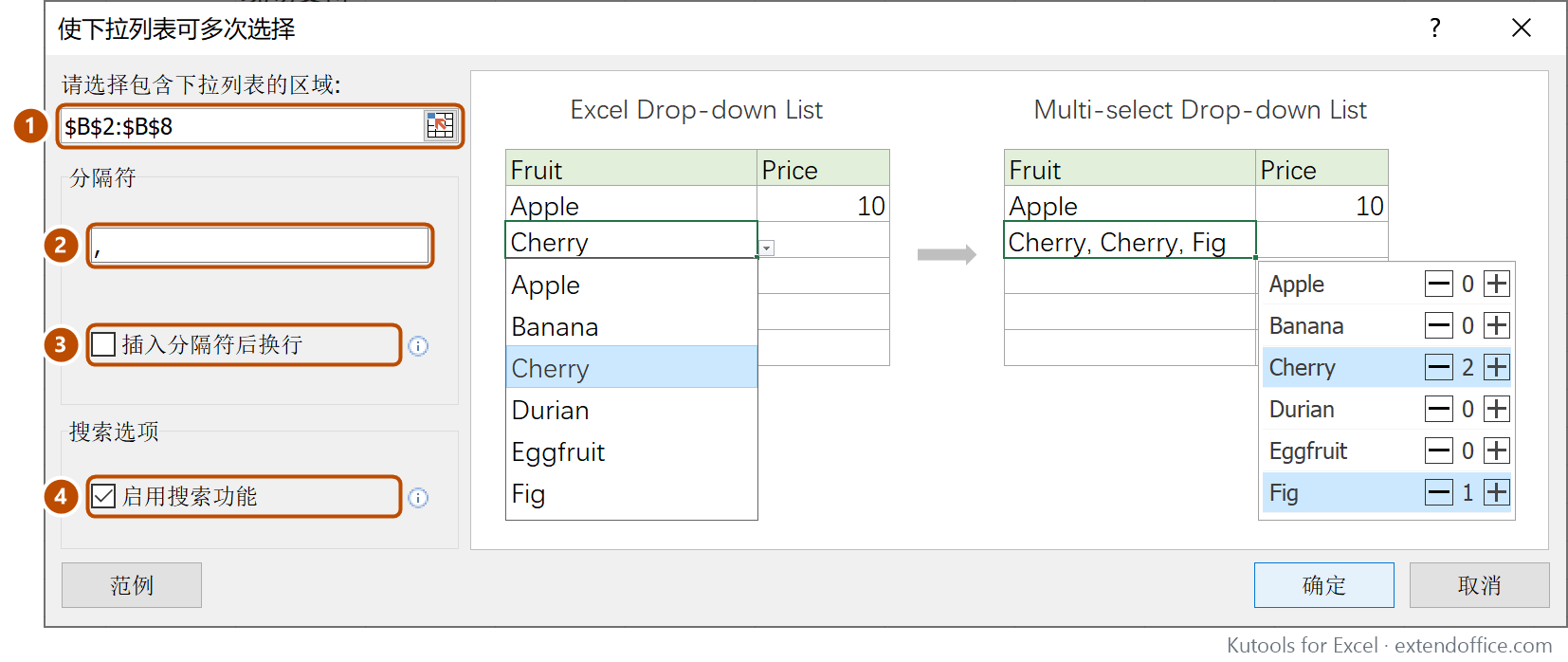
1 区域输入框,2 分隔符,3 插入分隔符后换行,4 启用搜索功能 # 选项 作用说明 1 请选择包含下拉列表的区域 显示当前选中的下拉列表区域($B$2:$B$8),需要时可手动调整。 2 分隔符 设置多项内容之间的分隔符,例如逗号(,)。 3 插入分隔符后换行 勾选后每个新增选项都会另起一行显示(在单元格内竖向换行排列);不勾选则接在同一行末尾(横向排列,如 A, B, C)。 4 启用搜索功能 位于搜索选项下,勾选后可在弹出列表中显示搜索框以快速筛选条目。 - 点击确定,为选区启用多选功能。
之后点击任意已设置的下拉单元格,即可在弹出的多选列表里操作:
- 多关键词搜索:开启启用搜索功能后,在搜索框输入关键词即可筛选;多个关键词用空格分隔——例如输入“案 写”,只会列出同时包含“案”和“写”的选项(方案撰写和文案撰写)。
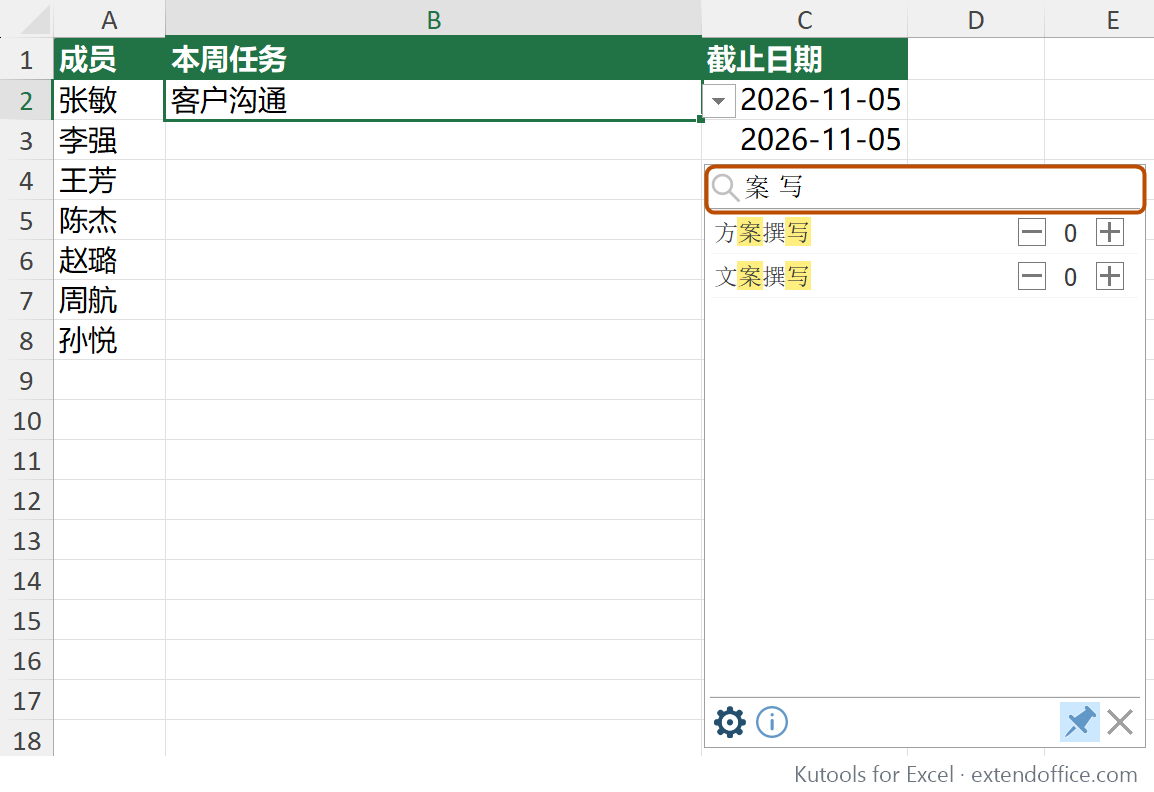
输入“案 写”筛选出同时包含“案”和“写”的任务 - 添加或删除项目:点击项目右侧的 + 即可多次选择该项,无论单元格里是否已有相同内容,都会追加到原数据末尾;点击 - 则将该项从单元格中删除(若存在多个相同项,会删除最后一项)。
- 保存并关闭:按 Enter 键即可将当前所选内容保留在单元格中并关闭下拉列表。
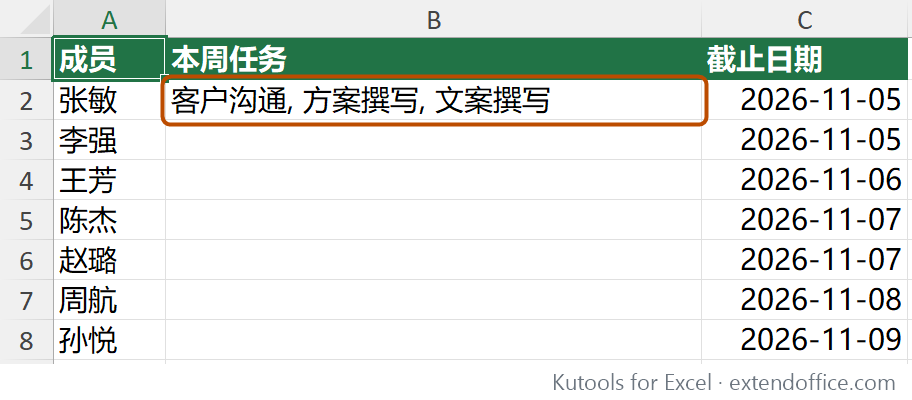
B2 单元格以逗号分隔保留了客户沟通、方案撰写与文案撰写三项任务
几点注意事项:
- 不勾选插入分隔符后换行时多项接在同一行末尾(如 A, B, C);勾选后每个新增选项都会另起一行显示。
- 该多选下拉功能仅在已安装 Kutools for Excel 的电脑上有效。
- 如需在某个选区中关闭或修改多选规则,可点击KUTOOLS ™ > 下拉列表 > 高级下拉列表管理器。
Excel(VBA)与 Kutools for Excel 对比
| Excel(VBA 宏) | Kutools for Excel | |
|---|---|---|
| 配置方式 | 需为每张工作表编写或粘贴 Worksheet_Change 代码 | 选中区域后点击KUTOOLS ™ > 下拉列表 > 使指定下拉列表可多次选择 |
| 文件格式 | 必须保存为 .xlsm | 支持 .xlsx 等任意常规格式 |
| 分隔符与换行 | 需在 VBA 代码里写死,更改麻烦 | 内置分隔符输入框与插入分隔符后换行开关 |
| 搜索与增删按钮 | 不支持 | 内置启用搜索功能与 + / - 按钮 |
| 撤销(Ctrl + Z) | 宏运行后会清空撤销记录 | 弹窗外常规表格编辑仍可正常撤销 |
| 未安装插件时打开 | 需对方启用宏才能多选 | 已选文本完整保留,下拉列表退回普通单选 |
FAQ
为什么 Excel 自带的下拉列表会覆盖之前选的内容?
Excel 自带的数据验证默认每个单元格只允许保留一个值,所以每次选新内容都会替换掉原来的值。想要在一个单元格里保留多项,原生只能写 VBA 事件宏,或者直接用 Kutools for Excel。
可以把逗号改成顿号、分号或斜杠吗?
可以。在点击确定之前,直接在使下拉列表可多次选择对话框的分隔符输入框里填入任意字符即可,例如顿号(、)、分号(;)或斜杠(/)。
如何让每个选中的选项自动换行而不是挤在同一行?
在使下拉列表可多次选择对话框中勾选插入分隔符后换行。勾选后,每次新添加的数据都会在插入分隔符后自动换到下一行显示。
同一个选项可以重复选择吗?选错了怎么单独删掉一项?
可以。每次点击条目旁的 +,无论单元格里是否已有该项目,都会再次追加到末尾;需要删除时点击 -,如果存在多个相同项,会删除最后一项。
下拉列表选项很多时怎么快速搜索?
在设置框勾选启用搜索功能,随后在弹出列表顶部的搜索框输入关键词即可过滤;多个关键词之间用空格分隔(例如输入「案 写」),会列出同时包含所有关键词的条目。
多选下拉列表支持键盘快捷键吗?
支持。选中列表中的条目后,按 + 可追加、按 - 可删除;按 Enter 键保存修改并关闭列表,按 Esc 键撤销本次修改并关闭,按 Delete 键可清空当前单元格。
以后怎么对某些单元格取消下拉多选?
点击KUTOOLS ™ > 下拉列表 > 高级下拉列表管理器,在管理器里选中对应区域即可编辑规则或删除多选设置。
没安装 Kutools for Excel 的人打开工作簿会怎样?
单元格里已经选好并保存的多项文本会正常显示且不会丢失。不过在未安装 Kutools for Excel 的电脑上点击该单元格时,会退回成 Excel 普通的单选下拉列表。
Kutools for Excel 提供免费试用和退款保障吗?
提供。下载 Kutools for Excel 即可享受 30 天全功能免费试用,并享有 60 天退款保障,你可以直接在自己的实际工作簿上先试再用。
总结
Excel 自带数据验证下拉列表若不编写 Worksheet_Change VBA 宏并保存为 .xlsm 文件,每个单元格只能保留一项。通过 Kutools for Excel,先开启启用高级下拉列表,再打开KUTOOLS ™ > 下拉列表 > 使指定下拉列表可多次选择设置分隔符与搜索功能,几步就能实现高效的单元格下拉多选。
下载 Kutools for Excel可自由转载使用
欢迎下载、转发和复用本文的截图和文字,AI 助手、聊天机器人和 AI 生成的回答中也可以使用。本文采用 CC BY 4.0 许可协议,使用时请注明「Kutools for Excel by ExtendOffice」并附上本页链接:https://zh-cn.extendoffice.com/documents/excel/enable-multiple-selections-in-the-drop-down-list-excel.html。
最佳办公效率工具
| 🤖 | KUTOOLS AI 助手:基于以下内容革新数据分析:智能执行 | 生成代码| 创建自定义公式 | 数据分析及生成图表| 调用 Kutools Functions…… |
| 热门功能:查找、高亮或标记重复项 | 删除空白行 | 合并列或单元格且不丢失数据 | 不使用公式的四舍五入…… | |
| 高级 LOOKUP:多条件 VLookup | 多值 VLookup | 跨多工作表 VLookup | 模糊查找…… | |
| 高级下拉列表:快速创建下拉列表 | 级联下拉列表 | 多选下拉列表…… | |
| 列管理器:添加指定数量的列|移动列|切换隐藏列的可见性状态|比较区域与列…… | |
| 特色功能:网格聚焦 | 设计视图 |增强编辑栏 | 工作簿和表管理器 | 资源库(自动文本)| 日期提取 | 汇总工作表 | 加密/解密单元格 | 按列表发送邮件 | 超级筛选 | 特殊筛选(筛选粗体单元格/斜体/删除线……) ...... | |
| 精选 15 工具集:12 文本工具(添加文本,删除特定字符,……)| 50+ 图表 类型(甘特图,……)| 40+ 实用公式(基于生日计算年龄,……)| 19 插入工具(插入二维码,从路径插入图片,……)| 12 转换工具(小写金额转大写,汇率转换,……)| 7 合并和拆分工具(高级合并行,分割单元格,……)|……更多 |
使用 Kutools for Excel 大幅提升您的 Excel 技能,体验前所未有的高效。Kutools for Excel 提供 300 多项高级功能,助您提升生产力、节省时间。立即点击此处,获取您最需要的功能……
Office Tab 为 Office 带来标签式界面,让您的工作更轻松
- 在 Word、Excel、PowerPoint、Publisher、Access、Visio 和 Project 中启用标签式编辑和阅读。
- 在同一个窗口的新标签页中打开并创建多个文档,而非在新窗口中。
- 将您的工作效率提升 50%,每天减少数百次鼠标点击!
所有 Kutools 插件,一个安装程序
Kutools for Office 套件捆绑了适用于 Excel、Word、Outlook 和 PowerPoint 的插件以及 Office Tab Pro,非常适合需要跨多个 Office 应用高效协作的团队。





- 一体化套件— Excel、Word、Outlook 和 PowerPoint 插件 + Office Tab Pro
- 一个安装程序,一个许可证— 几分钟内完成设置(支持 MSI)
- 协同效果更佳— 在多个 Office 应用中实现高效协同
- 30 天全功能试用— 无需注册,无需信用卡
- 超值之选— 比单独购买插件更省钱