在 Word 中通过 KUTOOLS AI 基于提示生成内容
许多 Word 用户依靠人工智能,助力高效撰写各类内容——无论是起草电子邮件、搭建工作报告框架、生成博客风格文本、准备提纲,还是创作社交媒体短文。无需从零开始,人工智能能够根据简短提示,瞬间生成润色后的初稿。
Kutools for Word 通过 Compose 工具,将 AI 驱动的内容创作功能直接集成到 Word 中。您只需用简单的语言描述所需内容,KUTOOLS AI 即可为您智能生成相应文本。下方教程将演示如何使用 KUTOOLS AI 根据提示快速生成内容。
使用 Kutools for Word 基于提示生成内容的分步指南
- 在打开 Word 文档后,点击 Kutools 选项卡上的 AI > AI 工具箱,即可显示 KUTOOLS AI 工具箱窗格。
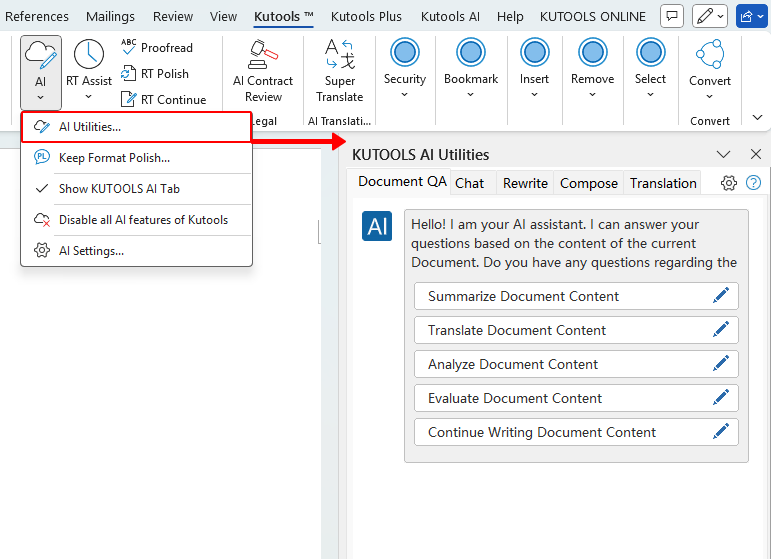
- 在 AI 工具箱窗格中,选择创作选项卡,即可访问创作工具。
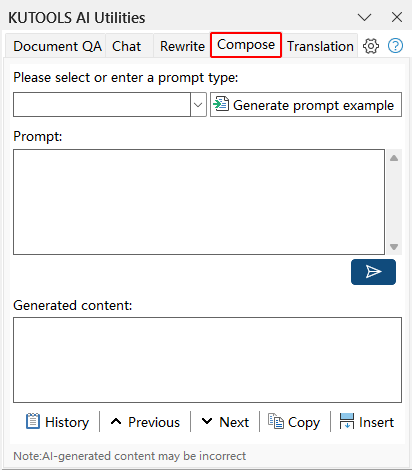
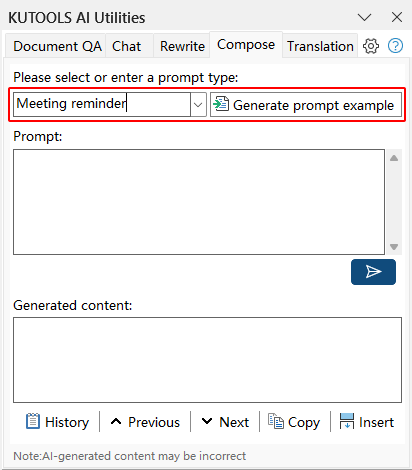
- 在“请选择或输入提示词类型:”框中输入提示类型,如“产品介绍”、“会议提醒”或“项目更新”,然后点击生成提示词例子按钮,Kutools 即可为您生成提示词。提示:如果您已有自己的提示词,可跳过此步骤,直接在提示框中输入。
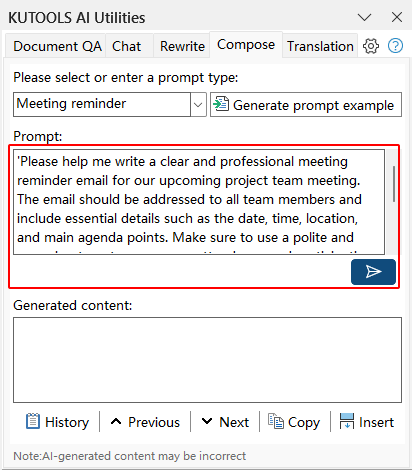
- 在“提示”框中,您可以编辑已生成的提示,或直接输入您想要生成内容的提示。完成后,点击发送按钮
 。
。
- KUTOOLS AI 会根据您的提示生成内容,并在“生成内容”框中展示结果。请您仔细检查生成的文本,确保其风格、语气及篇幅符合您的预期。
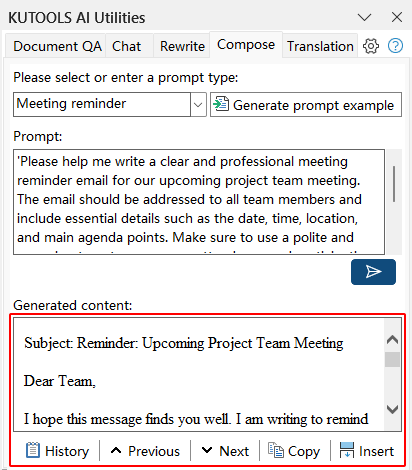
- 在生成满意的内容后,点击插入即可将内容直接插入到文档光标处,或选择复制,在任意位置手动粘贴。如需优化内容,请调整提示后点击发送按钮,即可重新生成内容。
 。
。
注意:请确保已通过有效的 AI 提供商(如 OpenAI 或 Google AI)激活 KUTOOLS AI,并使用包含 AI 工具箱窗格的 Kutools for Word 版本。
最佳办公效率工具
Kutools for Word- 升级您的 Word 体验
🤖KUTOOLS AI 功能:AI 助手/实时助手/超级润色(保留格式)/超级翻译(保留格式)/AI 遮挡/AI 校正……
📘 文档精通:分页拆分/文档合并/导出所选内容为多种格式(PDF/TXT/DOC/HTML……)/批量转换为 PDF……
✏ 内容编辑:批量查找与替换跨多个文件/批量调整全部图片大小/翻转表格行与列/表格转文本……
🧹 高效清理:一扫而净多余空格/分节符/文本框/超链接/ 更多清理工具,请前往移除组……
➕ 创意插入:插入千位分隔符/复选框/选项按钮/二维码/条形码/多张图片/ 更多可在插入组发现……
🔍 智能选择:精准定位指定页面/表格/形状/标题段落/ 配合更多选择功能提升导航体验……
⭐ 明星增强:导航至任意位置/自动插入重复文本/在文档 Windows 间切换/11 转换工具……
🌍 支持 40+ 种语言:Kutools 支持多语言环境,涵盖英语、西班牙语、德语、法语、中文等 40 多种语言!

Office Tab -Tabs for Office,赋能于您
- 在 Word、Excel、PowerPoint、Publisher、Access、Visio 和 Project 中,轻松启用标签式编辑与阅读功能。
- 可在同一窗口的新标签页中同时打开和创建多个文档,无需为每个文档单独开启新窗口。
- 让您的工作效率提升 50%,每天为您减少数百次鼠标点击!

✨ Kutools for Office — 一次安装,畅享五大强力工具!
包含 Office Tab Pro·Kutools for Excel·Kutools for Outlook·Kutools for Word·Kutools for PowerPoint
📦 全部 5 工具,一套全享 | 🔗 与 Microsoft Office 无缝集成 | ⚡ 保存时间,瞬间提升效率