借助 Kutools 在 Word 中创建并复用常用文本块
Kutools for Word 提供强大的自动图文集功能,助您在文档中高效复用常用内容。
无论您是频繁插入问候语、签名、标准段落还是说明或其他重复性文本,自动图文集功能都能让您一次保存,单击即可瞬间插入。这不仅节省时间,还能确保所有文档内容始终如一。您还可以按类别管理可复用文本,通过自动图文集窗格轻松操作,甚至还能将您的条目导出到其他设备使用。
使用 Kutools for Word 分步创建和复用常用文本块指南
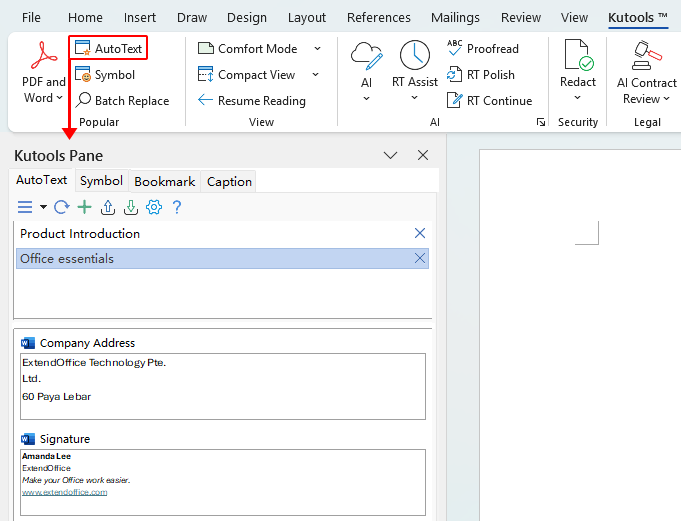
创建添加到自动图文集条目
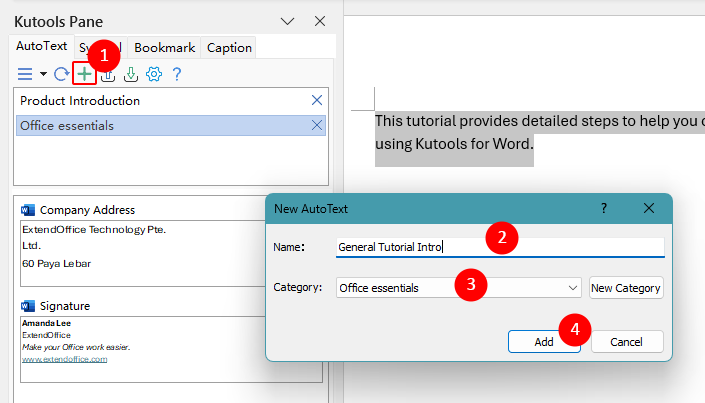
- 选中您希望保存的常用文本后,点击自动图文集窗格工具栏中的“添加到自动图文集”按钮。
- 在弹出的“添加到自动图文集”对话框中,输入一个“名称”,便于后续快速识别该文本块。
- 选择已有“类别”,或新建分组,以便归类相似条目。
- 单击“添加”按钮,即可将所选内容保存为自动图文集条目。
将保存的自动图文集文本块插入到文档中
- 打开包含您想要复用已保存文本的文档。
- 将光标定位到需要插入文本块的位置。
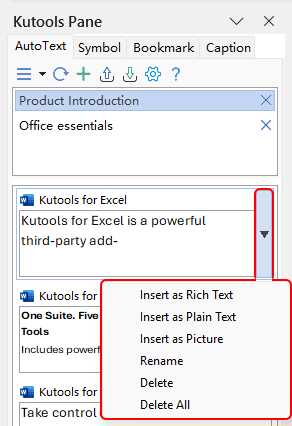
- 在自动图文集窗格中,展开包含该条目的类别,点击自动图文集条目即可插入到文档中。提示:通过展开条目旁的下拉菜单,也可以插入为纯文本或图片格式。
跨设备使用自动图文集条目
创建自动图文集条目后,只要已安装并启用 Kutools for Word,您即可在同一台电脑上的任意 Word 文档中轻松调用。这意味着,已保存的表格可以随时复用,无需每次重新制作或排版。
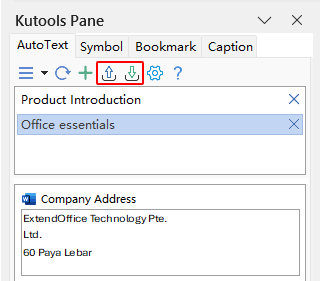
如果您需要在多台设备间办公,Kutools 让您轻松携带自动图文集库。只需使用内置的“导出”和“导入”功能,便可将所有已保存的自动图文集从一台电脑导出,并在另一台电脑上导入,实现文本块及其他自动图文集内容的跨设备同步。
最佳办公效率工具
Kutools for Word- 让您的 Word 体验升级
🤖KUTOOLS AI 功能:AI 助手/实时助手/超级润色(保留格式)/超级翻译(保留格式)/AI 遮挡/AI 校正……
📘 文档掌控:拆分页面/文档合并/多种格式导出所选内容(PDF/TXT/DOC/HTML……)/批量转换为 PDF……
✏ 内容编辑:批量查找与替换跨多个文件/统一调整所有图片大小/翻转表格行与列/表格转文本……
🧹 高效清理:一键清除多余空格/分节符/文本框/超链接/ 了解更多清理工具,请访问移除分组……
➕ 创意插入:插入千位分隔符/复选框/选项按钮/二维码/条形码/多张图片/ 更多可在插入分组中发现……
🔍 精准选择:快速定位指定页面/表格/形状/标题段落/ 利用更多选择功能提升导航……
⭐ 明星增强:快速定位任意位置/自动插入重复文本/文档间切换 Windows/11 转换工具……
🌍 支持 40+ 种语言:Kutools 可根据您的首选语言使用——支持英语、西班牙语、德语、法语、中文等 40 多种语言!

Office Tab -Tabs 赋能 Office,高效成就您
- 在 Word、Excel、PowerPoint、Publisher、Access、Visio 和 Project 中,实现选项卡式编辑与阅读体验。
- 可在同一窗口内新建和管理多个文档标签,无需打开多个新窗口。
- 工作效率提升 50%,每天为您减少数百次鼠标点击!

✨ Kutools for Office —— 一次安装,畅享五大强力工具!
包含 Office Tab Pro·Kutools for Excel·Kutools for Outlook·Kutools for Word·Kutools for PowerPoint
📦 全部 5 工具集于一体 | 🔗 与 Microsoft Office 无缝集成 | ⚡ 保存时间,让效率即刻提升
目录
Kutools for Word
为 Word 带来 100+ 项高级功能