如何在 Word 中快速显示或隐藏所有隐藏文字?
在 Microsoft Word 中,隐藏文字是一项实用功能,既能保留文档内容,又能对特定信息进行保密处理。但有时,您需要快速显示或隐藏这些隐藏文字,以便高效编辑或审阅。
在本教程中,我们将指导您快速掌握在 Word 中显示或隐藏所有隐藏文字的操作步骤,让您的文档管理更加轻松高效。
在 Word 中隐藏文本
请按照以下步骤在 Word 文档中隐藏部分文本:
- 选中要隐藏的文本,右键单击,然后从上下文菜单中选择字体。

- 在“字体”对话框的字体选项卡下,勾选隐藏文字选项,然后单击确定。


现在,所选文本将在文档中隐藏。

Office Tab:为 Word、Excel、PowerPoint……带来多标签界面 |
立即提升您的工作效率! 了解更多关于 Office Tab 的信息 免费下载 |
在 Word 中取消隐藏所有隐藏文字
如您所见,在 Word 文档中查找隐藏文字并不容易。接下来,我将反向运用上述方法,快速显示文档中的所有隐藏文字。
- 按 Ctrl + A 组合键全选文档,右键单击后,从上下文菜单中选择字体。
- 在字体对话框的字体选项卡下,取消勾选隐藏文字选项,然后单击确定按钮。参见截图:
 提示:打开字体对话框时,您可能会看到
 。单击该复选框一次即可勾选
 ,再次单击则取消勾选
 。
。

 。单击该复选框一次即可勾选
 ,再次单击则取消勾选
 。
。现在,文档中的所有隐藏文字均已显示,不再处于隐藏状态。
在 Word 中临时切换显示或隐藏隐藏文字
如需临时查看隐藏文字,只需点击“显示/隐藏”按钮,即可一键切换 Word 文档中所有隐藏文字的显示状态。
- 单击开始选项卡中段落组里的显示/隐藏编辑标记按钮()
 或
或 ),即可显示或隐藏隐藏文字。
 或
或 ),即可显示或隐藏隐藏文字。
使用 Kutools 显示或隐藏隐藏文字或任意特定的格式标志
Kutools 提供了比 Word 自带工具更灵活的切换选项,可轻松显示或隐藏隐藏文字及其他格式标记。
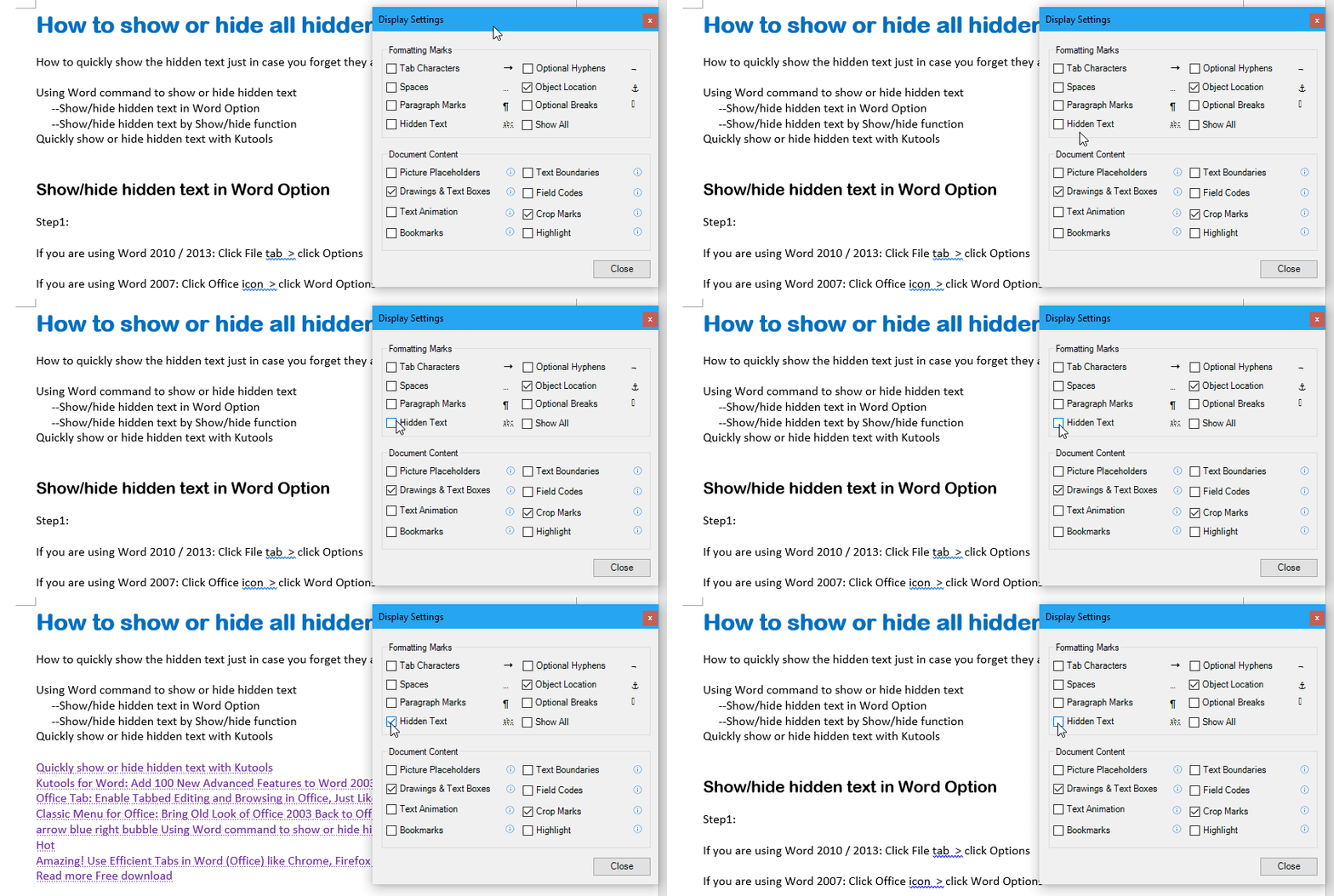
- 单击 KUTOOLS PLUS 中的显示设置。

- 在弹出的对话框中,勾选隐藏文字,结果将如下图所示:

配置 Word 始终显示或隐藏隐藏文字
若希望在 Word 文档中永久显示所有隐藏文字,只需配置 Word 选项即可轻松实现。
- 单击文件> 选项,即可打开 Word 选项对话框。
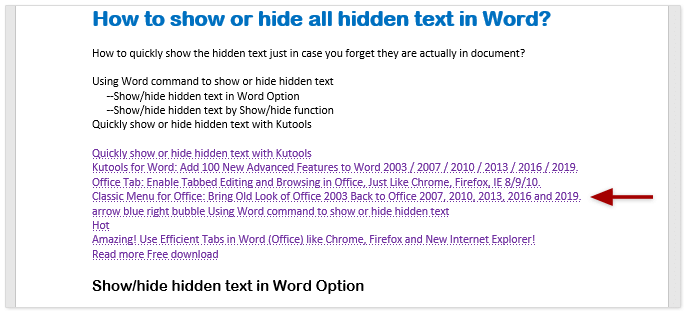
- 在 Word 选项对话框中,单击左侧栏中的显示,然后在隐藏文字部分的始终在屏幕上显示这些格式标志区域中勾选相应选项。

注意:要永久隐藏所有隐藏文字,请取消勾选隐藏文字选项。
- 单击确定按钮即可保存更改。

现在,所有隐藏文字均以虚线下划线形式显示。参见截图:
在 Word 文档中打印隐藏文字
您可能已经注意到,隐藏文字默认不会打印。若要在打印输出中显示隐藏文字,需先配置 Word 选项。
- 单击文件 > 选项,即可打开 Word 选项对话框。
- 在 Word 选项对话框中,单击左侧菜单中的显示。然后,在打印选项区域的打印隐藏文字部分勾选相应选项。

注意:若要禁止打印所有隐藏文字,请取消勾选打印隐藏文字选项。
- 单击确定按钮。

从现在起,所有隐藏文字都将一并打印出来。
最佳办公效率工具
Kutools for Word——通过 100 多项卓越功能,全面提升您的 Word 使用体验!
🤖KUTOOLS AI 功能:AI 助手/实时助手/超级润色(保留格式)/超级翻译(保留格式)/AI 遮挡/AI 校正……
📘 文档掌控:拆分页面/文档合并/以多种格式导出所选内容(PDF/TXT/DOC/HTML……)/批量转换为 PDF……
✏ 内容编辑:批量查找与替换多个文件/调整所有图片大小/翻转表格行和列/表格转文本……
🧹 轻松清理:一键清除多余空格/分节符/文本框/超链接/ 更多清理工具,请前往删除组……
➕ 创意插入:插入千位分隔符/复选框/选项按钮/二维码/条形码/多张图片/ 更多功能,请查看插入组……
🔍 精准选择:精准定位特定页面/表格/形状/标题段落/ 通过更多选择功能提升导航体验……
⭐ 明星增强功能:跳转至任意位置/自动插入重复文本/在文档 Windows 之间切换/11 转换工具……
🌍 支持 40+ 种语言:使用您熟悉的首选语言操作 Kutools——支持英语、西班牙语、德语、法语、中文等 40 多种语言!

Office Tab- 为 Office 带来标签式界面,让您的工作更加轻松
- 在 Word、Excel、PowerPoint、Publisher、Access、Visio 和 Project 中启用标签式编辑与阅读体验。
- 在同一个窗口的新标签页中打开并创建多个文档,而非在新窗口中操作。
- 每天为您减少数百次鼠标点击, productivity 提升 50%!
✨ Kutools for Office – 一次安装,畅享五款强大工具!
包含 Office Tab Pro·Kutools for Excel·Kutools for Outlook·Kutools for Word·Kutools for PowerPoint
📦 一套套件集成全部 5 款工具 | 🔗 与 Microsoft Office 无缝集成 | ⚡ 立即保存时间并提升工作效率