如何更改背景颜色在 Word 中(护眼不伤眼)
长时间盯着明亮的白色文档容易引起眼睛疲劳、酸痛和头痛。好消息是,Microsoft Word 内置了简单的页面背景颜色更改功能。如果您需要长时间使用 Word,还可以借助 舒适模式和 Kutools for Word,打造更专业、更护眼的工作环境。本指南将逐步教您两种实用方法,助您轻松找到最适合自己的护眼方案。

💡 快速导航:
在 Word 中添加或更改背景颜色
根据需求,您可以用两种主要方式更改背景:
- 页面颜色(内置):仅保存当前文档的背景颜色设置。
- Kutools for Word 中的舒适模式:轻松一键应用预设或自定义护眼背景,实现跨文档快速复用,保护您的双眼,提升阅读体验。
Office Tab:为 Word、Excel、PowerPoint 等带来标签页界面…… |
立即提升您的工作效率! 立即了解 Office Tab 的强大功能 免费高速下载 |
方法一 – 使用 Word 内置页面颜色
当您想为特定文档(如培训材料、工作表或简单彩色页)设置样式时,可以使用页面颜色。
- 在 Word 中打开文档。
- 请转到功能区的 设计选项卡,然后点击 页面颜色,位于 页面背景组中。

- 从调色板中选择颜色,或点击 更多颜色自定义专属色彩。
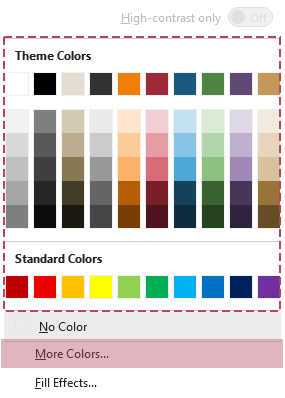
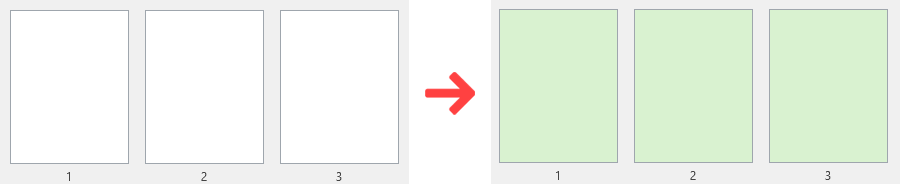
- 效果:选择颜色后,应用于当前文档所有页面背景,并随文件一同保存。
📌 注意事项:
- 灵活性有限:背景颜色仅应用于当前文档并随文件保存,打开其他文档时需重新设置颜色。
- 打印提示:默认情况下,Word 不会打印背景颜色。若想打印背景颜色,请在 文件设置 > 显示 > 打印背景颜色和图像中启用该选项。请注意,这会消耗更多墨水或碳粉。
- 共享:背景颜色会随文件保存,接收方打开文档时可能会看到(具体显示取决于其设置)。
方法二 – 使用 Kutools for Word 的舒适模式
如果您每天都使用 Word,每次在文档中更改页面颜色都会变得枯燥乏味。舒适模式正是为此而生,Kutools for Word 让您轻松选择现成或自定义的舒适主题,一键即可应用、重复使用或关闭,极大提升您的工作体验。
下载并安装 Kutools for Word 后,请从官方网站执行以下操作: from the official website, do the following:
- 在 Word 中打开文档,进入功能区的 Kutools 选项卡,点击 舒适模式,即可立即享受更柔和的默认背景,保护您的视觉体验。

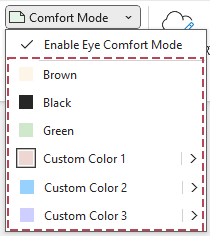
- 启用后:舒适模式,点击 ⌄舒适模式旁的下拉箭头 按钮。在弹出的菜单中,选择以下选项:
- 选择三种内置护眼主题之一,立即应用。
- 或者点击 自定义颜色 1、2 或 3,配置并保存专属背景颜色,轻松实现快速重复使用,随后选择任意已保存颜色即可立即应用。
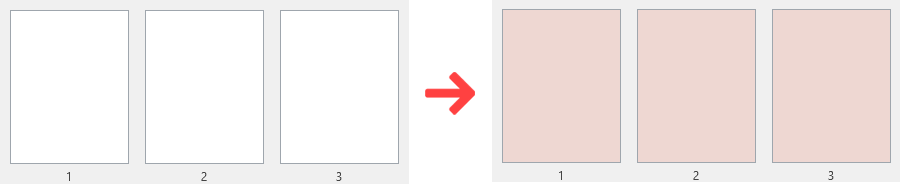
- 效果:选择颜色后,将应用于所有已打开文档的页面,并自动应用于未来新文档。
✨舒适模式的主要优势:
- 一键切换:轻松在 Kutools 选项卡一键开启或关闭护眼背景,无需每次手动选择颜色,操作更便捷。
- 设置一次,随处复用:无需为每个文件重复设计页面颜色,轻松保持熟悉的护眼工作环境。
- 内置护眼主题:采用精心挑选的柔和配色,有效减少长时间工作时的眩光和眼睛疲劳,保护您的视力,让工作更轻松。
- 可复用的自定义颜色:保存您喜爱的背景色(适用于白天、夜晚或不同显示器),并能在其他文档中立即应用,提升工作效率。
- 专为重度 Word 用户打造:完美适合作家、编辑、律师、学生以及长期使用 Microsoft Office 专业版 2013 的用户。
备注:
- 下次启用 舒适模式,即可一键应用之前使用的护眼主题,轻松保护您的双眼。
- 要恢复默认白色背景,点击 舒适模式再次关闭即可。
📌 注意事项:
- 顺畅启用:如果 已设置页面颜色,舒适模式将无法启动——请先选择 设计 > 页面颜色 > 无颜色,然后重试。
- 打印:如果 启用了打印背景颜色和图像,护眼背景也可能会被打印。除非特别需要彩色页面,否则建议保持关闭。
- 共享提示:正式共享时请关闭舒适模式,让接收方看到标准背景;稍后编辑时可再次启用,轻松切换,提升体验。
最佳实践:应选择哪种方法?
- 在以下情况下使用页面颜色:
- 您只需更改一个特定文档的背景。
- 您想要快速的内置选项,并且愿意手动为每个文档设置颜色。
- 在以下情况下在 Kutools for Word 中使用舒适模式:
- 如果您长时间使用 Word,并关心长期护眼,
- 您想要可复用的护眼主题和自定义颜色,只需一键即可跨文档应用。
- 您喜欢在工作时开启护眼背景,分享或打印时关闭,而无需每次重新设计文档。
简而言之,页面颜色适合简单的临时设计,而 舒适模式则是您日常灵活使用的理想选择,专为舒适阅读和编辑打造。
- 快速页面工具:只需一步,轻松删除、复制或选取当前页面或指定页面,提升工作效率。
- 快速清理布局:无需手动查找,轻松删除空白页并修复常见格式问题,提升文档整洁度。
- 插入符号/表情符号:通过直观的内置选择器,轻松快速添加各种符号、图标和表情符号,提升您的表达魅力。
- PDF 与 Word 转换:支持批量转换 PDF 和 Word 文件,完美保留原始布局,轻松高效。
- 内置 Word 的 AI:让您无需切换应用,直接在 Word 中轻松起草、改写、摘要和翻译内容,提升工作效率。
- 实时 AI 校正:编辑时自动检测语法、标点和风格问题,一键轻松采纳或忽略建议,提升写作效率。
移除或重置背景颜色
❗ 重要提示:删除背景时,请使用与添加背景相同的方法。
- 如果您使用了 页面颜色,请前往 设计 > 页面颜色 > 无颜色进行设置。
- 如果您正在使用 舒适模式(Kutools),请务必关闭 舒适模式。
选项 1 – 移除页面颜色
- 请转到 设计选项卡。
- 点击 页面颜色即可。
- 选择 无颜色即可恢复默认白色背景。
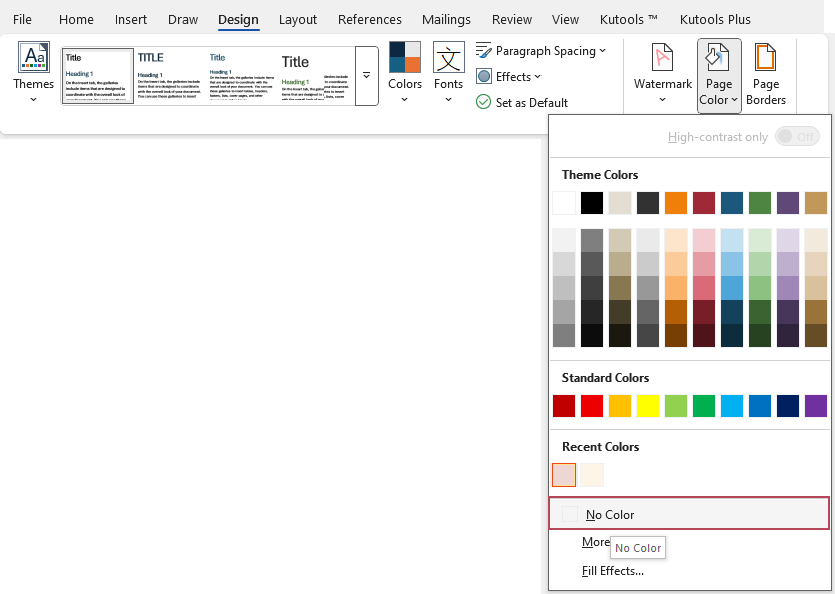
选项 2 – 关闭舒适模式
- 请转到 Kutools 选项卡。
- 点击 舒适模式即可禁用该功能,您的文档将恢复为普通背景。
常见问题:打印、深色模式和共享
我的背景颜色会被打印吗?
这和 Word 的深色模式一样吗?
别人会看到我的背景颜色吗?
更改背景颜色足够保护我的眼睛吗?
为什么我无法启用舒适模式?
最佳办公效率工具
Kutools for Word——助您轻松驾驭 Word,拥有超过 100 项强大功能,全面提升办公效率!
🤖KUTOOLS AI 功能:AI 助手/实时助手/超级润色(保留格式)/超级翻译(保留格式)/AI 遮挡/AI 校正……
📘文档精通:拆分页/文档合并/以多种格式导出选区(PDF 转 Doc/HTML 等)/批量转换为 PDF……
✏内容编辑:批量查找与替换跨多个文件/调整所有图片大小/翻转表格行和列/表格转文本……
🧹轻松清理: 清除 多余空格/分节符/文本框/超链接/ 欲了解更多清理工具,请前往 移除组……
➕创意插入: 插入 千位分隔符/复选框/选项按钮/二维码/条形码/多图/ 在 插入组……
🔍精准选择: 精确定位 特定页面/表格/图形/标题段落/ 通过 更多 选择功能……
⭐星级增强:快速跳转任意位置/自动插入重复文本/文档 Windows 切换/11 转换工具……
🌍支持 40 多种语言:Kutools 让您在首选语言中轻松使用——涵盖英语、西班牙语、德语、法语、中文及 40 多种语言,助您无障碍高效办公!

Office Tab- 为 Office 带来标签式界面,让您的工作更轻松
- 在 Word、Excel、PowerPoint、Publisher、Access、Visio 和 Project 中启用标签的编辑与阅读功能。
- 在同一窗口的新标签中打开和创建多个文档,而不是在新窗口中打开。
- 提升您的生产力 50%,每天帮您减少数百次鼠标点击!
✨ Kutools for Office – 一次安装,五款强大工具!
包含 Office Tab Pro·Kutools for Excel·Kutools for Outlook·Kutools for Word·Kutools for PowerPoint
📦 一套集齐 5 款工具 | 🔗 与 Microsoft Office 无缝集成 | ⚡ 保存时间,即时提升生产力