在 Word 中从上次停止的地方继续:继续阅读轻松实现
处理长篇 Word 文档——如合同、研究论文、报告或书籍时,很容易丢失具体位置。翻阅数十页寻找上次停止的地方既浪费宝贵时间,又打断工作流程。幸运的是,Microsoft Word 提供了名为“继续阅读”的功能,帮助您轻松续写。
但如果内置功能不够稳定或根本不出现怎么办?这时,Kutools for Word 提供了增强版继续阅读工具,每次打开文档时自动工作——无需点击或快捷键。
本教程内容包括:
“从上次停止的地方继续”的重要性
Office Tab:为 Word、Excel、PowerPoint 等带来标签页界面…… |
立即提升您的工作效率! 立即了解 Office Tab 的强大功能 免费高速下载 |
无论是编辑多页法律文件,还是阅读长篇手稿,准确记录上次停止的位置都有助于更高效地恢复工作。缺少此功能时,用户往往依赖记忆或临时书签,既容易出错又不便。
“从上次停止的地方继续”确保您重新打开 Word 文档时,立即跳转到之前的位置——节省时间和精力,尤其适合长篇非线性编辑任务。
在 Word 中手动继续阅读
Microsoft Word 提供两种手动返回文档上次位置的方法:继续阅读图标和 Shift + F 5 快捷键。虽然这两种方法有帮助,但都需要用户操作,且并非总是可见或稳定。
使用内置“继续阅读”图标
在 Word(Microsoft Word 2016 及以后版本)中重新打开文档时,右侧可能会出现一个小提示,内容为:
欢迎回来!从上次停止的地方继续。

此可点击的提示会短暂显示,带您回到上次编辑或阅读的位置。
步骤:
- 打开您之前编辑过的文档。
- 屏幕右侧会显示提示“从上次停止的地方继续”。
- 点击此提示。
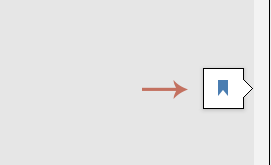
然后 Word 会立即滚动到您上次编辑或阅读的位置。
使用快捷键:Shift + F 5
如果续写提示未显示,Word 也允许您通过快捷键跳转到最近编辑或阅读的位置。
快捷键:
- 打开文档后按 Shift+F5
- Word 会带您回到上次编辑或阅读的位置。
即使“从上次停止的地方继续”提示未出现,此方法同样有效。
Word 默认行为的局限性
尽管有帮助,Word 的原生继续阅读工具存在几个限制:
- ❌缺乏真正的自动跳转您仍需点击提示或使用快捷键,无法享受完全自动的续写体验。
- ❌提示不可靠“欢迎回来”消息并不总是出现,可能被屏蔽:
- 如果您使用新名称保存了文件。
- 如果您在不同设备上打开该文件。
- 如果 Word 崩溃或自动保存失败。
- ❌无法跨副本使用如果您通过电子邮件发送文件给自己或移动到其他文件夹,保存的阅读位置将会丢失,切勿错过重要内容!
通过 Kutools for Word 自动继续阅读
Kutools for Word 通过自动触发 Word 内置“从上次停止的地方继续”功能,提升阅读体验。启用后,每次重新打开文档时,Kutools 直接带您到上次阅读位置——无需手动点击或快捷键。
如何使用 Kutools 的继续阅读功能
在 下载并安装 Kutools for Word 后,立即体验强大功能。
- 打开任意 Word 文档。
- 进入 Kutools 选项卡,在功能区点击 继续阅读按钮,即刻启用强大功能。

从此以后,Kutools 会自动跟踪您的阅读位置。
下次打开同一文档时,页面会自动滚动到您上次停止的位置,无需点击或按任何键。
今天就立即体验 Kutools for Word,为您的 Word 工作流程带来真正的高效连续性。
结论
Word 中的“从上次停止的地方继续”功能是一个强大的时间节省工具——但前提是它能正常工作。Word 自带的工具虽然有用,但不够稳定且需要手动操作。
如果您需要更可靠、自动且专注于阅读的解决方案,Kutools for Word 的继续阅读功能是理想升级。无需点击或快捷键,确保您无论文档多长,都能准确回到上次停留的位置。
最佳办公效率工具
Kutools for Word——助您轻松驾驭 Word,拥有超过 100 项强大功能,全面提升办公效率!
🤖KUTOOLS AI 功能:AI 助手/实时助手/超级润色(保留格式)/超级翻译(保留格式)/AI 遮挡/AI 校正……
📘文档精通:拆分页/文档合并/以多种格式导出选区(PDF 转 Doc/HTML 等)/批量转换为 PDF……
✏内容编辑:批量查找与替换跨多个文件/调整所有图片大小/翻转表格行和列/表格转文本……
🧹轻松清理: 清除 多余空格/分节符/文本框/超链接/ 欲了解更多清理工具,请前往 移除组……
➕创意插入: 插入 千位分隔符/复选框/选项按钮/二维码/条形码/多图/ 在 插入组……
🔍精准选择: 精确定位 特定页面/表格/图形/标题段落/ 通过 更多 选择功能……
⭐星级增强:快速跳转任意位置/自动插入重复文本/文档 Windows 切换/11 转换工具……
🌍支持 40 多种语言:Kutools 让您在首选语言中轻松使用——涵盖英语、西班牙语、德语、法语、中文及 40 多种语言,助您无障碍高效办公!

Office Tab- 为 Office 带来标签式界面,让您的工作更轻松
- 在 Word、Excel、PowerPoint、Publisher、Access、Visio 和 Project 中启用标签的编辑与阅读功能。
- 在同一窗口的新标签中打开和创建多个文档,而不是在新窗口中打开。
- 提升您的生产力 50%,每天帮您减少数百次鼠标点击!
✨ Kutools for Office – 一次安装,五款强大工具!
包含 Office Tab Pro·Kutools for Excel·Kutools for Outlook·Kutools for Word·Kutools for PowerPoint
📦 一套集齐 5 款工具 | 🔗 与 Microsoft Office 无缝集成 | ⚡ 保存时间,即时提升生产力