在 Word 中插入符号与特殊字符的终极指南
在 Microsoft Word 中创建文档时,您可能经常需要插入符号、特殊字符甚至表情符号——无论是 © 版权符号、€ 欧元符号,还是 ≤、≠ 等数学符号,以及 😊 笑脸表情。这些元素不仅能提升文档的可读性、突出重点内容,还能优化整体呈现效果。幸运的是,Word 提供了多种便捷的插入方式。本指南将为您逐步详解所有最佳方法。

🔹 方法 1:使用功能区插入符号
在 Word 中插入符号最简单直观、适合初学者的方法,就是使用内置的“插入”选项卡——无需记忆任何代码,即可快速浏览并轻松添加各类符号、特殊字符或数学符号。
- 打开 Word 文档,将光标定位到要插入符号的位置。
- 转到功能区上的插入选项卡,然后单击符号 > 更多符号。
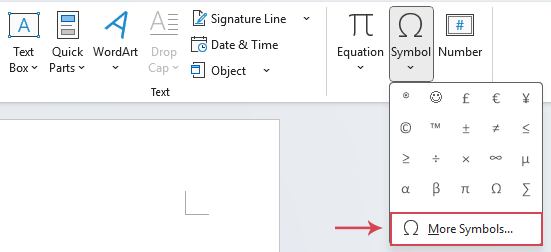
- 在符号对话框中选择:
- 字体:不同字体包含不同的符号集。例如,(普通文本)包含常用拉丁字符和基本符号;Wingdings 和 Webdings 等为专用符号字体;Segoe UI Emoji 则包含丰富的表情符号与图形图标。
- 子集:选择(普通文本)时,您可通过“子集”下拉菜单快速定位特定类别的符号,例如“数学运算符”、“箭头”、“货币符号”等。
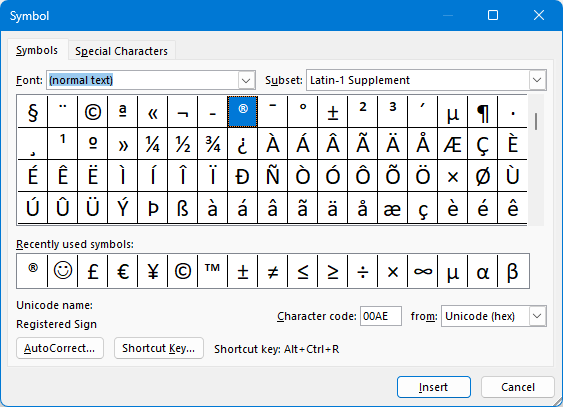
- 选择所需符号,然后点击插入按钮。
✅ 提示:
- 使用过的符号将显示在“最近使用”区域,方便您下次快速调用。
- 常用符号如“°”(度)、“™”(商标)可快速通过切换至“Latin-1 Supplement”子集找到。
优点:界面直观,轻松浏览并快速发现所需符号。
缺点:操作步骤繁琐,频繁使用效率较低。
🔹 方法 2:使用 Kutools for Word 插入符号或表情符号
对于频繁插入特殊字符、数学运算符或表情符号的用户来说,Word 默认的符号对话框很快就会显得效率低下。高级生产力插件 Kutools for Word 提供了更快捷、更直观的解决方案——其内置的符号与表情符号工具按类别(如货币、箭头、数学、笑脸等)清晰整理,助您一键即时插入所需内容。无论撰写技术文档还是创作创意内容,Kutools 都让符号插入变得轻松自如。
下载并安装 Kutools for Word 后,请按以下步骤操作:
- 转到 Kutools 选项卡,单击常用组中的符号。
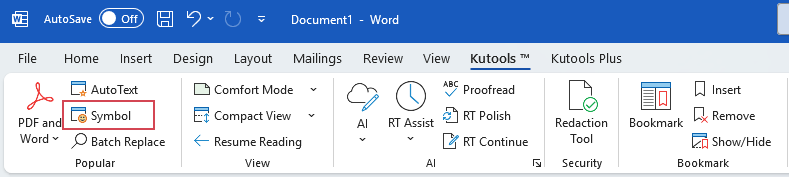
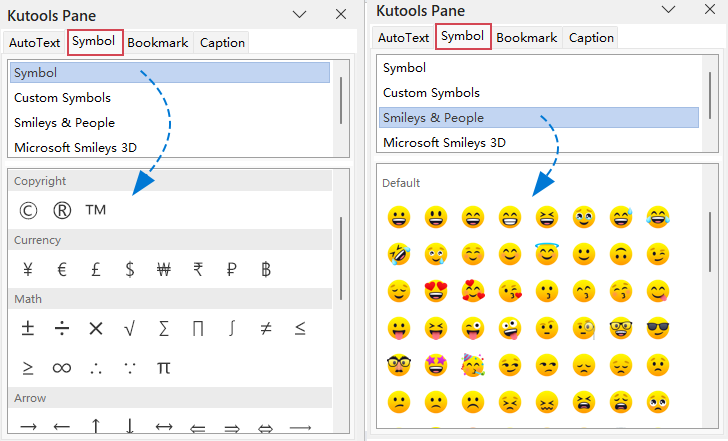
- 直观的符号窗格将显示在您的 Word 文档左侧。
- 随后,您可以直接选择要插入的符号或表情符号类别(例如货币、数学、箭头,或笑脸与人物),单击任意项目即可立即将其添加到文档中。参见截图:
✅ 提示:
除了内置的符号和表情符号集合外,Kutools for Word 还支持您创建并保存自定义符号,让您无需重复搜索,即可随时快速调用偏好的字符。
✅ Kutools 的优势:
- ✔️ 一键插入常用符号。
- 😊 内置表情面板,让现代沟通更轻松高效。
- 💾 保存您收藏的符号,随时重复使用。
- ❌ 无需记忆 Alt 键代码。
🔹 方法 3:使用键盘快捷键(Alt 代码)插入符号
对于追求效率的高级用户而言,Alt 代码是从键盘快速插入特殊字符的最快方式。
✅ 提示:Alt 代码仅适用于数字小键盘,无法用于键盘顶部的数字键。
- 打开键盘上的 Num Lock。(此方法需使用键盘右侧的数字小键盘。)
- 按住 Alt 键不放。
- 在数字小键盘上输入该符号对应的数字代码(例如,版权符号 © 的代码是 0169)。
- 松开 Alt 键后,符号会立即插入到您的文档中。
实用 Alt 代码示例:
常用数学与单位符号
| 符号 | Alt 代码 | 英文描述 |
|---|---|---|
| ± | Alt + 0177 | 正负号 |
| × | Alt + 0215 | 乘号 |
| ÷ | Alt + 0247 | 除号 |
| ° | Alt + 0176 | 度符号(摄氏度/角度) |
| ½ | Alt + 0189 | 二分之一 |
| ¼ | Alt + 0188 | 四分之一 |
| ¾ | Alt + 0190 | 四分之三 |
| ∞ | Alt + 236 | 无穷大符号 |
| √ | Alt + 251 | 平方根符号 |
| ≈ | Alt + 247 | 约等于符号 |
| ≠ | Alt + 8800 | 不等于符号 |
| ≤ | Alt + 243 | 小于等于 |
| ≥ | Alt + 242 | 大于等于 |
排版与文本符号
| 符号 | Alt 代码 | 英文描述 |
|---|---|---|
| • | Alt + 0149 | 项目符号 |
| · | Alt + 0183 | 间隔号(居中点) |
| – | Alt + 0150 | 短划线 |
| — | Alt + 0151 | 长划线 |
| ‐ | Alt + 8208 | 连字符 |
| ™ | Alt + 0153 | 商标符号 |
| © | Alt + 0169 | 版权符号 |
| ® | Alt + 0174 | 注册标记 |
| § | Alt + 0167 | 段落符号 |
| ¶ | Alt + 0182 | 段落标记(段落符号) |
| ¬ | Alt + 0172 | 逻辑非符号 |
| ° | Alt + 0176 | 度符号 |
| † | Alt + 0134 | 单剑号 |
| ‡ | Alt + 0135 | 双剑号 |
货币符号
| 符号 | Alt 代码 | 英文描述 |
|---|---|---|
| ¢ | Alt + 0162 | 美分符号 |
| £ | Alt + 156 | 英镑符号 |
| ¥ | Alt + 0165 | 日元/人民币符号 |
| € | Alt + 0128 | 欧元符号 |
| ₩ | Alt + 8361 | 韩元符号 |
箭头与方向符号
| 符号 | Alt 代码 | 英文描述 |
|---|---|---|
| ↑ | Alt + 24 | 上箭头 |
| ↓ | Alt + 25 | 下箭头 |
| → | Alt + 26 | 右箭头 |
| ← | Alt + 27 | 左箭头 |
| ↔ | Alt + 29 | 左右箭头 |
| ↕ | Alt + 18 | 上下箭头 |
优点:速度与效率无与伦比,无需依赖鼠标,是键盘操作爱好者的首选方法。
缺点:需记忆代码,且依赖数字小键盘,对笔记本用户可能不太方便(通常需配合 Fn 键使用)。
🔹 结论
无论您需要数学符号、货币符号,还是趣味表情符号,Word 都为您提供了多种灵活便捷的插入方式。
- 功能区方法非常适合偶尔使用。
- Alt 代码非常适合那些能记住数字快捷键的快速打字者。
- 对于追求速度、便捷性以及完整符号与表情符号库的日常用户而言,Kutools for Word 提供了最强大且省时的解决方案。
| 方法 | 适用场景 | 优点 | 缺点 |
|---|---|---|---|
| 插入选项卡 | 偶尔使用或探索性使用 | 可视化、全面、支持预览 | 步骤较多,使用较慢 |
| 键盘快捷键 | 频繁使用固定符号 | 极快,无需鼠标 | 需记忆代码 |
| Kutools for Word | 大量或重复插入符号 | 一键插入;符号分类清晰(数学、货币、希腊字母等);添加收藏夹;与 Word 深度集成;专业人士的理想之选 | 需安装插件;试用后需付费 |
最佳办公效率工具
Kutools for Word——通过 100 多项卓越功能,全面提升您的 Word 使用体验!
🤖KUTOOLS AI 功能:AI 助手/实时助手/超级润色(保留格式)/超级翻译(保留格式)/AI 遮挡/AI 校正……
📘 文档掌控:拆分页面/文档合并/以多种格式导出所选内容(PDF/TXT/DOC/HTML……)/批量转换为 PDF……
✏ 内容编辑:批量查找与替换多个文件/调整所有图片大小/翻转表格行和列/表格转文本……
🧹 轻松清理:清除多余空格/分节符/文本框/超链接/ 更多清理工具,请前往删除组……
➕ 创意插入:插入千位分隔符/复选框/选项按钮/二维码/条形码/多张图片/ 更多功能请查看插入组……
🔍 精准选择:精确定位特定页面/表格/形状/标题段落/ 通过更多选择功能提升导航体验……
⭐ 明星增强功能:跳转至任意位置/自动插入重复文本/在文档 Windows 之间切换/11 转换工具……
🌍 支持 40+ 种语言:使用您熟悉的首选语言操作 Kutools——涵盖英语、西班牙语、德语、法语、中文等 40 多种语言!

Office Tab- 为 Office 带来标签式界面,让您的工作更轻松
- 在 Word、Excel、PowerPoint、Publisher、Access、Visio 和 Project 中启用标签式编辑与阅读体验。
- 在同一个窗口的新标签页中打开并创建多个文档,而非在新窗口中操作。
- 每天为您省下数百次鼠标点击,工作效率提升 50%!
✨ Kutools for Office — 一次安装,畅享五大强大工具!
包含 Office Tab Pro·Kutools for Excel·Kutools for Outlook·Kutools for Word·Kutools for PowerPoint
📦 一套套件集成全部 5 款工具 | 🔗 与 Microsoft Office 无缝集成 | ⚡ 立即保存时间并提升工作效率