如何在 Word 文档的删除当前附件页面或指定页面
快速且可靠的方法,删除当前页面、特定页码、页码范围及空白页——以及 Kutools for Word 中的一键工具。
在 Word 中删除页面可能让人困惑,因为 Word 是基于 段落分节符构建的,而非真正的“页面”。以下介绍几种可靠方法,帮助您删除当前页面、指定页码、页码范围及空白页。更有 Kutools for Word,通过一键操作轻松简化这些步骤,并配备丰富工具和 AI 助手,助您高效加速写作。
删除当前附件页面
方法 1——Word(内置):通过直接选择删除当前附件页面
当您只需删除当前查看页面时,最可预测的方法是手动全选该页内容并按 Delete 键。
Office Tab:为 Word、Excel、PowerPoint 等带来标签页界面…… |
立即提升您的工作效率! 立即了解 Office Tab 的强大功能 免费高速下载 |
步骤
切换到 视图 > 页面布局,轻松查看页面边界,助您精准排版。
将光标定位在 要删除页面的第一个字符处,轻松开始编辑。
滚动至页面底部,按住 Shift 键,点击页面中 最后一个字符之后。提示:如果页面以表格结尾,请点击最后一个单元格的末尾。
按下 Delete 键即可轻松删除。
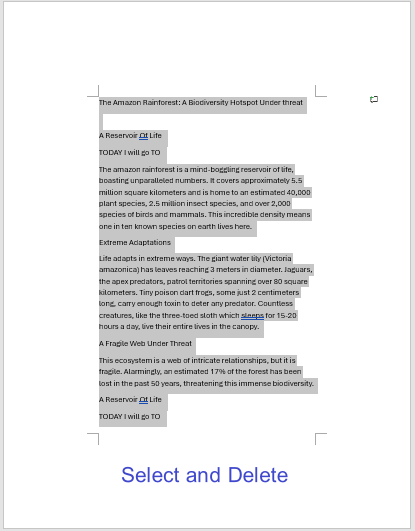
如果页面未完全消失,请开启 ¶ 显示/隐藏(Ctrl+Shift+8),并删除页面上残留的 自动分页符或多余的 段落标志,轻松解决页面问题。
最佳适用情况:当页面内容简单明确,且您希望完全掌控删除内容时。
方法 2——Kutools for Word:删除当前附件页面(一键)
如果您频繁删除页面,或者文档布局复杂且含分节符,使用 Kutools 按钮比手动选择更快更安全。
步骤
立即安装 Kutools for Word,享受免费 60 天试用,轻松提升工作效率!
打开文件,切换到 KUTOOLS PLUS 选项卡,立即体验强大功能!
点击 删除页面,再点击 删除当前附件页面。操作完成。
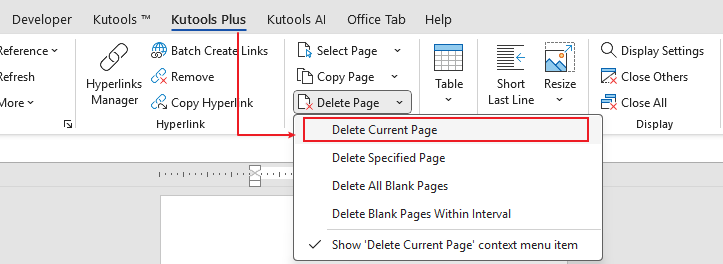
您也可以右击并选择选取当前页面“快速删除当前页面”。

用户喜爱原因
- 一键完成——无需选择,无弹窗,轻松高效,立即体验!
- 应对复杂页面(表格、图片、页眉/页脚、分节符)表现出色。
- 保存时间日常编辑的好帮手。
🌿值得了解:Kutools for Word 提供超过 100 项智能功能,助您轻松提升 Word 工作效率。
- 复制当前页面或 复制指定页面
- 一键轻松删除空白页。
- 快速选取当前页面或 立即删除指定页面,轻松高效,操作便捷。
- 包括 AI 助手,可在 Word 中轻松完成起草、重写、总结及文本翻译。
推荐:尝试一键操作流程——这是大规模管理页面最简单的方式。
删除特定页面
方法 1——Word(内置):按页码删除特定页面
当有人请求“请删除第 5 页”时,先跳转到该页,然后选择该页内容并删除。
步骤
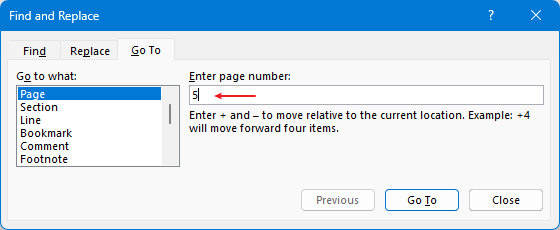
按下 Ctrl+G(或F 5)即可打开 查找和替换 > 转到。
选择 页面,输入页码(例如
5),然后按下 回车键,即可快速跳转。关闭对话框。
轻松选择本页所有内容(使用 Shift+点击 快捷技巧)。
按下 Delete 键即可。
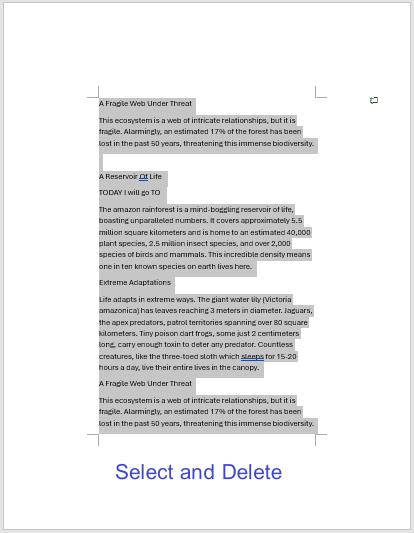
如有需要,开启 ¶ 显示/隐藏功能,轻松删除遗留的 分页符。
提示:对于长文档,建议使用 视图 > 导航窗格 > 页面查看缩略图;点击所需页面,即可选择并删除。
当需要删除连续的页面块(例如,页面 2–5)时:
步骤
转到第 2 页(按 Ctrl+G → 输入页面 → 2 →回车 →关闭)。
将光标置于第 2 页开头。
转到第 5 页,滚动到页面末尾。
按住 Shift 键后,点击第 5 页的最后一个字符。
按下 Delete 键即可。
注意:此方法可行,但较繁琐。对于多个范围或重复操作,Kutools 的“删除指定页面”功能更快捷。
方法 2 — Kutools for Word:删除指定页面(一次删除多个页面或范围)
如果您需要一次性删除多个页面或页面范围(例如,2,4–6),Kutools 一键轻松搞定。
步骤
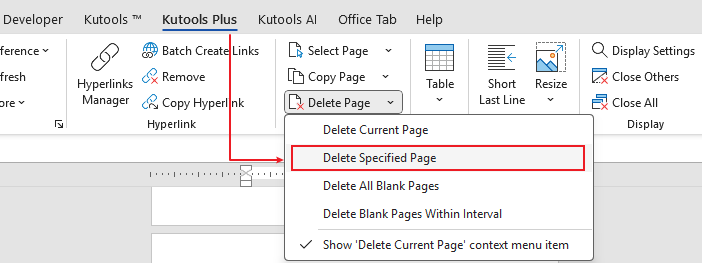
打开 KUTOOLS PLUS 选项卡,立即体验高效办公新体验。
点击 删除页面,然后选择 删除指定页面。
请输入页码或范围,例如
2,4-6。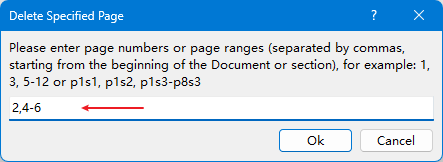
确认一次性删除所有指定页。
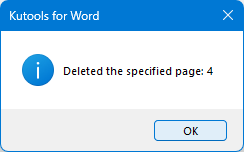
- 批量删除——无需重复手动操作。
- 比手动操作选取页面错误率低得多。
- 非常适合审核、合并或模板处理后的清理工作。
删除空白页面
补充 — 使用 Kutools for Word 一键删除空白页面
如果想要快速清理整个文档中所有空白页面,且无需查找隐藏的段落标志或分页符,Kutools 提供快速且可靠的一键清理功能。
步骤
立即安装 Kutools for Word,享受免费 60 天试用!下载 Kutools for Word
打开文档,切换到 KUTOOLS PLUS 选项卡,立即体验高效办公新体验。
点击 删除页面,删除所有空白页。
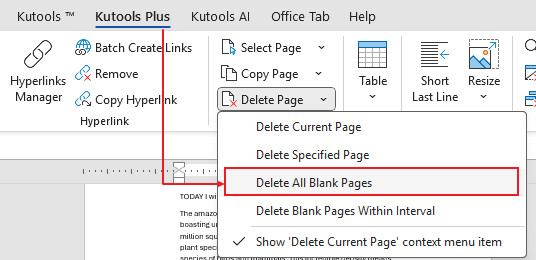
查看结果。如删除超出预期,按 Ctrl+Z 撤销并调整布局细节(例如分节符)后再执行。
为何如此有效
- 一键跨整个文档清理——无需手动扫描段落标记或分节符。
- 针对空白页常见成因(多余的段落标志、页面/分节符、尾随表格段落)。
- 加快导出或打印前的最终格式调整。
相关 Kutools 工具:复制当前页面、复制指定页面、选取当前页面、选择指定页面 —— 以及内置 AI 助手功能,可直接在 Word 中起草、改写、总结和翻译。
您应该选择哪种方法?
- 偶尔删除当前浏览页:使用直接选择以完全控制。
- 删除当前附件页面或多页时常用:使用 Kutools——删除当前附件页面(一键)或删除指定页面(批量范围)。
- 追踪空白页:使用 Kutools 的“删除空白页”功能,一键清理。
💡 为什么选择 Kutools for Word?
- 一键页面工具:轻松删除当前附件页或指定页面,操作简便高效。
- 相关辅助工具:支持复制当前页面、一键删除空白页、选择页面等操作,助您高效完成任务。
- 超过 100+生产力功能,助您轻松实现格式调整、选择、导航和清理。
- 内置 AI 助手,助您轻松撰写、回复、改写和翻译——全部在 Word 中高效完成。
最佳办公效率工具
Kutools for Word——助您轻松驾驭 Word,拥有超过 100 项强大功能,全面提升办公效率!
🤖KUTOOLS AI 功能:AI 助手/实时助手/超级润色(保留格式)/超级翻译(保留格式)/AI 遮挡/AI 校正……
📘文档精通:拆分页/文档合并/以多种格式导出选区(PDF 转 Doc/HTML 等)/批量转换为 PDF……
✏内容编辑:批量查找与替换跨多个文件/调整所有图片大小/翻转表格行和列/表格转文本……
🧹轻松清理: 清除 多余空格/分节符/文本框/超链接/ 欲了解更多清理工具,请前往 移除组……
➕创意插入: 插入 千位分隔符/复选框/选项按钮/二维码/条形码/多图/ 在 插入组……
🔍精准选择: 精确定位 特定页面/表格/图形/标题段落/ 通过 更多 选择功能……
⭐星级增强:快速跳转任意位置/自动插入重复文本/文档 Windows 切换/11 转换工具……
🌍支持 40 多种语言:Kutools 让您在首选语言中轻松使用——涵盖英语、西班牙语、德语、法语、中文及 40 多种语言,助您无障碍高效办公!

Office Tab- 为 Office 带来标签式界面,让您的工作更轻松
- 在 Word、Excel、PowerPoint、Publisher、Access、Visio 和 Project 中启用标签的编辑与阅读功能。
- 在同一窗口的新标签中打开和创建多个文档,而不是在新窗口中打开。
- 提升您的生产力 50%,每天帮您减少数百次鼠标点击!
✨ Kutools for Office – 一次安装,五款强大工具!
包含 Office Tab Pro·Kutools for Excel·Kutools for Outlook·Kutools for Word·Kutools for PowerPoint
📦 一套集齐 5 款工具 | 🔗 与 Microsoft Office 无缝集成 | ⚡ 保存时间,即时提升生产力