优化的 PDF 转 Word 方法:全面指南
将 PDF 文件转换为可编辑的 Word 文档在专业和学术场景中十分常见。无论是重用内容、提取数据,还是编辑受保护的文档,掌握高效的转换方法都至关重要。尽管 PDF 格式在保留版面布局方面表现出色,但其编辑难度却不容小觑。本文将为您介绍多种实用方法,轻松将单个或多个 PDF 文件转换为可编辑的 Word 文档。
将一个 Pdf 文件转换为 Word 文档
对于单个文件转换,您有两种可靠之选:使用 Microsoft Word 的内置功能,或借助 Kutools 的强大能力。
🔹 使用“打开”功能将一个 PDF 转换为 Word
- 在您的电脑上启动 Microsoft Word。
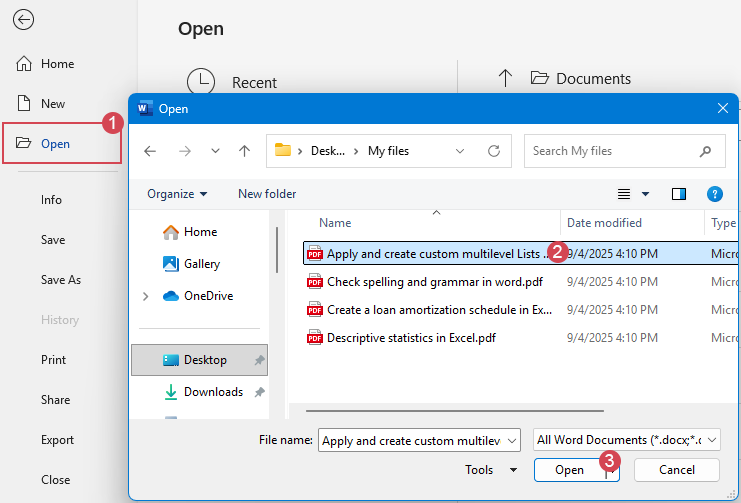
- 单击文件 > 打开,浏览并选择要转换的 PDF 文件,然后单击打开。
- Word 将提示您:PDF 将被转换为可编辑的 Word 文档,但布局可能略有差异。单击确定继续。

- Word 将在新窗口中打开转换后的文档。请仔细检查文档,查看是否存在文本对齐、图片位置或字体变化等格式问题。确认无误后,前往文件 > 另存为,选择保存位置,并将其另存为 Word 文档(.docx)。
🔹 使用 Kutools for Word 将一个 PDF 转换为 Word
对于追求更高转换精度、灵活控制和批量处理能力的用户,Kutools for Word 提供了一套可靠高效的 PDF 转 Word 解决方案,助您节省时间、减少手动编辑,确保每次都能获得专业级的转换效果。
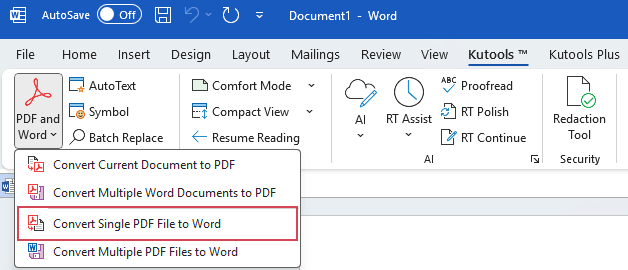
- 单击 Kutools > PDF 和 Word > 将单个 PDF 文件转换为 Word。
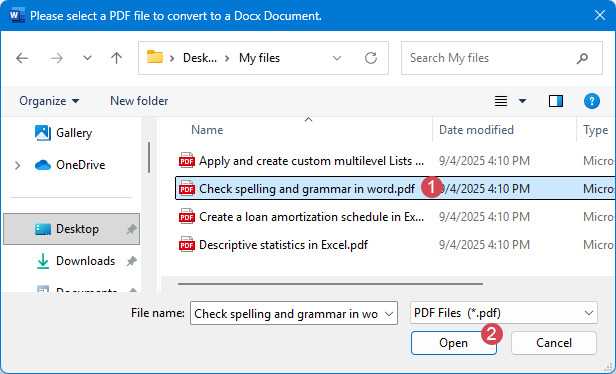
- 在弹出窗口中,选择 PDF 文件并单击打开。
- 新的可编辑 Word 文档将自动打开。随后,请前往文件> 另存为,选择保存位置,并将其另存为 Word 文档(.docx)。
将多个 Pdf 文件转换为 Word 文档
手动转换数十甚至数百个 PDF 文件既耗时又低效。对于批量操作,自动化才是关键——您既可以使用简单的 VBA 脚本一次性处理所有文件,也可以借助 Kutools for Word 的“批量 PDF 转 Word”功能,享受更快速、更友好的用户体验。
🔹 使用 VBA 代码将多个 Pdf 文件转换为 Word 文档
对于青睐自动化的用户,只需一段简短的 VBA 宏,即可轻松将文件夹中的多个 PDF 文件批量转换为 Word 文档。
- 将所有待转换的 PDF 文件合并到一个文件中。打开 Microsoft Word,然后按 Alt + F11 即可打开 VBA 编辑器。
- 转到插入 > 模块,创建一个新的代码模块,然后复制并粘贴下方的代码。
Sub BatchConvertPDFtoWord()
'Updateby Extendoffice
    Dim xFd As FileDialog
    Dim xSelectedFiles As FileDialogSelectedItems
    Dim xFile As Variant
    Dim xDoc As Document
    Dim xOutputPath As String
    Set xFd = Application.FileDialog(msoFileDialogFilePicker)
    With xFd
        .Title = "Select PDF files to convert"
        .Filters.Clear
        .Filters.Add "PDF Files", "*.pdf"
        .AllowMultiSelect = True
        If .Show <> -1 Then Exit Sub
        Set xSelectedFiles = .SelectedItems
    End With
    For Each xFile In xSelectedFiles
        Set xDoc = Documents.Open(FileName:=xFile, ConfirmConversions:=False, ReadOnly:=True)
        xOutputPath = Replace(xFile, ".pdf", ".docx")
        xDoc.SaveAs2 FileName:=xOutputPath, FileFormat:=wdFormatXMLDocument
        xDoc.Close SaveChanges:=False
        Set xDoc = Nothing
    Next xFile
    Set xSelectedFiles = Nothing
    Set xFd = Nothing
End Sub- 按 F5 键运行此代码,宏将提示您选择包含 PDF 的文件夹,然后点击确定按钮。
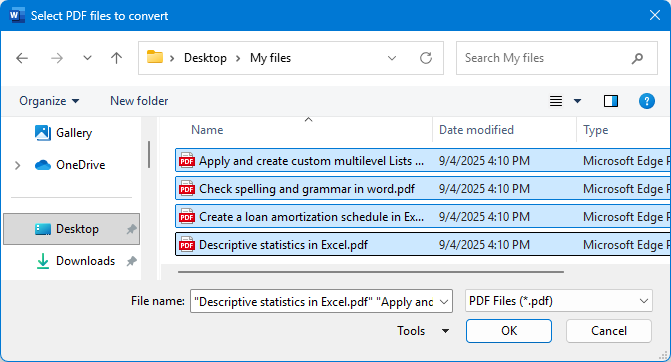
您所选的所有 PDF 文件都将转换为 Word 文档,并保存在与原始 PDF 文件相同的文件夹中。请前往该文件夹查看转换结果: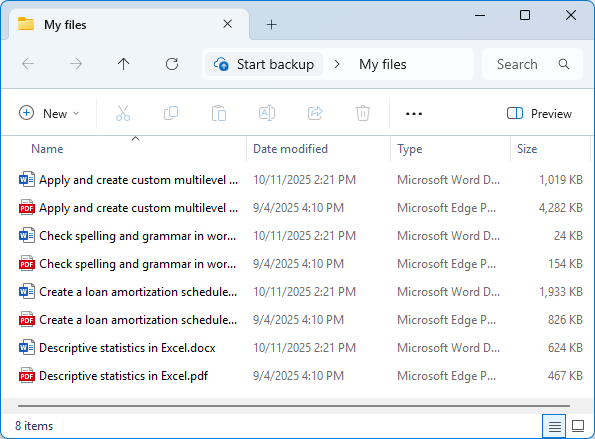
🔹 使用 Kutools for Word 将多个 Pdf 文件转换为 Word 文档
对于无需编码的批量 PDF 转换,Kutools for Word 提供了一种简单而可靠的解决方案——只需轻点几下,即可获得精准、高质量的转换结果。
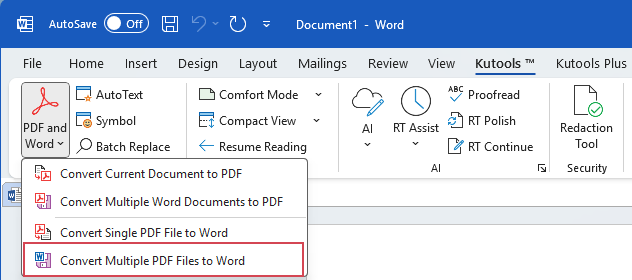
- 单击 Kutools > PDF 和 Word > 将多个 PDF 文件转换为 Word。
- 在 PDF 转 Docx窗口中:
- 1.1 单击添加文件按钮,即可导入多个 PDF 文件。PDF 文件将显示在转换列表框中。
- 1.2 指定输出 Word 文件的目标文件夹。
- 1.3 单击开始转换按钮。
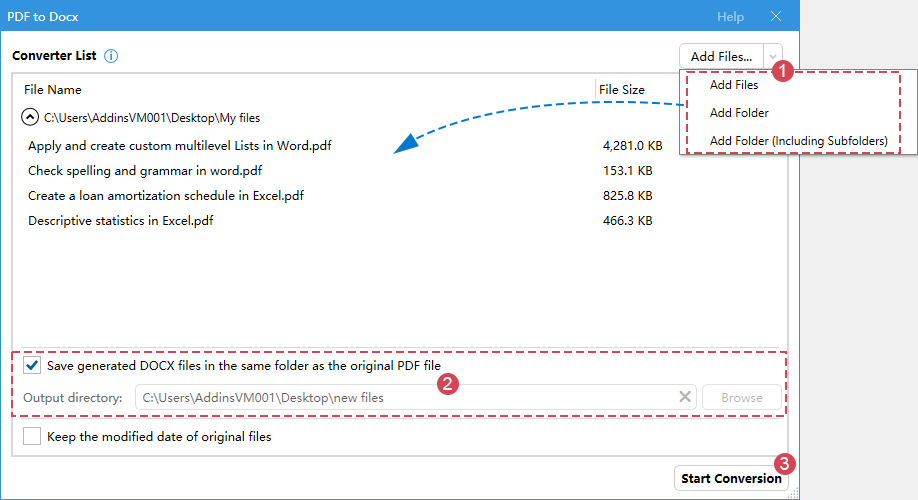
Kutools 将依次处理所有文件,逐一转换并保存至指定文件夹。
💡 立即试用
尽在 Kutools for Word,体验更快、更智能的 PDF 到 Word 转换!
👉 下载 Kutools for Word✅60 天免费试用| 💳 无需信用卡 | 🧩 兼容 Word 2021–2013
✅ 结论
选择合适的 PDF 转 Word 方法,完全取决于您需要处理的文件数量和对质量的要求。
- 单个、简单的 PDF:使用 Word 的“打开”功能即可轻松处理。
- 多个 PDF + 自动化:使用 VBA 宏轻松实现!
- 多个 PDF + 最佳准确性:使用 Kutools 批量转换器,轻松高效完成转换!
| 方法 | 适用对象 | 主要功能 |
|---|---|---|
| “打开”功能(Word) | 偶尔进行单个 PDF 转换的用户 | 内置、简单、免费 |
| VBA 代码 | 技术娴熟的用户 | 自动化批量转换 |
| Kutools for Word | 日常及专业用户 | 一键转换单个或批量文件,格式完美保留 |
最佳办公效率工具
Kutools for Word——通过 100 多项卓越功能,全面提升您的 Word 使用体验!
🤖KUTOOLS AI 功能:AI 助手/实时助手/超级润色(保留格式)/超级翻译(保留格式)/AI 遮挡/AI 校正……
📘 文档掌控:拆分页面/文档合并/以多种格式导出所选内容(PDF/TXT/DOC/HTML……)/批量转换为 PDF……
✏ 内容编辑:批量查找与替换多个文件/调整所有图片大小/翻转表格行和列/表格转文本……
🧹 轻松清理:一键清除多余空格/分节符/文本框/超链接/ 更多清理工具,请前往删除组……
➕ 创意插入:插入千位分隔符/复选框/选项按钮/二维码/条形码/多张图片/ 更多功能,请查看插入组……
🔍 精准选择:精准定位特定页面/表格/形状/标题段落/ 通过更多选择功能提升导航体验……
⭐ 明星增强功能:跳转至任意位置/自动插入重复文本/在文档 Windows 之间切换/11 转换工具……
🌍 支持 40+ 种语言:使用您熟悉的首选语言操作 Kutools——支持英语、西班牙语、德语、法语、中文等 40 多种语言!

Office Tab- 为 Office 带来标签式界面,让您的工作更加轻松
- 在 Word、Excel、PowerPoint、Publisher、Access、Visio 和 Project 中启用标签式编辑与阅读体验。
- 在同一个窗口的新标签页中打开并创建多个文档,而非在新窗口中操作。
- 每天为您减少数百次鼠标点击, productivity 提升 50%!
✨ Kutools for Office – 一次安装,畅享五款强大工具!
包含 Office Tab Pro·Kutools for Excel·Kutools for Outlook·Kutools for Word·Kutools for PowerPoint
📦 一套套件集成全部 5 款工具 | 🔗 与 Microsoft Office 无缝集成 | ⚡ 立即保存时间并提升工作效率