在 Word 中显示或隐藏页间空白区域(打印布局)
实际操作:显示或隐藏页间空隙——以及使用 Kutools for Word 的一键选项。
为何重要:在 打印布局视图中,Word 会在页面之间显示明显的“空白区域”(即上方空隙)。这段间隙有助于页面布局的精准呈现,但也可能打断阅读节奏,浪费小屏幕的垂直空间,增加长文档浏览的难度。有时您需要保留这段间隙,有时则希望获得紧凑无干扰的阅读体验。
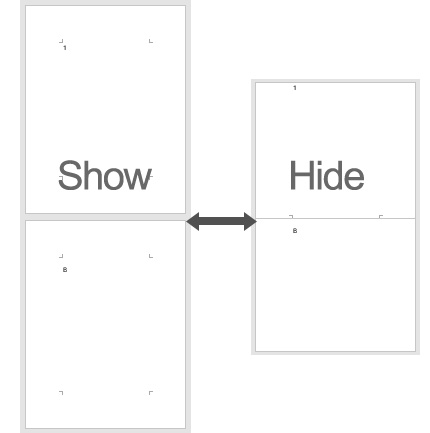
方法概览
以下介绍多种控制空白区域的高效方法。方法二采用 Kutools for Word,轻松实现专用切换,带来更多灵活操作。
1 使用 Word 的内置切换(双击或选项)
快速且原生:无需任何加载项。
切换至 视图 → 打印布局,立即体验清晰排版效果。

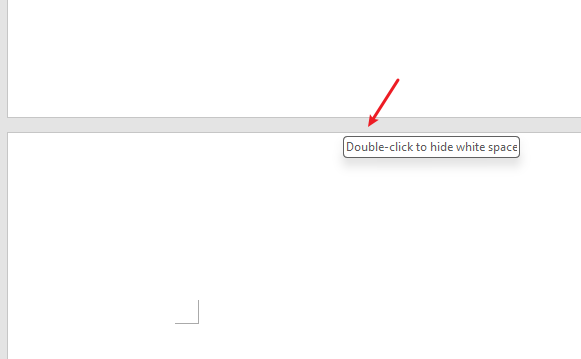
快速切换:将鼠标悬停在两页边界处,直到出现双箭头光标,然后 双击即可隐藏或显示空白区域。
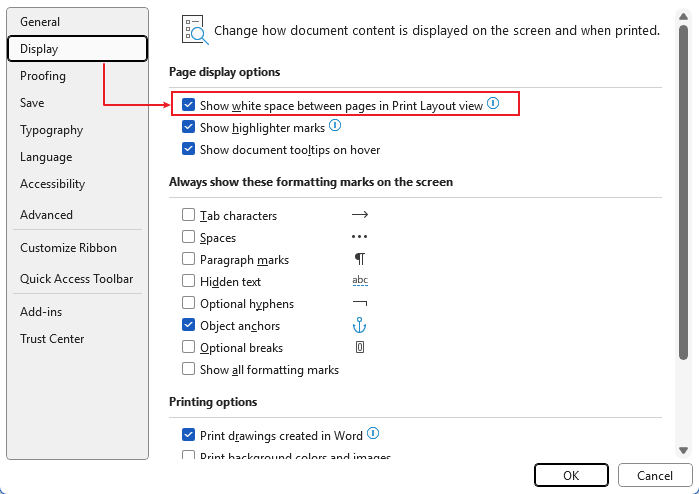
设置路径:前往 文件设置 → 显示,勾选或取消勾选 打印布局中显示页间空白区域,然后点击 确定,轻松完成设置。
- Word 原生功能,无需安装。
- 熟练后,双击操作非常迅速。
- 设置将一直保存,直到您进行更改。
- 双击目标可能反应不够灵敏。
- 选项路径对新用户来说较为隐蔽。
- 没有可见的功能区按钮提醒您。
推荐对象:适合偏好原生控件且偶尔切换的用户。
2Kutools for Word:简洁视图(一键切换)
最简单且最直观的切换方式——适合频繁使用。
立即安装 Kutools for Word,享受免费 30 天试用!下载 Kutools for Word
打开您的文档,进入 Kutools 选项卡,轻松提升工作效率。
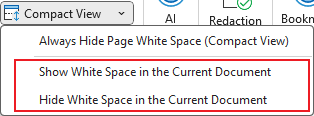
点击 简洁视图,即可立即隐藏或显示页面间的空白区域。您还可以持续保持隐藏状态,打造无干扰的专注布局。

其他选项:在当前文档中显示空白区域在当前文档中隐藏空白区域
- 一键功能区按钮 — 轻松操作,无需翻找设置。
- 便于指导团队成员;工作流程统一。
- 这是一个工具包的一部分,内含 100 多项提升效率的强大功能,涵盖格式设置、导航、选择等多种实用操作。
- 需要安装插件。
- 试用结束后需购买许可证。
推荐对象:适合高级用户、编辑人员及所有需要频繁切换该视图并希望在功能区拥有稳定可见控件的用户。
3 切换到草稿或网页布局(连续编辑)
编辑草稿时,页边距将被完全隐藏。
前往 视图。
选择 草稿模式即可实现快速滚动(无边距),或选择 网页布局,享受无分页的流畅体验。

- 连续流畅——适合小屏幕编辑使用。
- 减少自动分页符处的“停顿”。
- 打印预览不完全实现所见即所得(页眉显示与打印布局不同)。
- 最终页面设计精度较低。
推荐对象:适合草稿编辑、内容重组及无干扰阅读,帮助您避免自动分页符带来的注意力分散。
4 调整边距(当您需要 更少空白区域,非隐藏)
如果您的目标是减少空间,而不是切换。
前往 布局 → 边距。
选择 窄或设置 自定义边距……,即可获得更小的上边距。
- 永久布局变化——无需切换。
- 每页可容纳更多内容。
- 可能会改变打印布局,导致不适合正式文档。
- 没有快速开关视图切换。
推荐对象:适用于最终设计,边距较小且打印规则灵活的场景。
故障排除与技巧
- 双击无效?请确保 打印布局已激活,且光标准确定位在页面边界;同时尝试将缩放比例调整至 80%–120%,轻松解决问题。
- 设置反复被重置?模板或视图更改可能导致此问题,建议通过选项路径进行设置以保证更稳定——或者在 简洁视图中使用 Kutools 按钮,轻松解决烦恼。
- Word 网页版?布局控制相较桌面版有限,建议使用类似草稿的编辑模式或桌面应用程序,轻松实现精准排版。
- 团队工作流程:Kutools 的功能区按钮让团队成员的操作更加直观,便于理解和高效复现。
总结:如果您只是偶尔切换,可以使用 Word 的双击或选项路径。若您频繁切换,或希望在功能区拥有清晰的按钮,Kutools for Word 的 简洁视图为您提供一键切换的高效体验——同时还能使用 100 多个极大提升效率的实用工具。
最佳办公效率工具
Kutools for Word——助您轻松驾驭 Word,拥有超过 100 项强大功能,全面提升办公效率!
🤖KUTOOLS AI 功能:AI 助手/实时助手/超级润色(保留格式)/超级翻译(保留格式)/AI 遮挡/AI 校正……
📘文档精通:拆分页/文档合并/以多种格式导出选区(PDF 转 Doc/HTML 等)/批量转换为 PDF……
✏内容编辑:批量查找与替换跨多个文件/调整所有图片大小/翻转表格行和列/表格转文本……
🧹轻松清理: 清除 多余空格/分节符/文本框/超链接/ 欲了解更多清理工具,请前往 移除组……
➕创意插入: 插入 千位分隔符/复选框/选项按钮/二维码/条形码/多图/ 在 插入组……
🔍精准选择: 精确定位 特定页面/表格/图形/标题段落/ 通过 更多 选择功能……
⭐星级增强:快速跳转任意位置/自动插入重复文本/文档 Windows 切换/11 转换工具……
🌍支持 40 多种语言:Kutools 让您在首选语言中轻松使用——涵盖英语、西班牙语、德语、法语、中文及 40 多种语言,助您无障碍高效办公!

Office Tab- 为 Office 带来标签式界面,让您的工作更轻松
- 在 Word、Excel、PowerPoint、Publisher、Access、Visio 和 Project 中启用标签的编辑与阅读功能。
- 在同一窗口的新标签中打开和创建多个文档,而不是在新窗口中打开。
- 提升您的生产力 50%,每天帮您减少数百次鼠标点击!
✨ Kutools for Office – 一次安装,五款强大工具!
包含 Office Tab Pro·Kutools for Excel·Kutools for Outlook·Kutools for Word·Kutools for PowerPoint
📦 一套集齐 5 款工具 | 🔗 与 Microsoft Office 无缝集成 | ⚡ 保存时间,即时提升生产力