如何将字体添加到 Word(Windows & Mac)
字体在提升文档视觉美感与可读性方面起着关键作用。尽管 Microsoft Word 已内置多种字体,但有时您可能需要根据特定需求或个人偏好添加新字体。无论您使用的是 Windows 还是 Mac,向 Word 添加字体的操作都十分简便。本指南将为您详细讲解两大系统的具体操作步骤。
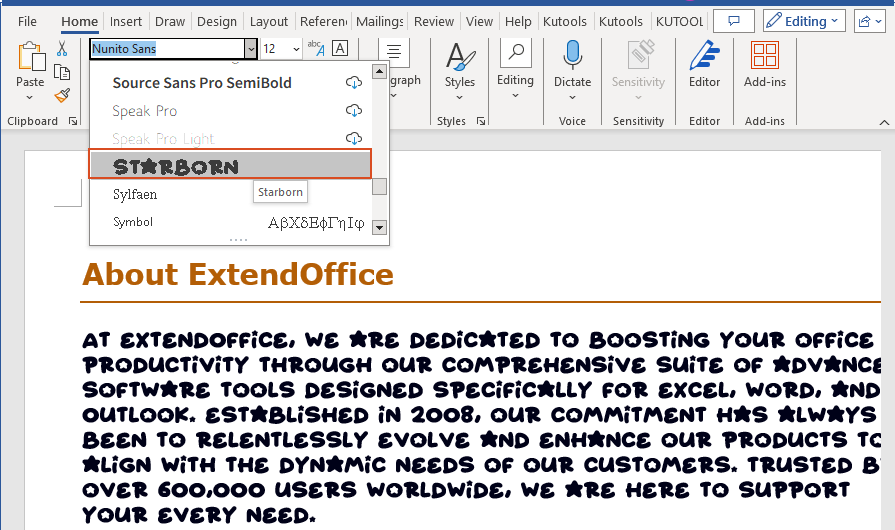
下载字体文件
要在 Microsoft Word 中添加新字体,首先需要获取相应的字体文件。您可以从多种在线资源下载字体,其中部分网站还提供可供个人及商业用途的免费字体。以下是我们为您精选的一些热门字体网站,助您轻松挑选所需字体:
注意:下载字体前,请确保您信任该来源。
步骤 1:下载所需字体文件
请在上述网站中选择最符合您需求的字体大小。选定满意的字体后,将字体文件下载到您的电脑。
步骤 2:如有需要,解压字体文件
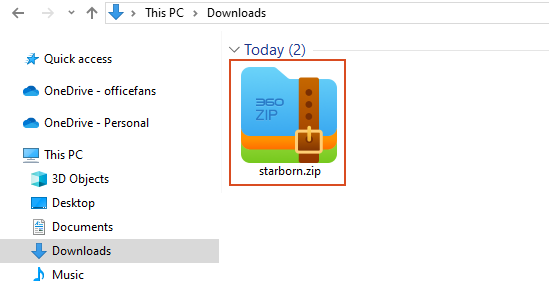
下载的字体文件通常为 ZIP 格式,您需要先将其解压。右键点击 .zip 文件夹,然后点击提取。
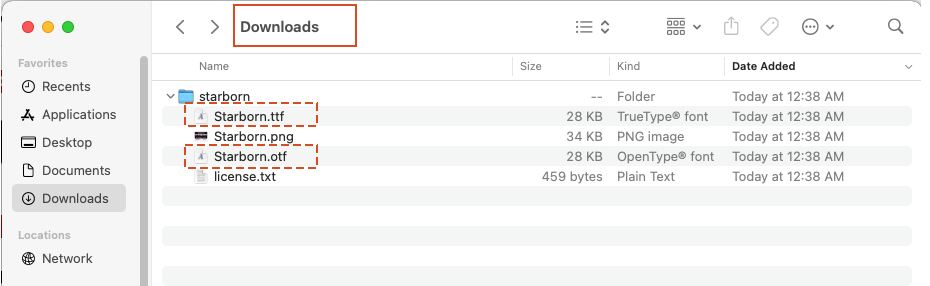
此时,您会看到可用的 TrueType(文件扩展名).ttf)和 OpenType(.otf)字体文件:
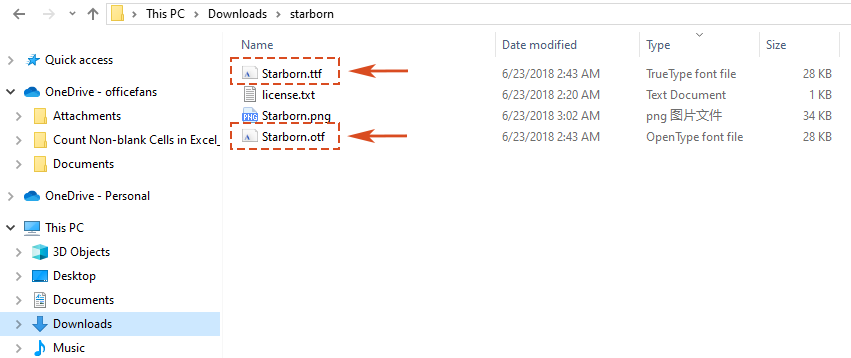
现在,我们已经可以将下载的字体添加到 Word 中了!
🌟 AI 助手 for Word:重写、创作与总结 🌟
节省时间与精力,轻松体验 Kutools for Word 的 AI 助手功能!🚀


📊Kutools for Word:超 18,000 位用户的共同选择,畅享全功能免费试用,无需信用卡,立即体验!🚀
在 Windows 版 Word 中安装字体
Windows 提供多种方式,可将字体添加到 Microsoft Word。
注意:在为 Microsoft Word 添加字体前,请先下载字体。如为压缩包,请先解压。
方法 1:右键添加字体
步骤 1:定位字体文件
下载字体文件后,请在文件资源管理器中定位到该字体文件所在的位置。
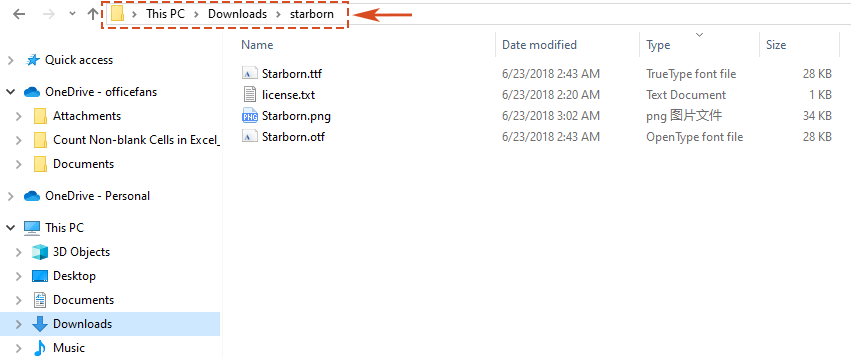
步骤 2:右键点击字体文件并选择“安装”
在 .ttf 或 .otf 格式的字体文件中找到目标文件,右键单击弹出快捷菜单。选择安装,即可开始安装字体。
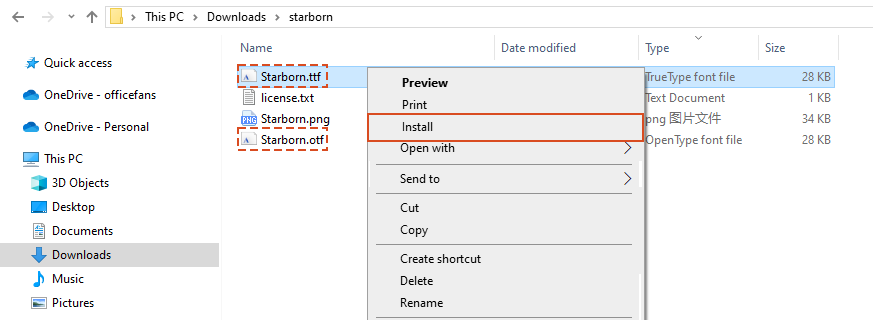
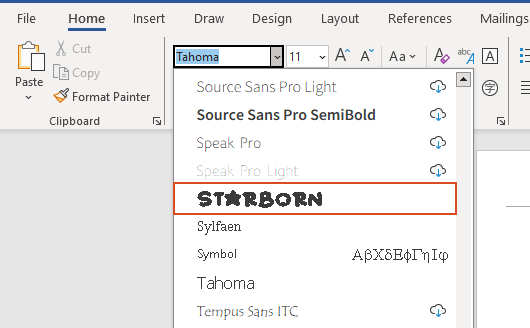
步骤 3:验证是否安装成功
打开 Microsoft Word。新字体已成功安装到您的 Windows 设备,并将在 Word、Excel、PowerPoint 等应用的字体列表中显示。
方法 2:拖放方式添加字体
步骤 1:定位字体文件
与第一种方法相同,下载字体文件后,在文件资源管理器中找到其存放位置。
步骤 2:右键点击字体文件并选择“安装”
1. 所有字体均保存在 C:\Windows\Fonts 文件夹中。请在文件资源管理器中前往 C:\Windows\Fonts 文件夹。
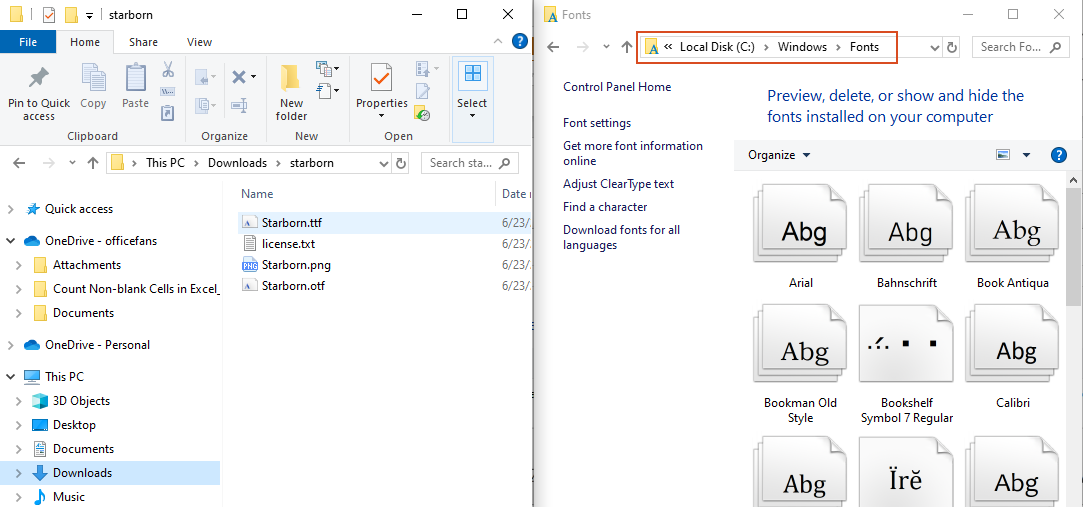
2. 只需将 .ttf 或 .otf 格式的字体文件从原位置拖放到 Fonts 文件夹中,即可自动完成安装。
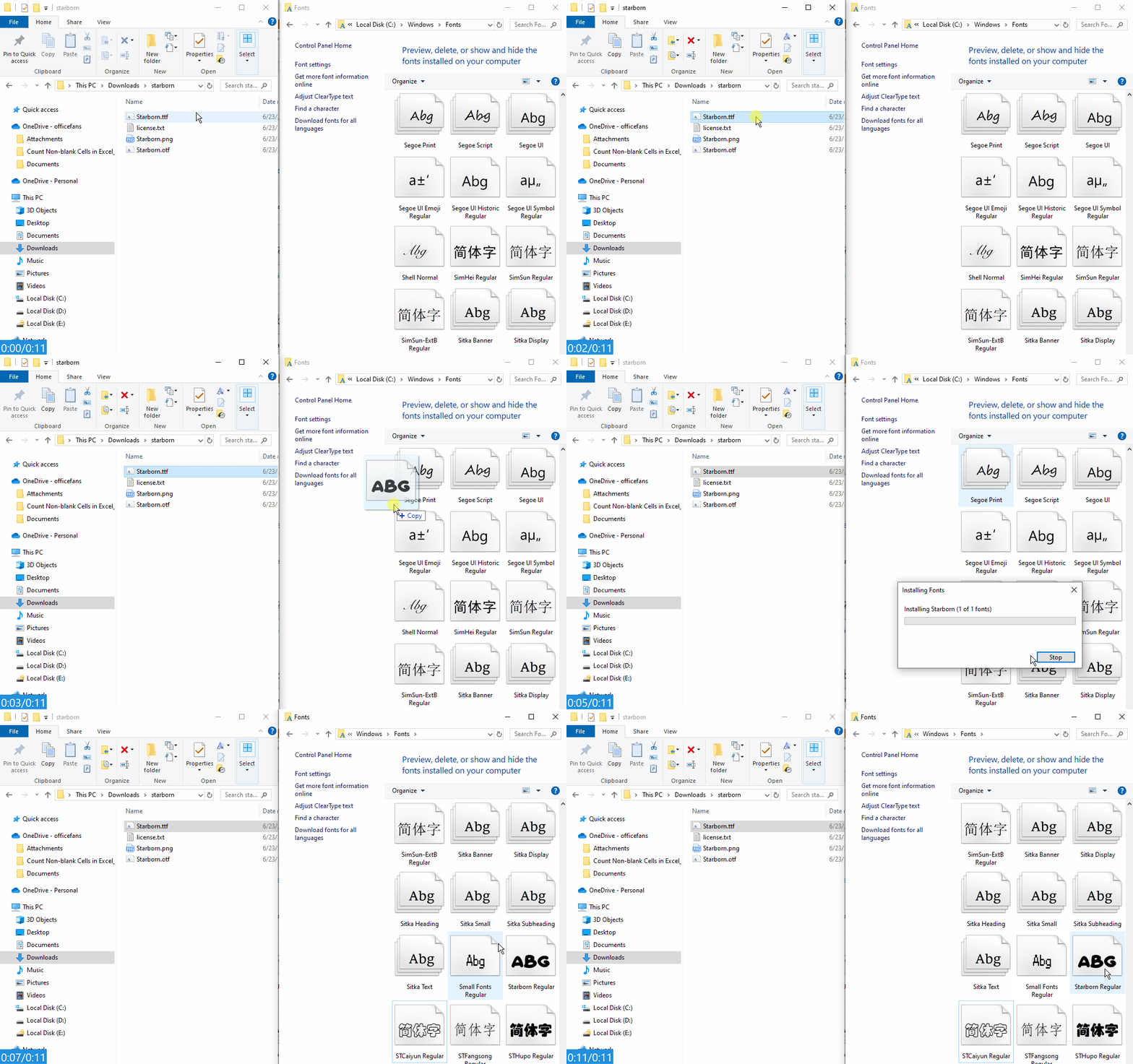
步骤 3:验证是否安装成功
打开 Microsoft Word。新字体已成功安装到您的 Windows 设备,并将在 Word、Excel、PowerPoint 等应用的字体列表中显示。
注意:
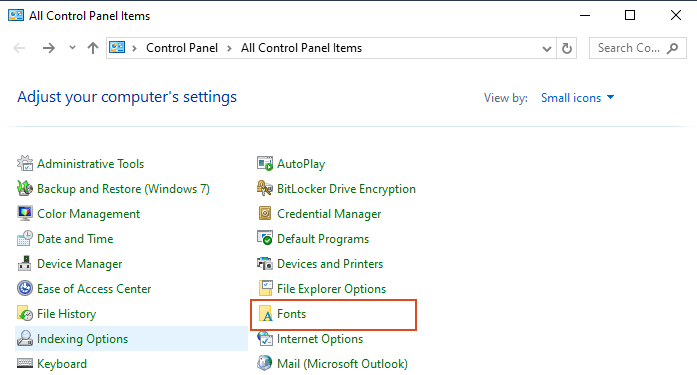
您还可以通过控制面板查看已安装的字体。请进入控制面板,点击字体文件夹。
在 Mac 版 Word 中安装字体
在 Mac 上为 Microsoft Word 添加字体同样轻松便捷。
注意:在将字体添加到 Microsoft Word 之前,需先下载字体。如果下载的是压缩文件,请先解压。
步骤 1:定位字体文件
下载字体文件后,请找到已下载的字体文件,通常它位于“下载”文件夹中。
步骤 2:双击字体文件并点击“安装”
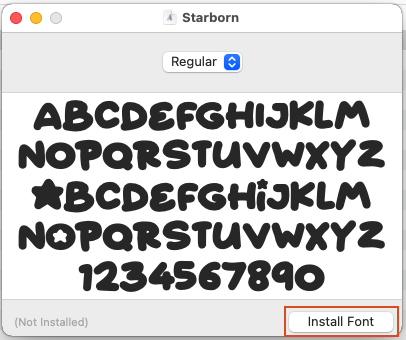
1. 在找到 .ttf 格式的字体文件后,双击该文件即可在 macOS 中用字体册(Mac 的默认字体管理工具)打开。
2. 在字体册中点击安装字体按钮,即可将字体安装到系统中。
步骤 3:验证是否安装成功
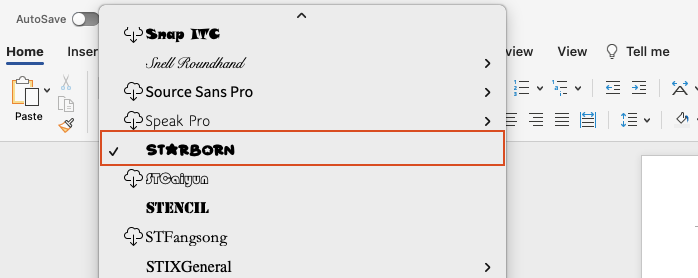
启动 Microsoft Word。您的新字体将在 Word 的字体列表中显示。
通过以上简单操作,您即可轻松扩展字体库,在 Microsoft Word 中定制专属文档风格与体验。无论是在 Windows 还是 Mac 上,向 Word 添加字体都快速便捷,助您显著提升文档的视觉效果。想获取更多 Word 技巧与秘籍,请点击此处,畅览我们收录了数百篇教程的知识库,不容错过!
相关文章
如何在 Word 文档中批量更改所有文本框的字体和字体大小?
本文将为您介绍如何在当前文档或指定文件夹中的所有文本框中,批量更改字体和字体大小。请参阅文中的 VBA 方法,轻松实现操作。
如何统一更改 Word 中所有公式的字体样式?
本教程将为您介绍两种方法,帮助您在 Word 中为所有公式统一应用相同的格式(如字体或字号)。
如何更改 Word 文档中批注气泡的字体大小?
如下图所示,如果您想放大 Word 文档中批注气泡的字体,应该如何操作?本文将为您介绍两种实用方法。
最佳办公效率工具
Kutools for Word- 助您全面提升 Word 体验
🤖KUTOOLS AI 功能:AI 助手/实时助手/超级润色(保留格式)/超级翻译(保留格式)/AI 遮挡/AI 校正……
📘 文档精通:分页拆分/文档合并/多格式导出所选内容(PDF/TXT/DOC/HTML……)/批量转换为 PDF……
✏ 内容编辑:批量查找与替换跨多文件/批量调整所有图片大小/翻转表格行与列/表格转文本……
🧹 一键净化:一键清理多余空格/分节符/文本框/超链接/ 更多移除工具可在移除组中发现……
➕ 创意插入:插入千位分隔符/复选框/选项按钮/二维码/条形码/多图插入/ 发现更多可在插入组中……
🔍 精准选取:快速定位指定页面/表格/形状/标题段落/ 查找与操作更便捷更多选择功能……
⭐ 明星增强:快速定位任意位置/自动插入重复文本/快速切换文档 Windows/11 转换工具……
🌍 支持 40+ 种语言:Kutools 支持英语、西班牙语、德语、法语、中文等 40 多种语言,您可在首选语言中轻松使用!

Office Tab -Tabs 办公首选,强大助力
- 在 Word、Excel、PowerPoint、Publisher、Access、Visio 和 Project 中,轻松启用标签式编辑与阅读体验。
- 可在同一窗口的多个标签页中同时打开和创建多个文档,无需额外新建窗口。
- 让您的办公效率提升 50%,每天为您减少数百次鼠标点击!

✨ Kutools for Office —— 一次安装,畅享五大强力工具!
包含 Office Tab Pro·Kutools for Excel·Kutools for Outlook·Kutools for Word·Kutools for PowerPoint
📦 集成所有 5 工具于一套件 | 🔗 与 Microsoft Office 无缝集成 | ⚡ 保存时间,瞬间提升办公效率