如何在 Word 中批量将 .doc 文件转换为 .docx 格式?
如果您手头有多个旧版 97-2003 .doc 格式的 Word 文档,逐一转换为新版 .docx 格式将非常耗时。本文将为您介绍两种高效的批量转换方法:利用 VBA 代码,或借助强大的 Kutools for Word 插件。
使用 VBA 代码批量将 .doc 文件转换为 .docx 格式
使用 Kutools for Word 批量将 .doc 文件转换为 .docx 格式
使用 VBA 代码批量将 .doc 文件转换为 .docx 格式
本节将演示如何通过 VBA 代码,一键将指定文件夹中的所有 .doc 文件批量转换为 .docx 格式。请按照以下步骤操作:
- 将所有需转换的 .doc 文件集中整理到同一个文件中。
- 按下 Alt + F11,即可打开 Microsoft Visual Basic for Applications 窗口。
- 在 VBA 窗口中,点击插入> 模块,将以下 VBA 代码复制粘贴到模块窗口中:
Sub ConvertDocToDocx()
'Updated by ExtendOffice 20181128
    Dim xDlg As FileDialog
    Dim xFolder As Variant
    Dim xFileName As String
    Application.ScreenUpdating = False
    Set xDlg = Application.FileDialog(msoFileDialogFolderPicker)
    If xDlg.Show <> -1 Then Exit Sub
    xFolder = xDlg.SelectedItems(1) + "\"
    xFileName = Dir(xFolder & "*.doc", vbNormal)
    While xFileName <> ""
        Documents.Open FileName:=xFolder & xFileName, _
            ConfirmConversions:=False, ReadOnly:=False, AddToRecentFiles:=False, _
            PasswordDocument:="", PasswordTemplate:="", Revert:=False, _
            WritePasswordDocument:="", WritePasswordTemplate:="", Format:= _
            wdOpenFormatAuto, XMLTransform:=""
        ActiveDocument.SaveAs xFolder & Replace(xFileName, "doc", "docx"), wdFormatDocumentDefault
        ActiveDocument.Close
        xFileName = Dir()
    Wend
    Application.ScreenUpdating = True
End Sub
- 按下 F5 即可运行代码。在弹出的浏览窗口中,选择包含 .doc 文件的文件夹,并点击确定。


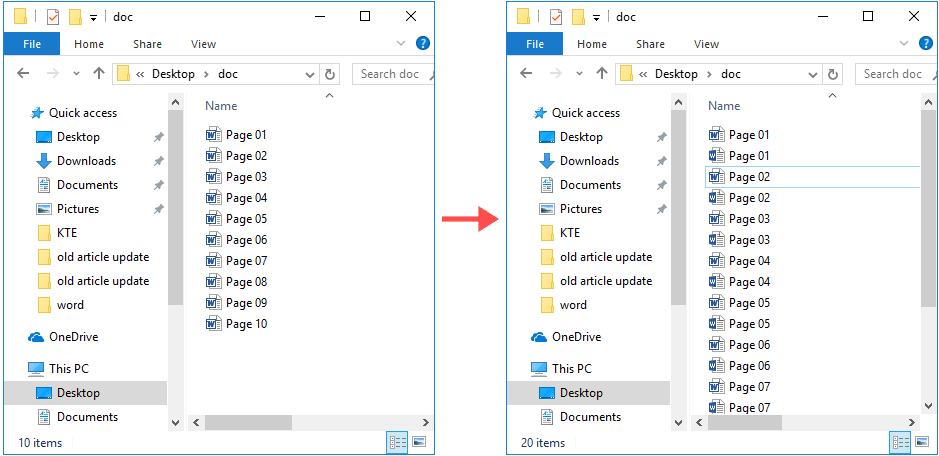
所选文件夹内所有 .doc 格式文件将立即转换为 .docx 文件,如下图所示:
使用 Kutools for Word 批量将 .doc 文件转换为 .docx 格式
本节将为您介绍一款高效便捷的批量转换工具。通过在 Kutools for Word 中的 Doc/Docx 功能,您只需几步即可轻松将文件夹内所有 .doc 文件批量转换为 .docx 格式。请按照以下步骤操作:
- 在空白文档中,点击 KUTOOLS PLUS > Doc/Docx。

- 在文档格式转换窗口中,按照以下步骤操作:
- 在转换格式下拉菜单中选择 Doc 转 Docx。
- 单击
 ,添加需要转换的文档:
- 选择文件,即可添加单个文档。
- 选择文件夹,即可添加指定文件夹内的所有文档。
- 默认情况下,Pdf 文件会保存到源文件所在的位置。如需更改保存位置,请点击浏览按钮
 ,选择新的目标路径。
 - 如有需要,可勾选成功后删除源文件选项,在生成 PDF 后即可自动删除原文件。
- 如有需要,可勾选保持源文件的更改时间选项,即可保留原文件元数据。
- 在全部设置完成后,单击确定。

- 转换完成后,将弹出对话框,显示成功转换的文档数量。点击确定按钮即可关闭文档格式转换窗口。

 ,添加需要转换的文档:
 ,选择新的目标路径。
现在,所有 .doc 格式的文档都已成功转换为 .docx 文件。
最佳办公效率工具
Kutools for Word——集成超过 100 项卓越功能,全面提升您的 Word 体验!
🤖KUTOOLS AI 功能:AI 助手/实时助手/超级润色(保留格式)/超级翻译(保留格式)/AI 遮挡/AI 校正……
📘 文档精通:分割页面/文档合并/批量选择导出为多种格式(PDF/TXT/DOC/HTML……)/批量转换为 PDF……
✏ 内容编辑:批量查找与替换跨多个文件/统一调整所有图片大小/调整翻转表格行列/表格转文本……
🧹 轻松清理:一键清除多余空格/分节符/文本框/超链接/ 想要更多清理工具,请前往移除分组……
➕ 创意插入:插入千位分隔符/复选框/选项按钮/二维码/条形码/多图插入/ 更多插入选项请查看插入分组……
🔍 精准选择:快速定位特定页面/表格/形状/标题段落/ 利用更多选择功能提升导航效率……
⭐ 明星增强功能:跳转到任意位置/自动插入重复文本/在多个文档 Windows 间切换/11 转换工具……
🌍 支持 40+ 种语言:无论您身处何地,Kutools 均支持英语、西班牙语、德语、法语、中文等 40 多种语言!

Office Tab- 为 Office 带来标签式界面,让您的工作更轻松高效
- 在 Word、Excel、PowerPoint、Publisher、Access、Visio 和 Project 中,轻松启用标签式编辑与阅读功能。
- 在同一窗口中打开和创建多个文档标签,而非在新窗口中分别打开。
- 让您的工作效率提升 50%,每天为您减少数百次鼠标点击!
✨ Kutools for Office —— 一次安装,畅享五大强力工具!
包含 Office Tab Pro·Kutools for Excel·Kutools for Outlook·Kutools for Word·Kutools for PowerPoint
📦 一套打包 5 个工具 | 🔗 与 Microsoft Office 无缝集成 | ⚡ 保存时间,立即提升效率