Excel 怎么快速凑数:一键找出相加等于指定值的所有组合
Excel 自带的规划求解(数据 > 规划求解)每次只能找出一组匹配结果,想一次列出所有组合通常只能写 VBA。使用 Kutools for Excel,选中数字区域,点击 KUTOOLS ™ > 内容 > 凑数,输入目标总和并点击 确定,即可一次生成全部匹配组合。
财务对账时经常遇到这种情况:客户汇来一笔 ¥1,300 的货款,表格里却挂着 8 张未结发票,靠人工逐个加总凑数既耗时又容易漏掉其他可能组合。本文介绍如何在不写 VBA 宏的情况下,一键找出 Excel 中所有相加等于目标总和的数字组合,并按需限定组合数量或每组包含的单元格个数。
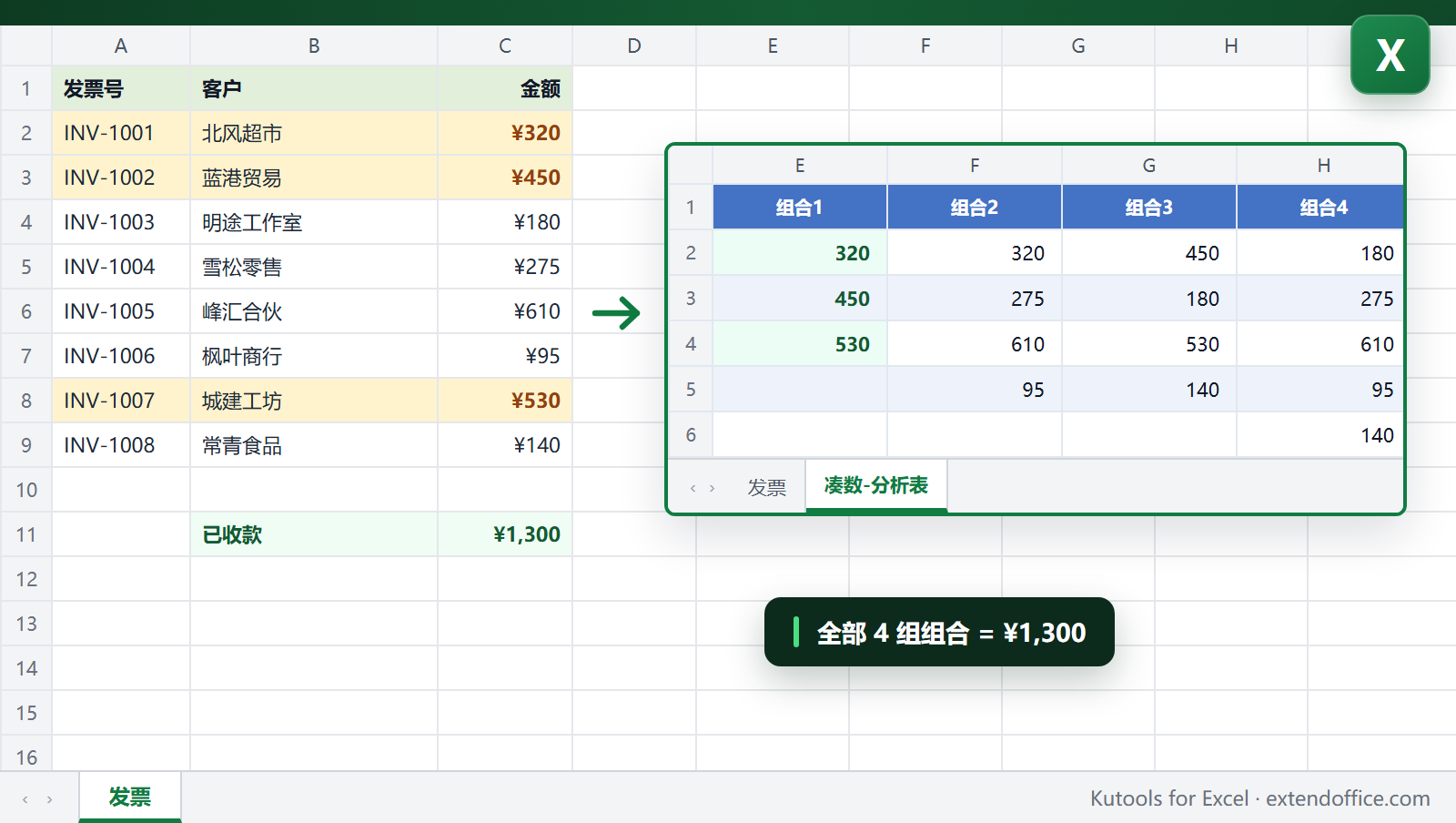
Excel 自带功能能找出所有凑数组合吗?
Excel 没有内置命令能一次性列出所有等于指定总和的数字组合。自带的规划求解加载项(数据 > 规划求解)不仅要先建辅助列、SUMPRODUCT 公式和二进制约束,而且每次运行后只能返回一组解。
想在原生 Excel 中自动列出全部匹配组合,通常只能编写 VBA 宏或自定义函数,但会带来不少麻烦:
- 工作簿必须另存为启用宏的格式(.xlsm)。
- 同事打开文件时可能被公司安全策略拦截宏运行。
- VBA 宏写入的结果无法用 Ctrl + Z 撤销。
- Excel 网页版和移动端无法运行 VBA 宏。
- 更换数据区域或限定每组元素个数时,都要修改代码。
用 Kutools for Excel 四步一键凑数
ExtendOffice 推出的 Excel 插件 Kutools for Excel 内置了 凑数 功能,无需配置规划求解,也不用写 VBA 代码或保存为 .xlsm,四步即可列出全部符合条件的数字组合。
- 选中需要参与凑数的纯数字区域,例如发票工作表中的 C2:C9(不要选入列标题)。
- 点击 KUTOOLS ™ > 内容 > 凑数。
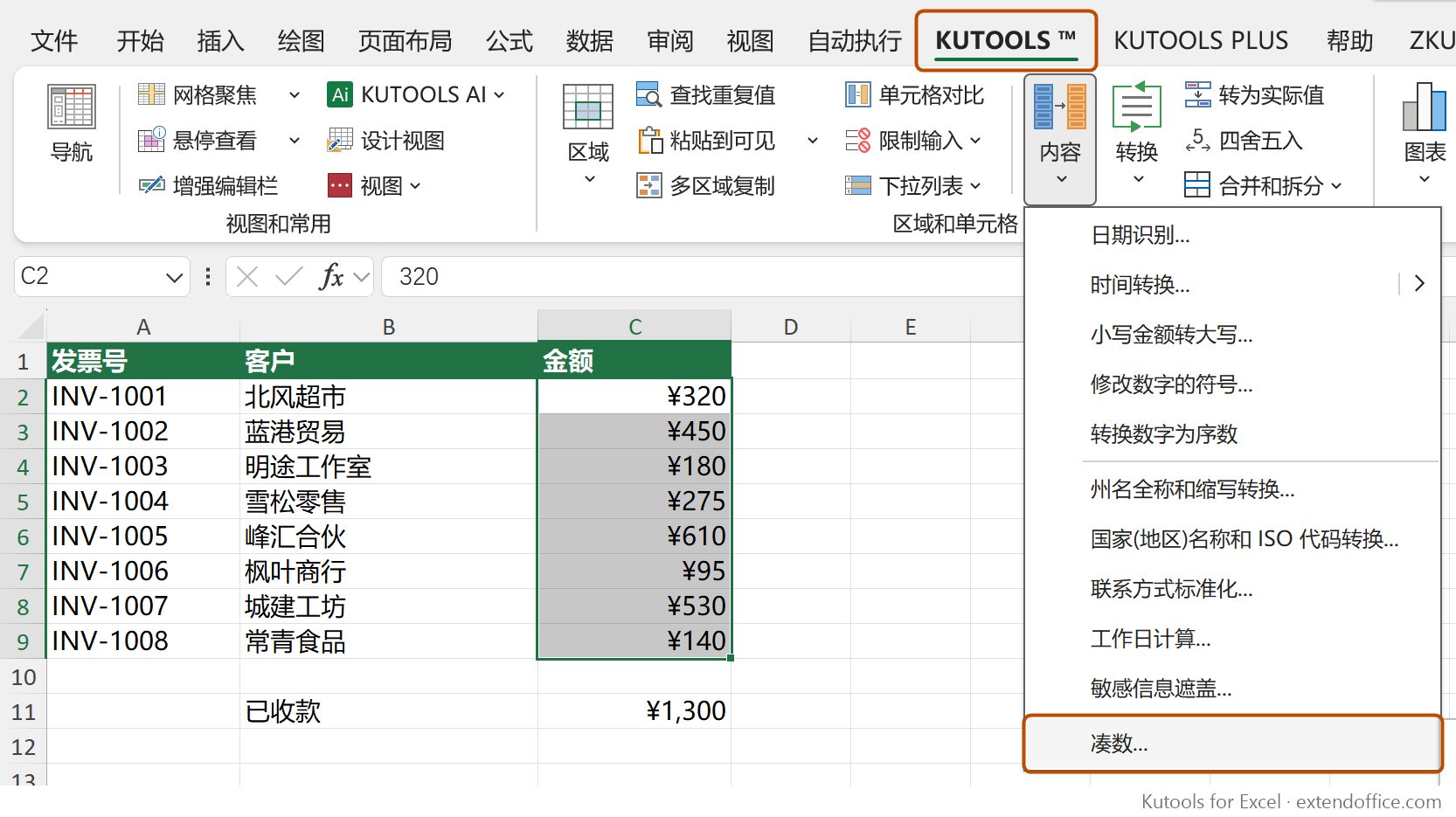
在 KUTOOLS ™ 选项卡「内容」菜单中找到「凑数」 - 在 凑数 对话框中,在 总和: 里输入
1300,按需核对下方选项(编号与下方截图一一对应),然后点击 确定。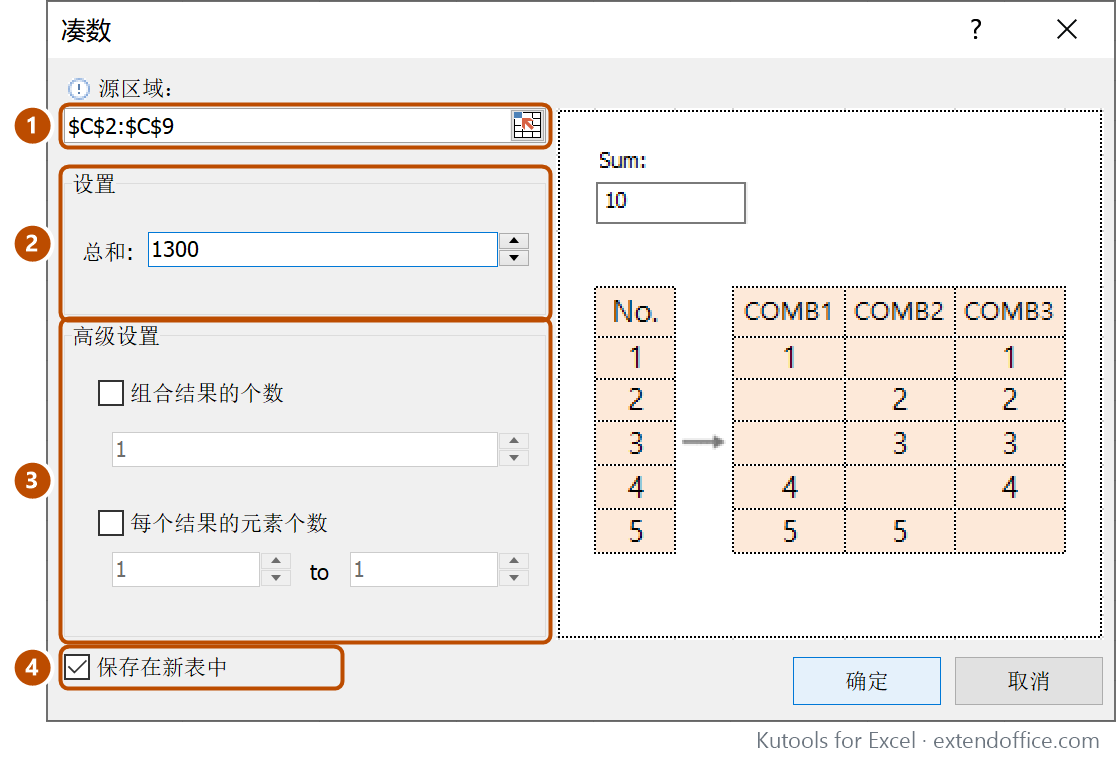
1 源区域,2 设置(总和),3 高级设置,4 保存在新表中 # 选项 作用 1 源区域: 显示选中的数字区域( $C$2:$C$9),区域内必须全部为数字。2 设置(总和:) 设置目标总和( 1300),找出相加等于该值的所有组合。3 高级设置 可选筛选条件,用于限定 组合结果的个数 或 每个结果的元素个数。 4 保存在新表中 默认勾选,自动把结果输出到新建的 凑数-分析表;取消勾选则可指定当前工作表中的左上角粘贴单元格。 - 在弹出的数量统计提示框(找到 4 组组合)中点击 确定。Kutools for Excel 会新建 凑数-分析表,清晰列出源数值、目标总和以及全部 4 组匹配结果(组合1 至 组合4):
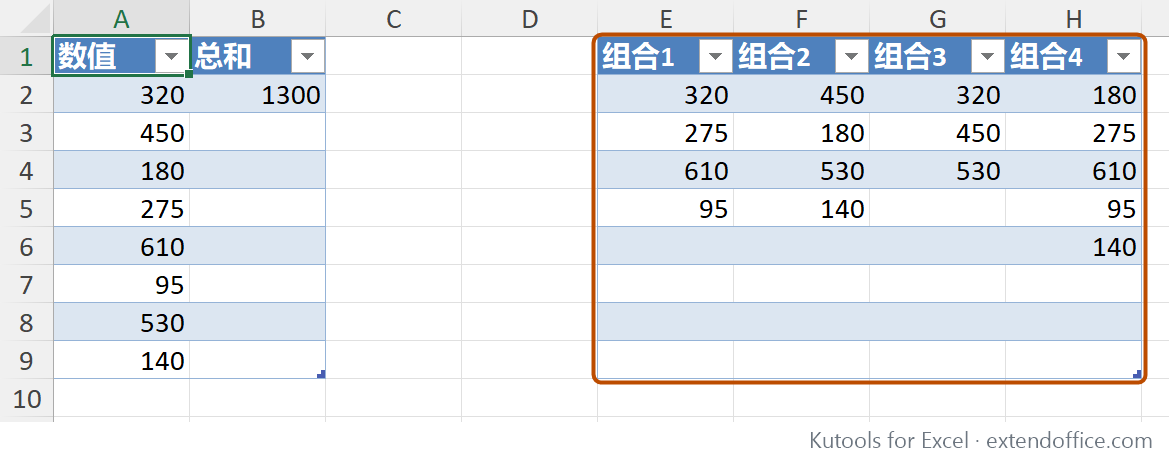
在「凑数-分析表」中列出全部 4 组和为 1,300 的组合
使用前注意:
- 选区必须全部是纯数字;若把表头文字一起选进去,Kutools for Excel 会提示只选择数字单元格。
- 原始发票工作表保持不变,结果以标准 Excel 表格形式输出。
- 凑数 同时支持整数、小数和负数。
- 新建 凑数-分析表 的操作无法通过 Ctrl + Z 撤销;如需重新来过,直接删除该工作表即可。
限定组合条数或每组元素个数(高级设置)
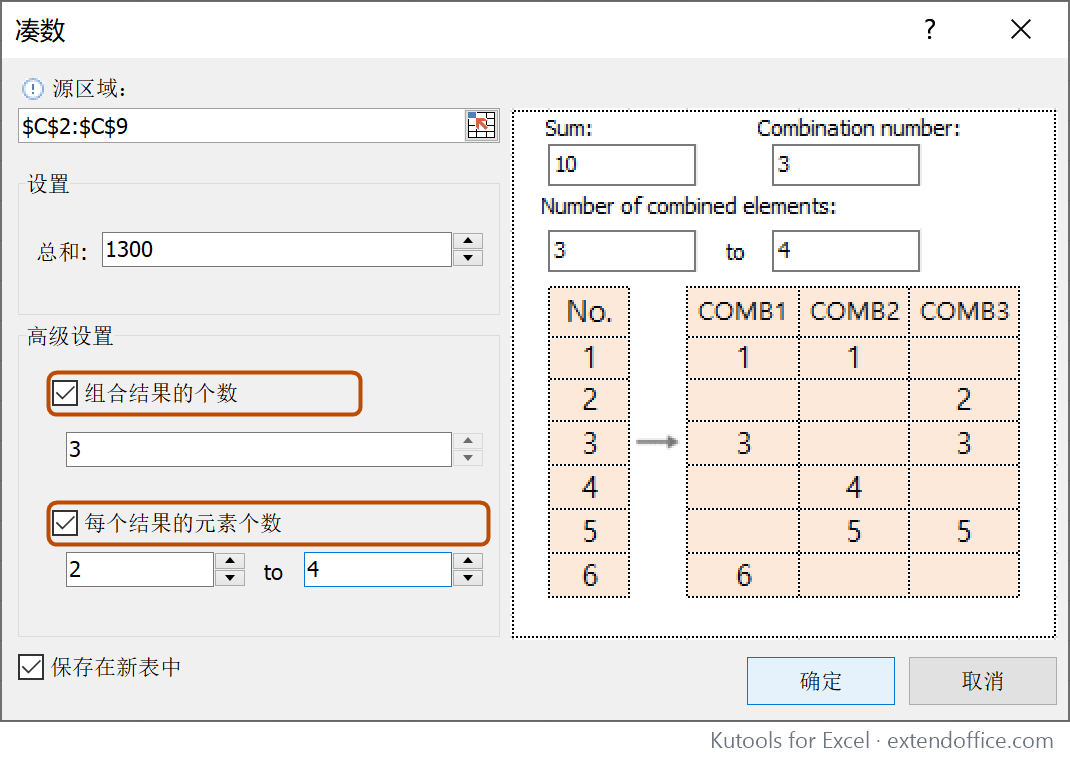
当数据量较大、可能凑出几十上百组结果时,可以直接在 凑数 对话框的 高级设置 中缩小范围。勾选 组合结果的个数 可限制最多输出几组(例如 3);勾选 每个结果的元素个数 可设置每组包含单元格个数的上下限(例如 2 到 4,从而过滤掉 5 张发票的组合)。左侧最小值必须小于或等于右侧最大值。
Excel(规划求解 / VBA)对比 Kutools for Excel
| Excel(规划求解或 VBA) | Kutools for Excel | |
|---|---|---|
| 设置方式 | 配置规划求解辅助列与约束,或编写 VBA 代码 | 选中单元格,点击 KUTOOLS ™ > 内容 > 凑数,输入总和 |
| 单次返回组合数 | 规划求解仅返回 1 组;全部组合需写 VBA | 一次运行列出所有匹配组合 |
| 文件格式 | 使用 VBA 须保存为 .xlsm | 标准 .xlsx(无需宏) |
| 限定组合数与元素数 | 需手动加约束或改代码 | 内置 高级设置 复选框直接设置 |
| 结果排版 | 手动读取辅助列或由宏写入区域 | 在 凑数-分析表 或当前表生成带筛选的标准表格 |
| 数据变动更新 | 改数后需重新运行规划求解或宏 | 静态数值输出;源数据变化后重新运行 凑数 即可 |
FAQ
为什么 Excel 规划求解只能找出一组解,不能列出全部组合?
Excel 规划求解的设计目标是寻找一个满足约束的最优或可行解,因此一旦找到第一组总和等于目标值的组合就会停止。如果不写 VBA,在 Excel 中一次列出全部可能组合,需要借助 Kutools for Excel 的 凑数 这类专用工具。
凑数功能支持小数或负数吗?
支持。凑数 可以直接处理整数、带角分的小数金额以及负数(如红字发票或冲账扣款),财务对账时不需要事先取整。
同一个单元格的数值会在同一组组合里被重复使用吗?
不会。所选 源区域: 里的每个单元格在单组组合中最多只用一次。如果账上本来就有两张金额完全相同的发票,它们属于两个独立单元格,可以同时出现在同一组组合中。
找不到任何匹配组合,或者组合数量太多怎么办?
如果选中数据里没有任何子集相加等于目标总和,Kutools for Excel 会弹窗提示未找到匹配组合。若数据较多导致组合过多,建议启用 高级设置 限制 组合结果的个数 和 每个结果的元素个数,加快计算并快速定位目标组合。
没有安装 Kutools for Excel 的同事打开文件会怎样?
可以正常查看、筛选和编辑 凑数-分析表 中的全部内容。因为 Kutools for Excel 输出的是包含纯数值的标准 Excel 表格,对方无需安装插件或启用宏。
Kutools for Excel 提供免费试用和退款保障吗?
提供。Kutools for Excel 支持 30 天全功能免费试用,并附带 60 天无理由退款保障。你可以先下载并在自己的真实对账工作簿上免费体验 凑数。
总结
Excel 自带的规划求解每次只能求出一组解,想找出所有和为指定值的组合通常需要维护 .xlsm 工作簿和 VBA 宏。使用 Kutools for Excel 只需四步点击,就能一次列出全部匹配组合,支持按组合数量与元素个数筛选,并生成任何人都能直接打开的标准 Excel 表格。
下载 Kutools for Excel可自由转载使用
本文中的所有内容(包括图片和视频)可以任意使用在商业或者非商业用途,而无须经过我们同意。
最佳办公效率工具
| 🤖 | KUTOOLS AI 助手:基于以下内容革新数据分析:智能执行 | 生成代码| 创建自定义公式 | 数据分析及生成图表| 调用 Kutools Functions…… |
| 热门功能:查找、高亮或标记重复项 | 删除空白行 | 合并列或单元格且不丢失数据 | 不使用公式的四舍五入…… | |
| 高级 LOOKUP:多条件 VLookup | 多值 VLookup | 跨多工作表 VLookup | 模糊查找…… | |
| 高级下拉列表:快速创建下拉列表 | 级联下拉列表 | 多选下拉列表…… | |
| 列管理器:添加指定数量的列|移动列|切换隐藏列的可见性状态|比较区域与列…… | |
| 特色功能:网格聚焦 | 设计视图 |增强编辑栏 | 工作簿和表管理器 | 资源库(自动文本)| 日期提取 | 汇总工作表 | 加密/解密单元格 | 按列表发送邮件 | 超级筛选 | 特殊筛选(筛选粗体单元格/斜体/删除线……) ...... | |
| 精选 15 工具集:12 文本工具(添加文本,删除特定字符,……)| 50+ 图表 类型(甘特图,……)| 40+ 实用公式(基于生日计算年龄,……)| 19 插入工具(插入二维码,从路径插入图片,……)| 12 转换工具(小写金额转大写,汇率转换,……)| 7 合并和拆分工具(高级合并行,分割单元格,……)|……更多 |
使用 Kutools for Excel 大幅提升您的 Excel 技能,体验前所未有的高效。Kutools for Excel 提供 300 多项高级功能,助您提升生产力、节省时间。立即点击此处,获取您最需要的功能……
Office Tab 为 Office 带来标签式界面,让您的工作更轻松
- 在 Word、Excel、PowerPoint、Publisher、Access、Visio 和 Project 中启用标签式编辑和阅读。
- 在同一个窗口的新标签页中打开并创建多个文档,而非在新窗口中。
- 将您的工作效率提升 50%,每天减少数百次鼠标点击!
所有 Kutools 插件,一个安装程序
Kutools for Office 套件捆绑了适用于 Excel、Word、Outlook 和 PowerPoint 的插件以及 Office Tab Pro,非常适合需要跨多个 Office 应用高效协作的团队。





- 一体化套件— Excel、Word、Outlook 和 PowerPoint 插件 + Office Tab Pro
- 一个安装程序,一个许可证— 几分钟内完成设置(支持 MSI)
- 协同效果更佳— 在多个 Office 应用中实现高效协同
- 30 天全功能试用— 无需注册,无需信用卡
- 超值之选— 比单独购买插件更省钱