如何在 Excel 中将多个工作簿合并为一个(无需 VBA)
Excel 没有内置的一键工具能把多个工作簿合并成一个工作簿并各自保留独立工作表标签——批量合并通常需要写 VBA。用 Kutools for Excel,只需点击 KUTOOLS PLUS > 工作簿和表 > 汇总,选择 复制多个工作簿中的工作表到一个工作簿中,选好文件与选项后点击 完成 即可。
平时整理月度报表时,如果各区域销售数据分别保存在独立的 Excel 文件中——例如 华东销售.xlsx、华西销售.xlsx 和 华北销售.xlsx——再一张张手动把工作表标签复制到总表里不仅效率低,还容易遗漏或出错。本文将介绍无需编写 VBA 代码、即可将多个 Excel 工作簿合并为一个文件并完整保留每张工作表标签的方法,同时带您快速了解向导中的另外三种合并模式。
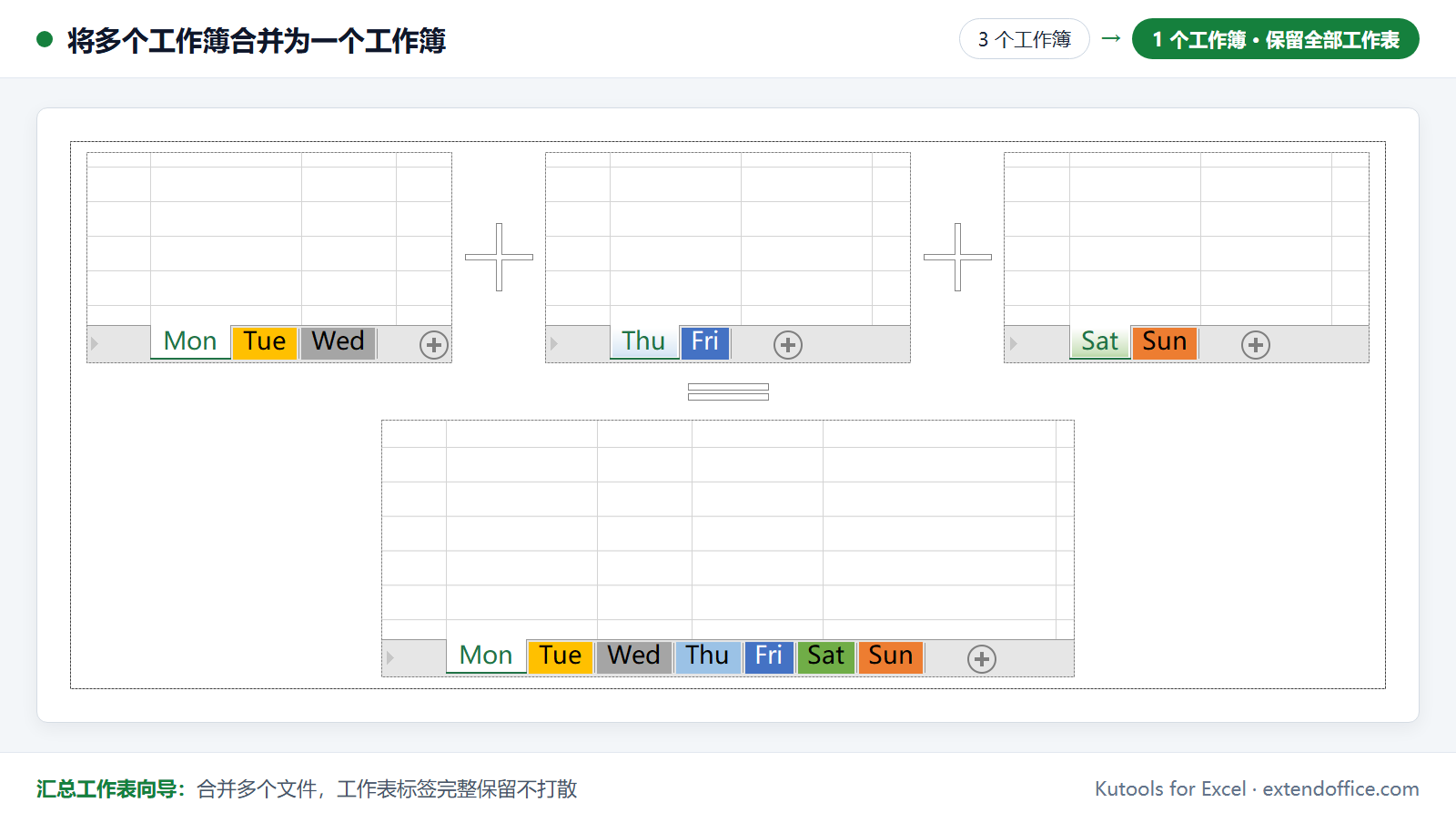
Excel 本身能将多个工作簿合并为一个吗?
Excel 没有内置命令可以一键把多个工作簿合并到一个文件中,同时让每张工作表各自保持独立标签。想自动批量合并,通常只能编写 VBA 宏:
- 工作簿必须另存为启用宏的格式(.xlsm)。
- 接收者打开文件时可能会遇到宏安全拦截提示。
- 宏无法在网页版 Excel 或手机端运行。
- 以后需要更改文件夹路径或工作表命名规则时,都得重新修改代码。
Excel 自带工具也各有局限:移动或复制工作表需要逐个打开所有文件手动操作;而 Power Query(数据 > 获取数据 > 来自文件 > 从文件夹)会把多个文件里的表格数据追加汇总到同一张工作表中,而不是保留各自独立的工作表标签。
如何用 Kutools for Excel 将多个工作簿合并为一个工作簿
ExtendOffice 开发的 Kutools for Excel 插件提供了 汇总(汇总工作表)功能,只需四步就能把多个工作簿合并成一个文件,无需 VBA,也不用保存为 .xlsm 格式。
注意: 操作前请先保存已打开工作簿中的修改。若需合并加密工作簿,请提前在 密码管理 或向导左下角的 密码 按钮中预设打开密码。
- 点击 KUTOOLS PLUS > 工作簿和表 > 汇总。如果弹出密码提示框,点击 OK。
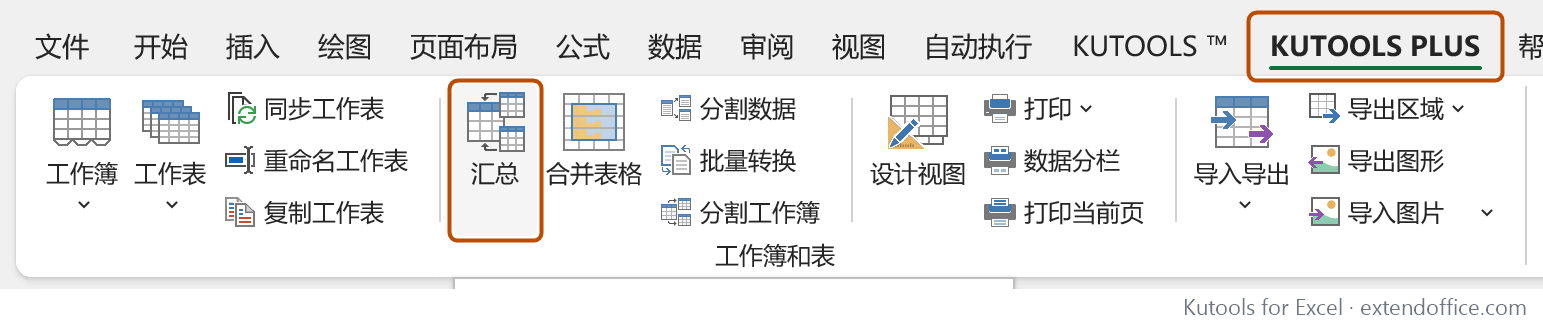
KUTOOLS PLUS 选项卡「工作簿和表」组中的「汇总」 - 在 汇总工作表 第 1 步(共 3 步)中,选择 复制多个工作簿中的工作表到一个工作簿中,然后点击 下一步>>。
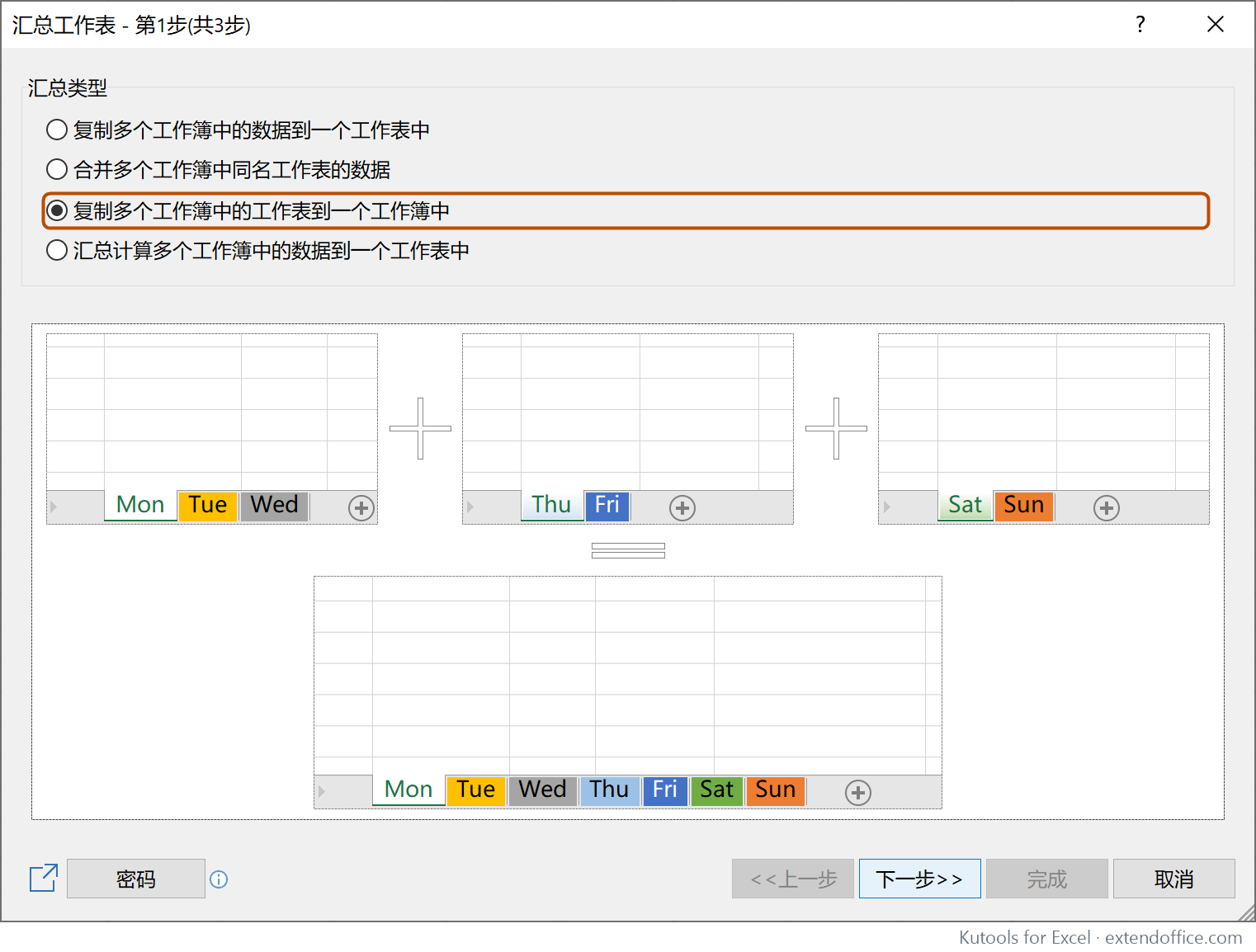
第 1 步(共 3 步):选中「复制多个工作簿中的工作表到一个工作簿中」 - 在第 2 步(共 3 步)中,检查 工作簿列表 中已自动列出的打开文件(或点击 添加 导入本地文件、整个文件夹或 OneDrive 文件),在 工作表列表 中保持勾选目标工作表(一季度订单和汇总),然后点击 下一步>>。
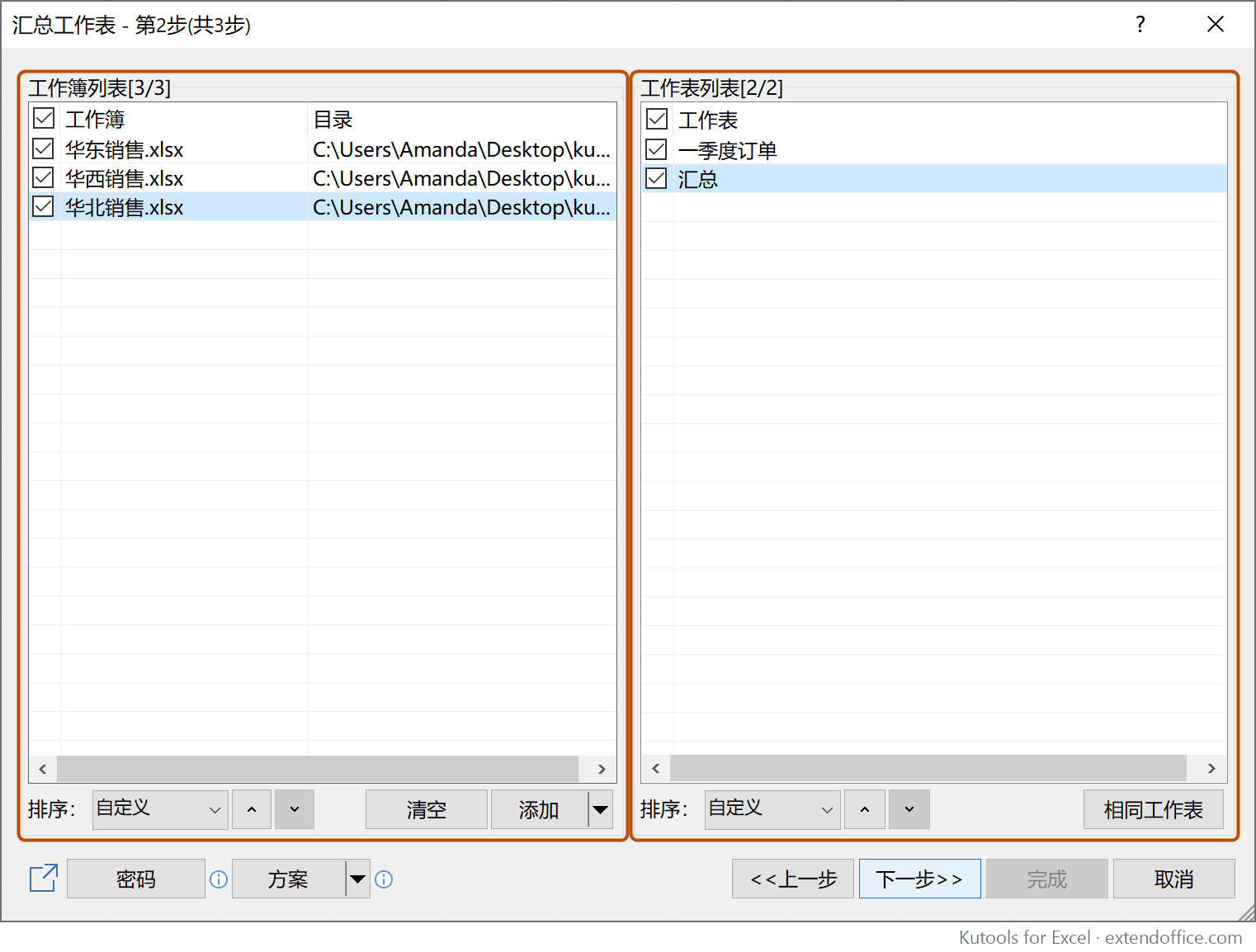
第 2 步(共 3 步):列出三个销售工作簿及其工作表 在第 3 步(共 3 步)中按下表配置各项设置(序号对应下图),点击 完成,选择保存位置和文件名(如 合并销售表.xlsx),弹出是否保存方案的询问框时点击 No(中文系统为 否):
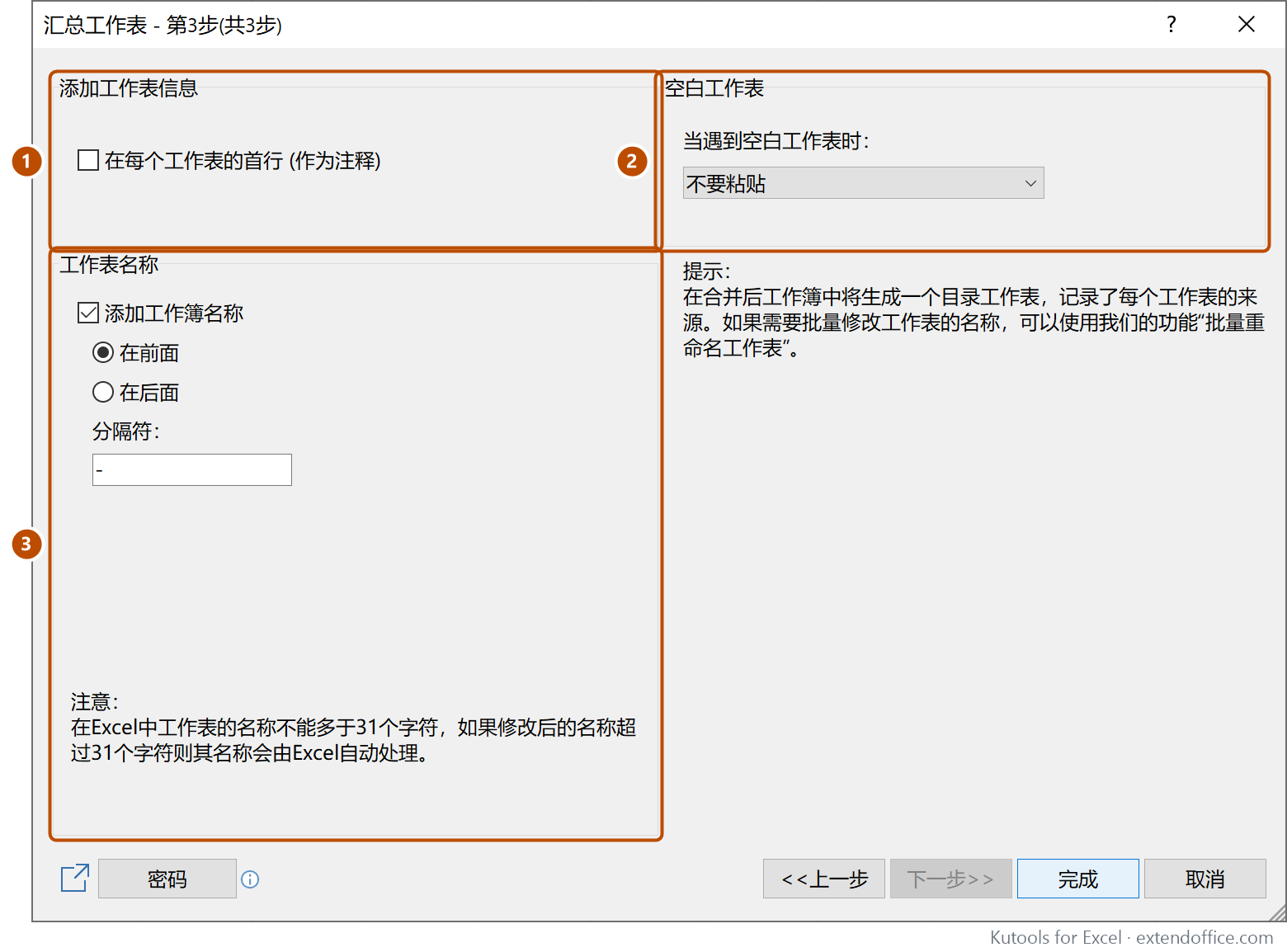
1 添加工作表信息,2 空白工作表,3 工作表名称 # 选项 作用说明 1 添加工作表信息 可选:勾选 在每个工作表的首行 (作为批注) 可在每张工作表第一行插入来源工作簿信息。 2 空白工作表 选择默认的 不要粘贴 可跳过空白工作表,或选 继续粘贴 一并保留。 3 工作表名称 勾选 添加工作簿名称,再选择 在前面 或 在后面 并设置 分隔符:(例如 -),避免同名工作表冲突。 合并完成后,Kutools for Excel 会自动打开一张带有 输出文件: 链接的报告工作表:

带有可点击「输出文件:」链接和合并状态的报告工作表 点击该链接(或直接打开 合并销售表.xlsx),即可看到 Kutools for Excel 目录工作表,表中列出了每个源工作簿和工作表到六个重命名工作表标签的跳转链接:

Kutools for Excel 目录工作表列出全部跳转链接,点击即可直达对应工作表并随时切换查看
几点注意事项:
- 源工作簿不会被改动——Kutools for Excel 会将结果写入全新文件。
- 日期(2026-01-06)、货币金额(¥944)及原有单元格格式均完整保留。
- Excel 会自动截断或重命名超过 31 个字符的工作表名称。
- 生成新文件无法按 Ctrl + Z 撤销;如需调整,删除输出文件后重新运行即可。
汇总工作表向导中的其他合并模式
除了把多个工作簿合并为独立工作表标签外,汇总工作表 向导还提供了另外三种常用合并模式:
将多个工作表合并到一张工作表中
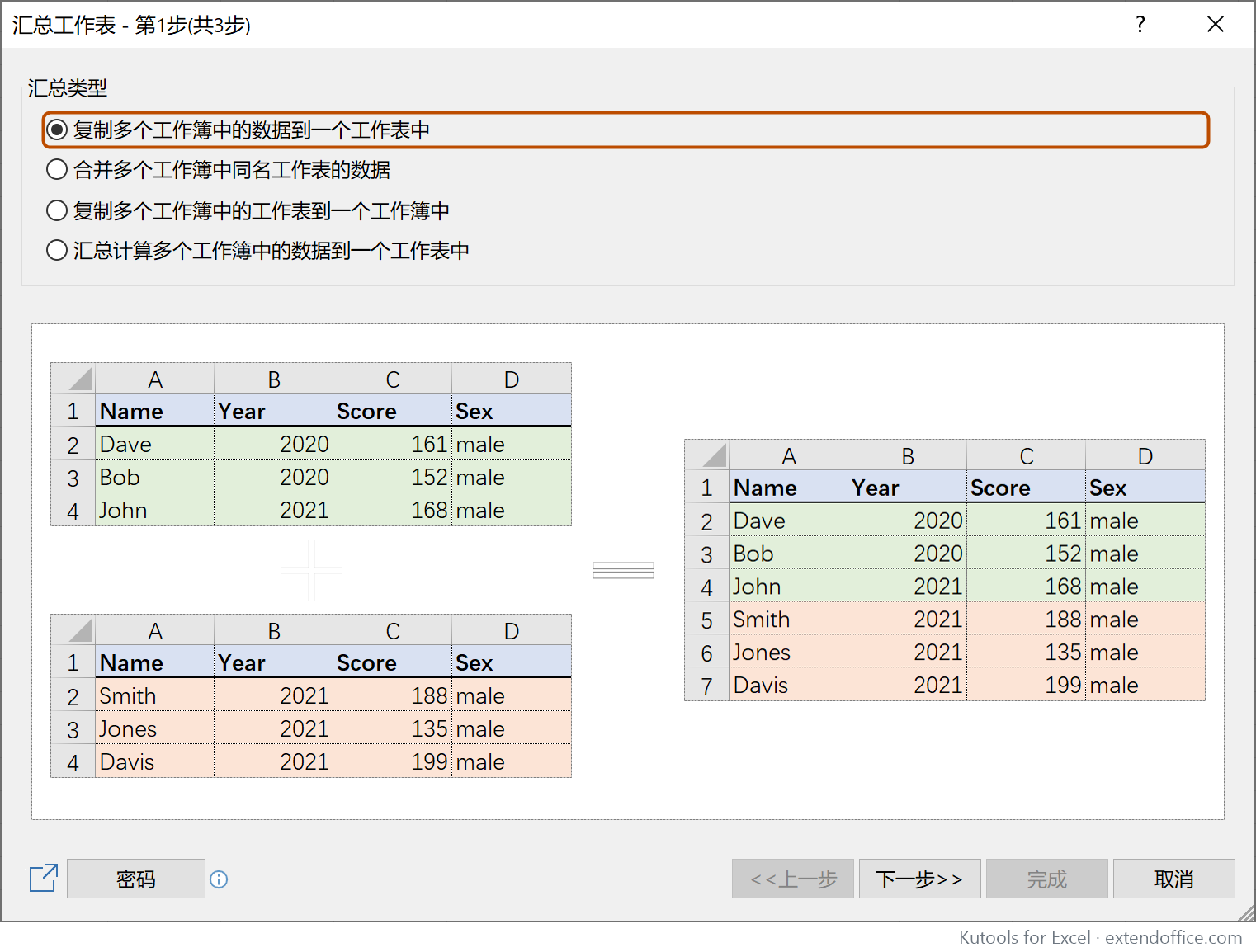
如果想把多个工作簿中的表格堆叠合并到同一张工作表,而非保留为独立标签,可在 汇总工作表 对话框选择 复制多个工作簿中的数据到一个工作表中。在选项界面中,您可以设置按行或按列合并,并跳过重复的表头行。
合并同名工作表的数据
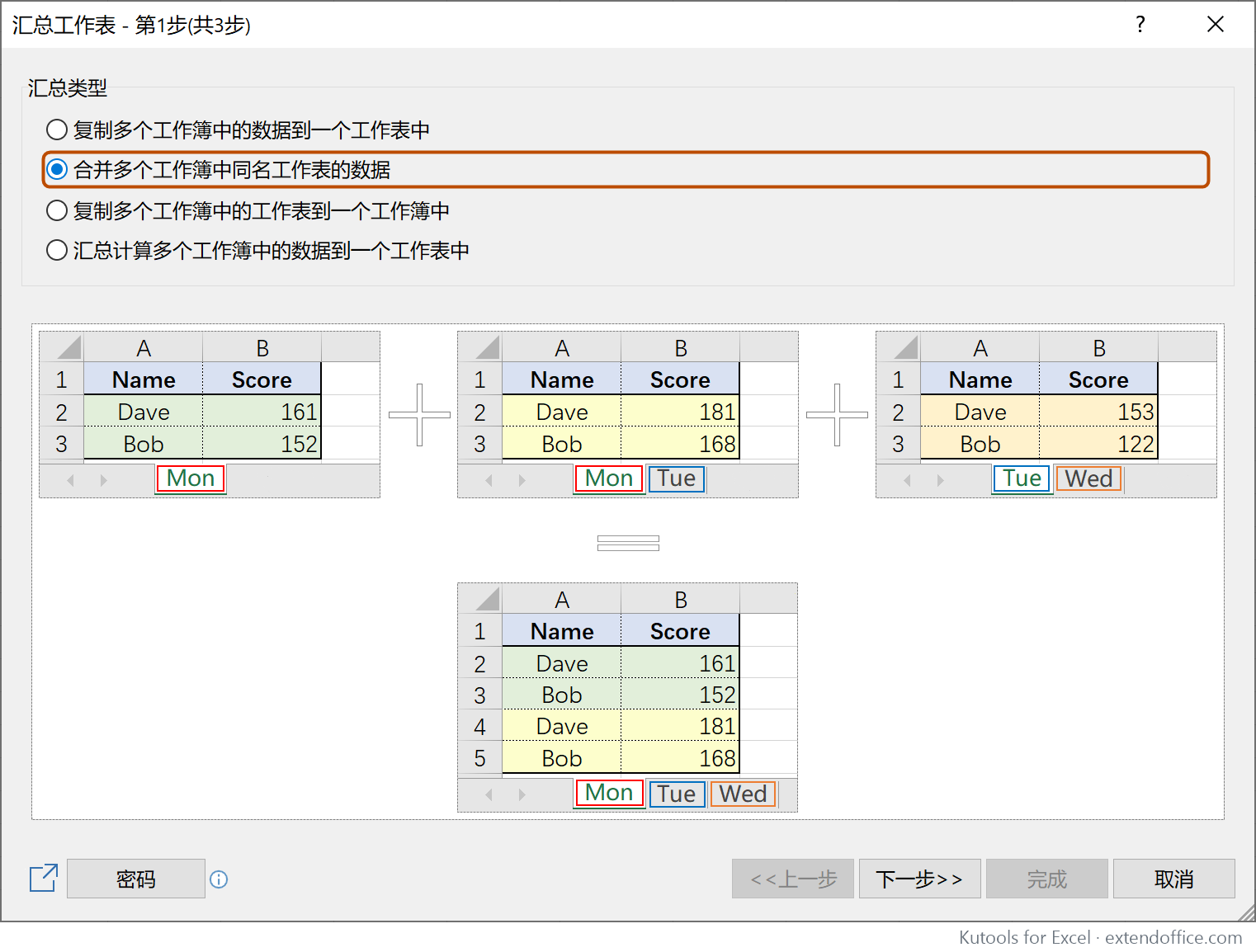
当多个工作簿里包含相同名称的工作表(例如 一季度订单 或 汇总)时,可在同一模式列表中选择 合并多个工作簿中同名工作表的数据。Kutools for Excel 会把所有同名工作表合并到同一张表内,其他工作表保持不变。
跨工作簿汇总计算数值
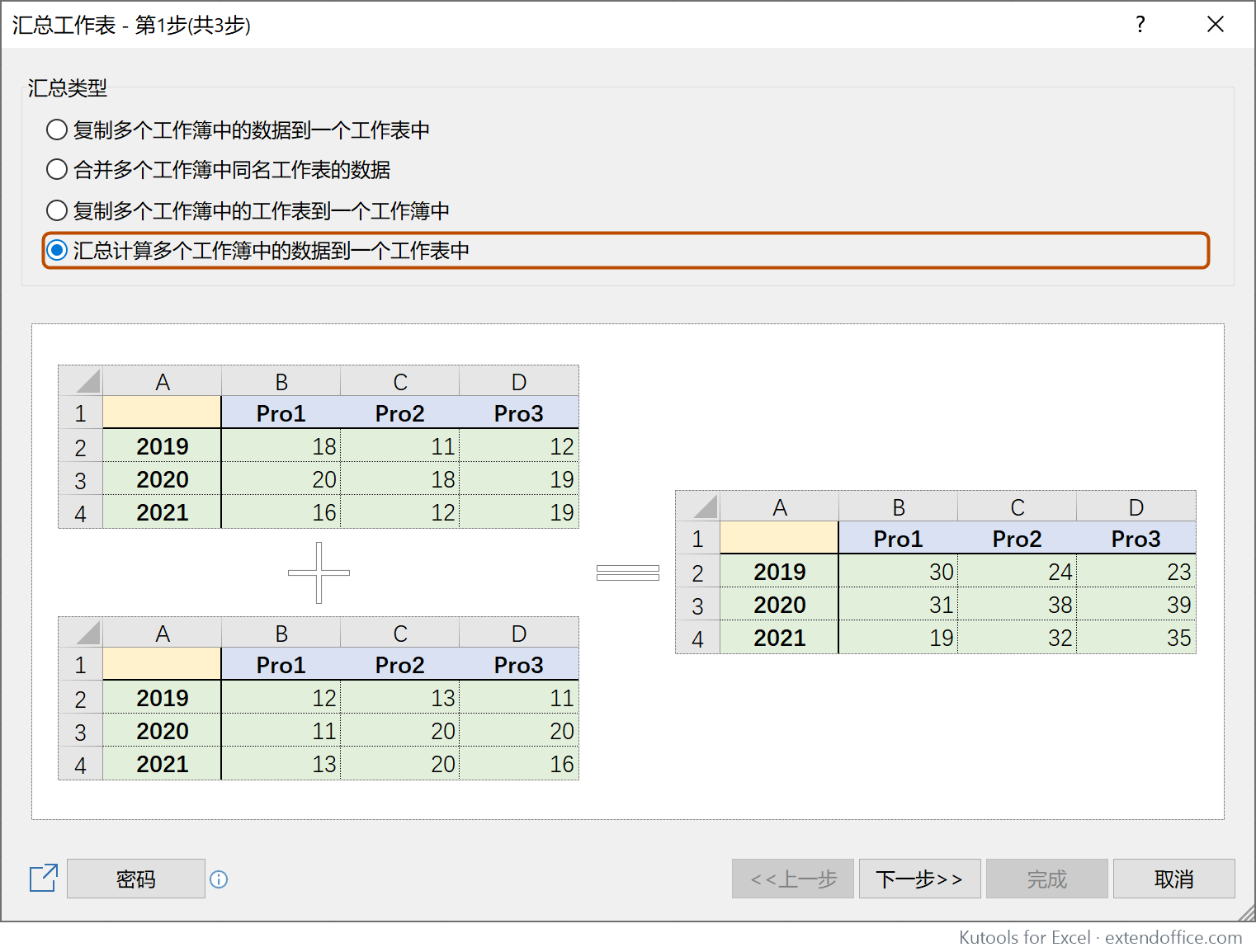
如需跨多个工作簿对数值表格执行 求和、计数、平均值、最大值 或 最小值 汇总计算,可在 汇总工作表 对话框选择 汇总计算多个工作簿中的数据到一个工作表中,并在选项界面中勾选按首行或最左列标签进行匹配。
Excel(VBA)与 Kutools for Excel 对比
| Excel(使用 VBA 宏) | Kutools for Excel | |
|---|---|---|
| 上手方式 | 编写并调试 VBA 代码 | 3 步可视化向导(无需代码) |
| 工作簿格式 | 必须另存为启用宏的 .xlsm | 标准 .xlsx(不含宏) |
| 筛选文件与工作表 | 需在代码中修改工作表过滤条件 | 勾选复选框 + 相同工作表 |
| 同名工作表冲突 | 需自行编写重名处理逻辑 | 自动重命名(添加工作簿前缀或后缀) |
| 加密工作簿 | 需编写密码输入提示代码 | 内置 密码 管理器 |
| 按月重复合并 | 每月需修改 VBA 中的文件夹路径 | 保存与加载 方案 |
FAQ
Power Query 能把多个 Excel 工作簿合并成各自独立的工作表标签吗?
不能。Power Query 的「从文件夹」连接器会把匹配的表格追加汇总到同一张工作表中,而不会将不同工作表保留为各自独立的标签页。要不用 VBA 就把多个工作簿合并成带独立标签的单文件,请使用 Kutools for Excel 的 汇总。
合并前必须先把所有 Excel 工作簿都打开吗?
不需要。点击 汇总工作表 中 工作簿列表 下方的 添加,即可直接导入未打开的本地文件、整个文件夹或 OneDrive 文件,全程无需宏。如果某些文件当前已打开且做过修改,合并前请先保存。
可以只合并指定的几张工作表,或仅合并同名工作表吗?
可以。在 汇总工作表 的 工作表列表 中取消勾选不需要的表即可跳过;或者选中某一张表后点击 相同工作表,即可一键勾选所有工作簿中的同名工作表。
如果多个工作簿里有同名的工作表怎么办?
在 汇总工作表 第 3 步选项界面中,勾选 工作表名称 下的 添加工作簿名称,将工作簿名称插入 在前面 或 在后面(例如 华东销售-一季度订单),在 Excel 31 个字符的表名上限内自动避开重名冲突。
支持合并加密工作簿或把当前设置存成方案供下月复用吗?
支持。点击 汇总工作表 中的 密码(或 密码管理)即可预先保存打开密码;在 工作簿列表 下方点击 方案 > 保存...,即可把当前文件列表存为方案方便下次直接调用。
合并会修改原来的文件吗?选错工作表怎么办?
不会修改原文件,因为 Kutools for Excel 会把合并结果写入一个新文件。由于 Ctrl + Z 无法撤销新建文件的操作,如果选错了工作表,直接删除输出文件并重新运行 汇总工作表 即可。
没装 Kutools for Excel 的同事打开合并后的文件会怎样?
对方可以正常查看和编辑每张工作表。Kutools for Excel 导出的是标准的 .xlsx 工作簿,只包含普通工作表和原有格式,既不需要安装插件,也不用启用宏。
Kutools for Excel 提供免费试用和退款保障吗?
是的。Kutools for Excel 提供 30 天全功能免费试用和 60 天退款保障,您可以直接下载并用自己的实际工作簿无风险体验 汇总。
总结
Excel 本身需要借助 VBA(.xlsm)才能把多个工作簿批量合并成带独立标签的文件,而 Power Query 会把数据追加到同一张表内。使用 Kutools for Excel,只需四步即可生成标准的 .xlsx 工作簿,并支持自动重命名、加密工作簿和可复用方案。
下载 Kutools for Excel可自由转载使用
本文中的所有内容(包括图片和视频)可以任意使用在商业或者非商业用途,而无须经过我们同意。
最佳办公效率工具
| 🤖 | KUTOOLS AI 助手:基于以下内容革新数据分析:智能执行 | 生成代码| 创建自定义公式 | 数据分析及生成图表| 调用 Kutools Functions…… |
| 热门功能:查找、高亮或标记重复项 | 删除空白行 | 合并列或单元格且不丢失数据 | 不使用公式的四舍五入…… | |
| 高级 LOOKUP:多条件 VLookup | 多值 VLookup | 跨多工作表 VLookup | 模糊查找…… | |
| 高级下拉列表:快速创建下拉列表 | 级联下拉列表 | 多选下拉列表…… | |
| 列管理器:添加指定数量的列|移动列|切换隐藏列的可见性状态|比较区域与列…… | |
| 特色功能:网格聚焦 | 设计视图 |增强编辑栏 | 工作簿和表管理器 | 资源库(自动文本)| 日期提取 | 汇总工作表 | 加密/解密单元格 | 按列表发送邮件 | 超级筛选 | 特殊筛选(筛选粗体单元格/斜体/删除线……) ...... | |
| 精选 15 工具集:12 文本工具(添加文本,删除特定字符,……)| 50+ 图表 类型(甘特图,……)| 40+ 实用公式(基于生日计算年龄,……)| 19 插入工具(插入二维码,从路径插入图片,……)| 12 转换工具(小写金额转大写,汇率转换,……)| 7 合并和拆分工具(高级合并行,分割单元格,……)|……更多 |
使用 Kutools for Excel 大幅提升您的 Excel 技能,体验前所未有的高效。Kutools for Excel 提供 300 多项高级功能,助您提升生产力、节省时间。立即点击此处,获取您最需要的功能……
Office Tab 为 Office 带来标签式界面,让您的工作更轻松
- 在 Word、Excel、PowerPoint、Publisher、Access、Visio 和 Project 中启用标签式编辑和阅读。
- 在同一个窗口的新标签页中打开并创建多个文档,而非在新窗口中。
- 将您的工作效率提升 50%,每天减少数百次鼠标点击!
所有 Kutools 插件,一个安装程序
Kutools for Office 套件捆绑了适用于 Excel、Word、Outlook 和 PowerPoint 的插件以及 Office Tab Pro,非常适合需要跨多个 Office 应用高效协作的团队。





- 一体化套件— Excel、Word、Outlook 和 PowerPoint 插件 + Office Tab Pro
- 一个安装程序,一个许可证— 几分钟内完成设置(支持 MSI)
- 协同效果更佳— 在多个 Office 应用中实现高效协同
- 30 天全功能试用— 无需注册,无需信用卡
- 超值之选— 比单独购买插件更省钱