如何在 Excel 中将文本格式的日期时间转换为真正的日期时间格式?
有时,从其他应用程序导入数据到 Excel 工作表时,日期时间格式可能被识别为文本,而非真正的日期时间格式。此时,该如何将文本形式的日期时间转换为如下图所示的标准日期时间格式?
使用公式将文本日期时间格式转换为真实日期时间
要将文本日期时间设置单元格格式转换为真实日期时间,以下公式或许对您有帮助:
1. 请在您希望显示结果的空白单元格中输入以下公式:
=DATEVALUE(TEXT(A2,"YYYY-MM-DD")) + TIMEVALUE(TEXT(A2,"HH:MM"))
2. 然后,将填充柄向下拖动至需要应用此公式的单元格,即可获得如下图所示的结果:

3. 接着,您需要将小数转换为日期时间格式,请右键单击所选公式单元格,然后从上下文菜单中选择设置单元格格式。在设置单元格格式对话框中,单击窗格中的自定义类别,然后从 列表框中选择该格式 m/d/yyyy h:mm,参见下图:

4. 然后,单击确定按钮,所有文本格式的日期时间单元格将立即转换为真实的日期时间格式,效果如下图所示:
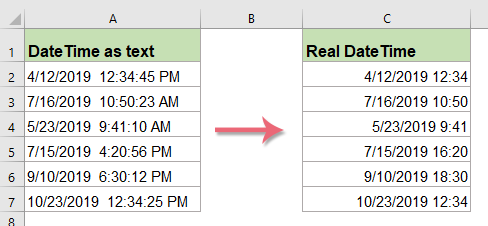
使用强大功能将文本日期时间格式转换为真实日期时间
如果您不熟悉公式,可以借助 Kutools for Excel 中的日期识别功能,轻松快速地完成此项任务!立即下载 Kutools for Excel!

提示:要使用 Kutools for Excel 的日期识别……功能,请先下载该工具,即可快速轻松地应用此功能。
安装 Kutools for Excel 后,请按以下步骤操作:
1. 选择包含要转换的文本日期时间的单元格,然后点击 Kutools > 内容 > 日期识别,参见下图:

2. 随后,您将看到文本格式的日期时间单元格已一次性转换为真实的日期时间,如下图所示:
 |  |  |
更多相关日期和时间文章:
- 在 Excel 中将日期从点号格式转换为斜杠格式
- 例如,您有一列日期,格式为 12.23.2014,现在希望将其转换为 12/23/2014 的斜杠格式。在 Excel 中,如何快速轻松地将日期从点号分隔格式转换为斜杠分隔格式?
- 在 Excel 中将日期转换为星期、月份、季度或年份
- 假设您在单元格中输入了日期,显示为 2012/12/21,是否可以仅显示年份、季度、月份或星期几?以下方法可帮您轻松在 Microsoft Excel 中将各类日期转换或格式化为仅显示星期名称、月份名称、季度名称或年份。
- 在 Excel 中将 Yyyymmdd 转换为标准日期格式
- 当多个日期以 yyyymmdd 格式存在时,您希望将其转换为 Excel 的标准日期格式(即 mm/dd/yyyy),如下图所示。然而,若直接使用 Excel 的“设置单元格格式”功能,结果会显示为 ###########。那么,如何在 Excel 中正确地将 yyyymmdd 格式的日期转换为标准日期格式?
- 在 Excel 中将 Yyyymmddhhmmss 日期格式转换为标准日期时间
- 您的工作表中可能包含采用 yyyymmddhhmmss 格式的日期时间数据,而现在您希望将其转换为标准的 dd/mm/yyyy hh:mm:ss 格式(如下图所示)。在 Excel 中该如何实现这一转换?
- 在 Excel 中从文本字符串提取日期
- 在 Excel 工作表中,如何从如下图所示的文本字符串中提取日期?本文将为您介绍一个实用公式,轻松解决这一问题。
- 超级编辑栏(轻松编辑多行文本和公式);阅读版式(轻松阅读和编辑大量单元格);粘贴到筛选范围……
- 合并单元格/行/列并保留数据;分割单元格内容;合并重复行并求和/求平均值……防止重复项单元格;比较区域……
- 选择重复或唯一行;选择空白行(所有单元格均为空);超级查找和模糊查找多个工作簿中的内容;随机选择……
- 精准公式复制多个单元格而不更改公式引用;自动创建引用到多个工作表;插入项目符号、复选框等更多功能……
- 收藏并快速插入公式、区域、图表和图片;加密单元格并设置密码;创建邮件列表并发送电子邮件……
- 提取文本、添加文本、删除某位置字符、删除空格;创建并打印数据分页统计;在单元格内容与批注之间转换……
- 超级筛选(保存并应用筛选方案到其他工作表);高级排序按月/周/日、频率等分组;特殊筛选按加粗、倾斜等格式……
- 合并工作簿和工作表;汇总表格基于关键列;分割数据到多个工作表;批量转换 xls、xlsx 和 PDF……
- 数据透视表按周数、星期几等分组……显示未锁定、选区锁定并以不同颜色标识;高亮显示包含公式/名称的单元格……

- 在 Word、Excel、PowerPoint、Publisher、Access、Visio 和 Project 中启用标签式编辑与阅读,大幅提升多文档操作效率!
- 在同一个窗口的新标签页中打开并创建多个文档,而非在新窗口中操作。
- 将您的工作效率提升 50%,每天减少数百次鼠标点击!
