Office Tab:轻松同步功能区,告别频繁切换界面的烦恼!
在日常使用 Microsoft Office 处理多个文档时,频繁切换文件在所难免。然而,每个文档窗口的功能区状态(如所选标签、折叠或展开模式)彼此独立,容易导致操作不连贯,影响工作效率。Office Tab 的同步功能区标签和同步功能区大小功能,正是为了解决这一痛点而设计,确保所有打开的文档始终保持统一的功能区视图,为您带来整洁、高效且一致的操作体验。
同步所选标签页于功能区
在多文档切换过程中,用户常常会遇到这样的问题:在文档 A 中打开了“插入”选项卡,切换到文档 B 时却自动返回到“开始”选项卡,需要手动重新点击。
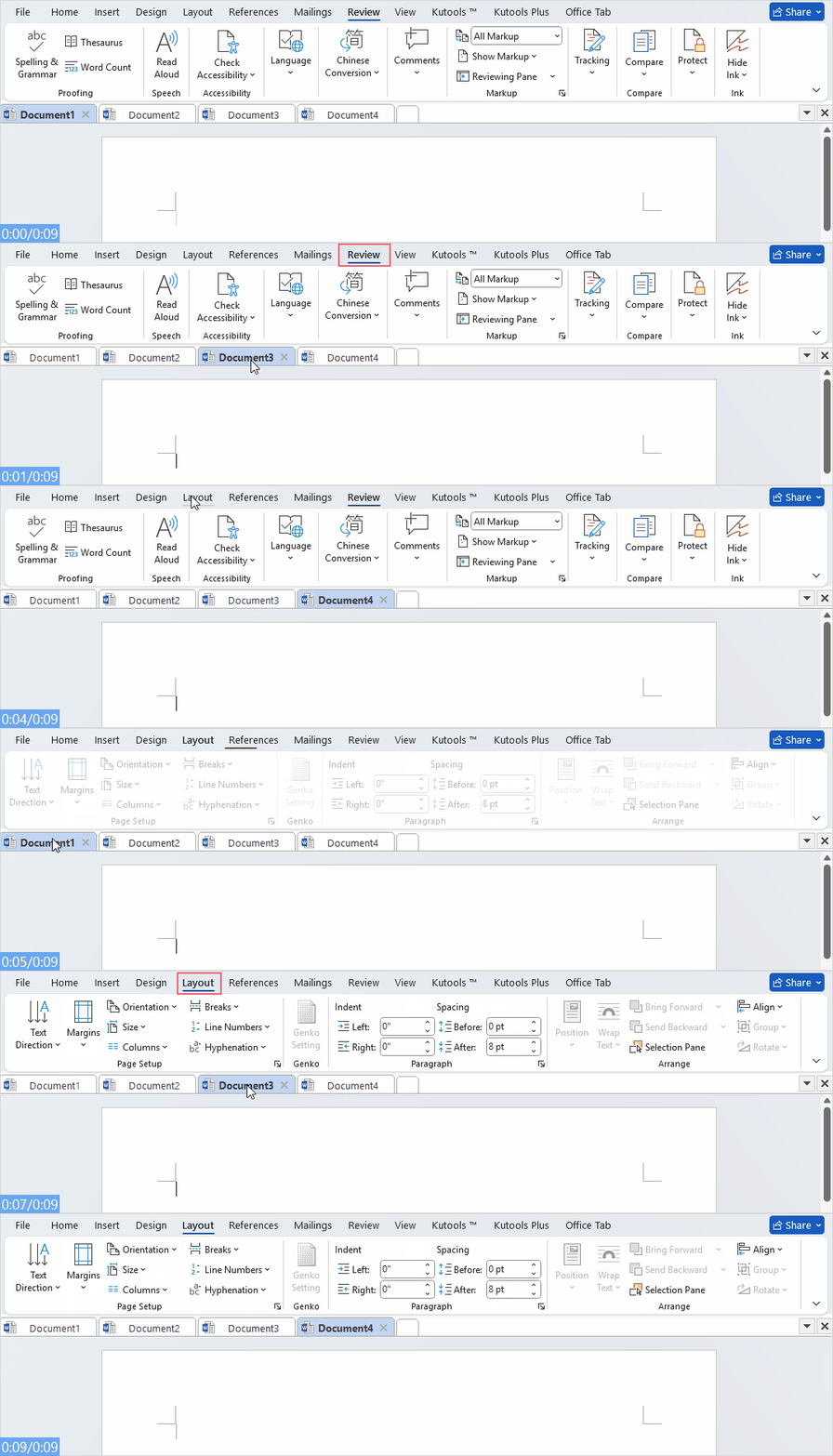
启用同步功能区所选标签后,这一不便将被彻底消除。无论您在任何文档中选择功能区选项卡(如插入、页面布局或审阅),其他所有已打开的文档都会同步切换至相同标签,让您的操作更加高效顺畅。
安装 Office Tab 后,请点击 Office Tab>同步>同步功能区所选标签以启用此功能,参考以下截图:

此后,每次切换标签,所有其他打开文档都会自动同步到相同标签。
提示:
- 如需关闭此功能,只需点击功能按钮即可轻松禁用。
- 此功能仅适用于 Word、Excel 和 PowerPoint 2013 及更高版本。
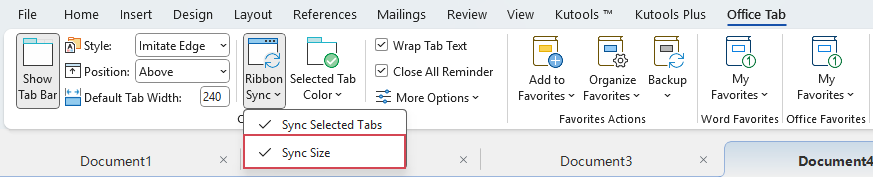
- 如正使用新标签页,请通过点击 Office Tab>功能区同步>同步所选 Tabs,如下面截图所示:

同步功能区大小
在 Microsoft Office 中,功能区既可完全展开,也可折叠为仅显示标签。默认情况下,每个文档会独立记忆其功能区的显示状态。
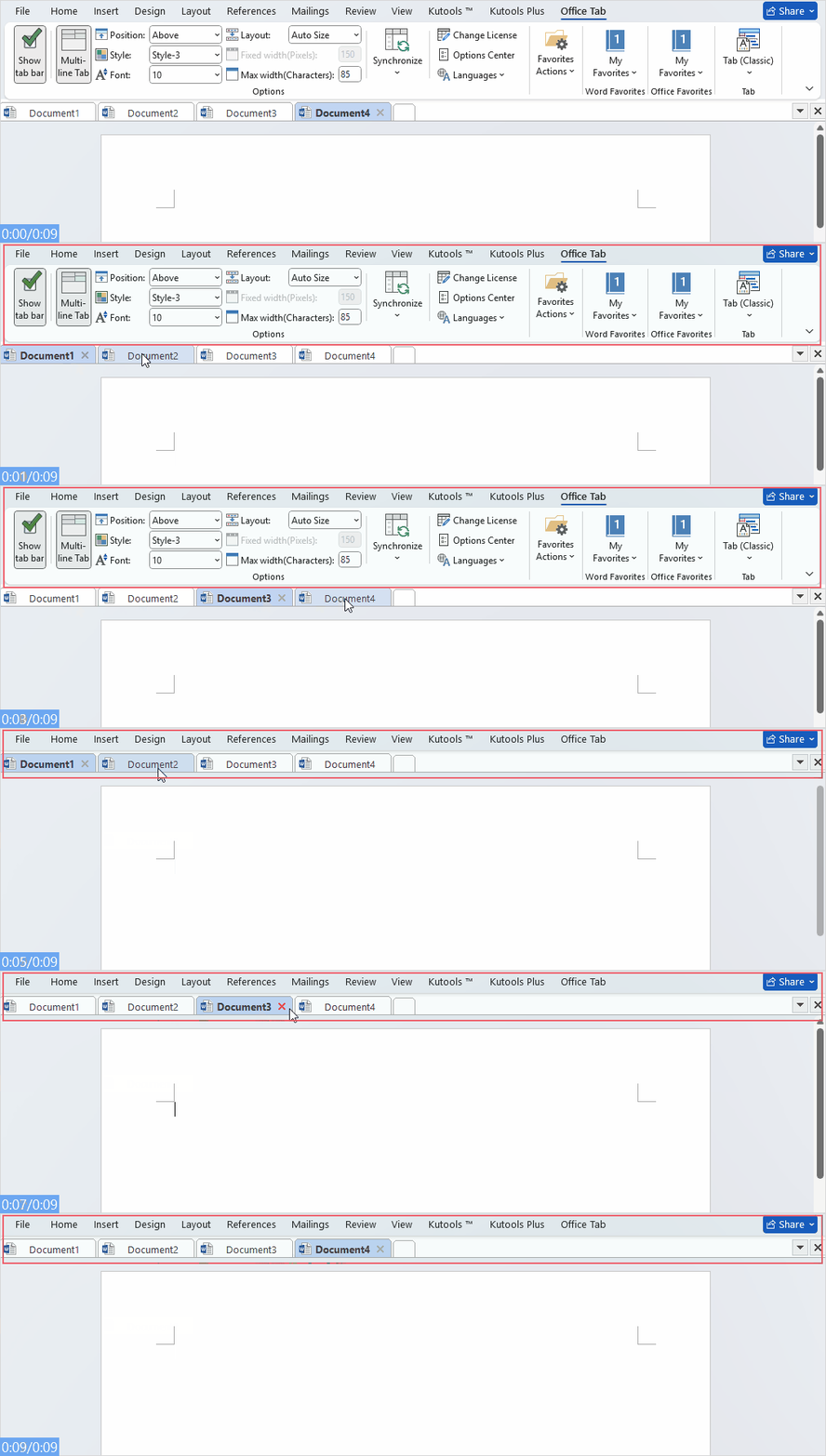
开启同步功能区大小后,无论您在任何文档调整功能区显示模式(折叠或展开),其他所有打开文档都会立刻同步为同样设置。
安装 Office Tab 后,请点击 Office Tab > 同步 > 同步功能区大小以启用该功能,参考下图:

随后,您在任意文档调整功能区显示模式(如折叠或展开),其他所有已打开文档都将实时同步至同一设置。
提示:
- 如需关闭此功能,只需点击功能按钮即可轻松禁用。
- 此功能仅适用于 Word、Excel 和 PowerPoint 2013 及更高版本。
- 如正使用新标签页,请点击 Office Tab > 功能区同步 > 同步大小,按下方截图操作:
摘要:
这两项同步功能看似简单,却极大提升了多文档操作的流畅体验:
- 同步功能区所选标签页:让您在不同文档间操作始终如一。
- 同步功能区大小,带来更加统一的视觉和操作体验。
对于经常需要同时处理多份文档的用户而言,这些贴心的 Office Tab 增强功能虽小,却能大幅减少重复操作,显著提升工作效率。