选中标签着色:让当前文件一目了然
在同一 Office 应用程序中处理多个文档(如多个 Excel 工作表)时,高亮当前文件能大大提升效率。全新选中标签着色功能现已在 Office Tab 上线,让您为活动标签自定义颜色,一眼即可识别,操作更便捷。

为什么要使用选中标签高亮显示?
- 即时可见当前活动标签清晰高亮,助您轻松识别正在处理的文档。
- 更专注有效降低误操作和编辑错误文件的风险,让工作更安心高效。
- 样式自定义可根据个人偏好或团队工作流程,灵活自定义颜色,打造专属风格。
注意:以下为在 Excel 中使用“选中标签着色”功能的方法。(同样适用于 Word、PowerPoint 及其他 Office 应用程序。)
如何使用“选中标签着色”功能
打开多个 Excel 工作表后,Office Tab 会将其以标签形式显示在 Excel 窗口中。
如需为当前活动标签着色,请依次点击 Office Tab > 选中标签着色,然后选择所需颜色。

您选择的颜色会即时应用于当前活动标签,使其明显区别于其他已打开的标签。
温馨提示:
- 如预设颜色无法满足您的需求,只需单击其他颜色,即可自定义专属色彩。
- 单击使用默认颜色,即可恢复标签的原始颜色。
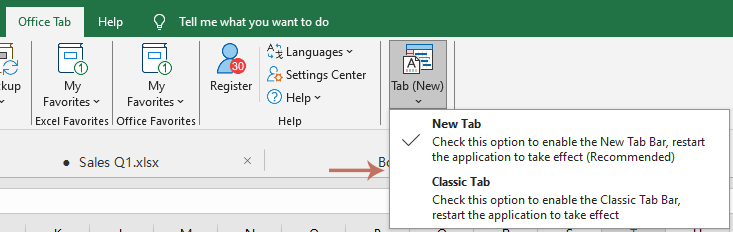
- Office Tab 现已推出两种标签样式。您可根据个人喜好,轻松切换新式标签样式与经典标签样式。
选中标签着色功能在 Office Tab 中,为您的工作流程带来更清晰、更高效的体验。立即体验,让工作界面一目了然。