Office Tab:关闭其他 / 左侧 / 右侧 Tabs
使用 Office Tab,让您轻松整理繁杂的标签栏:只保留当前标签页,或一键关闭当前标签页左侧或右侧的所有标签页。
关闭除活动标签外的所有标签页
只需保留当前正在处理的文档时,建议使用关闭其他,一键清理多余标签,提升工作效率。
- 同时打开多个文档,即可轻松拥有多个标签页。
- 右键单击您想保留的标签页,然后选择关闭其他,即可高效管理浏览页面。

效果:只保留当前活动标签页,其他全部关闭。

注意:如果有其他文档尚未保存更改,Office 会在关闭前提醒您保存。
关闭左侧或右侧的标签页
清理标签栏,仅保留与当前文件相关的标签组。
- 激活后,将清理一侧的文件。
- 右键单击已激活的标签页,然后选择关闭左侧或关闭右侧,即可高效管理标签页。

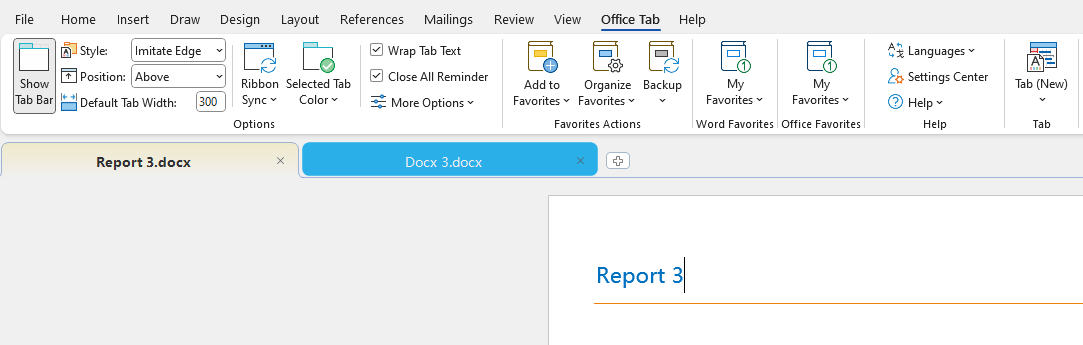
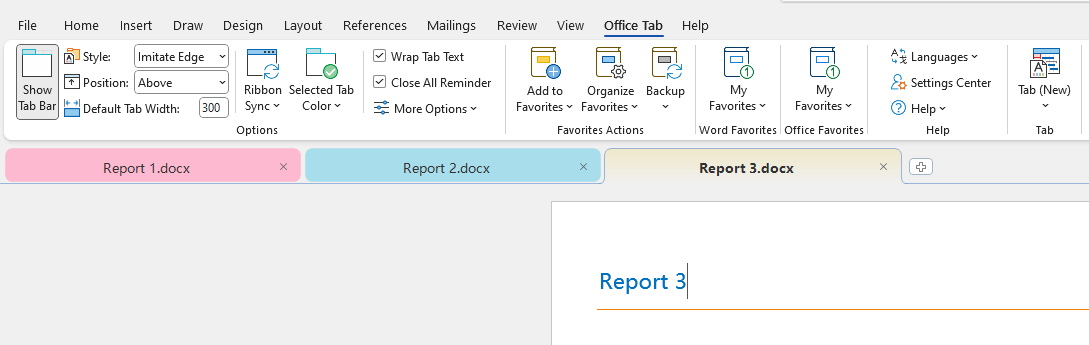
效果:所选标签页一侧的 Tabs 已被关闭。
- 关闭左侧:
- 关闭右侧:
✅ 适用场景:
- 专注模式:仅保留您正在编辑的标签页(关闭其他),让您专心高效工作。
- 快速清理杂乱:查看完参考文件后,立即使用关闭左侧/右侧,让界面更清爽高效!
- 对比两个文档:仅保留两个标签页,其他全部关闭,助您高效切换,提升工作效率。
技巧:
- 这些操作仅影响当前窗口中的标签页。如需在其他窗口应用,请重复相同操作。
- 如果关闭左侧/右侧显示为灰色(不可用),则说明该标签已位于最左端或最右端,或当前仅有一个标签页。
- 您可以在 Office Tab → 设置中心中自定义标签页行为。
常见问题
在哪里可以找到这些命令?
右键单击任意标签页以打开快捷菜单,您将看到关闭其他、关闭左侧和关闭右侧等选项。
“关闭左侧/右侧”显示为灰色(不可用)。
出现这种情况是正常的:在第一个标签页(无左侧)、最后一个标签页(无右侧)或仅有一个标签页时。请尝试点击中间的标签页或多打开几个文档。
这些功能可用于 Word、Excel 和 PowerPoint 吗?
可以 —Office Tab 让您在 Word、Excel 等应用中统一使用标签页界面 PowerPoint,如果您使用的是 Office Tab Pro,还可扩展到 Publisher、Access、Project、Visio 等,几乎整个 Office 套件文档均可标签化管理。