经典版 Outlook 邮件贪睡
将非紧急邮件延后处理,届时会以未读状态自动返回收件箱。
🔎 经典版 Outlook 未自带贪睡功能——该功能由 Kutools for Outlook 提供。
- 使用预设(今日稍后、明天、下星期)或自定义具体时间
- 在您设置的时间,邮件将返回收件箱顶部,显示为未读
- 在专属贪睡文件夹中可查看、改期或取消延后
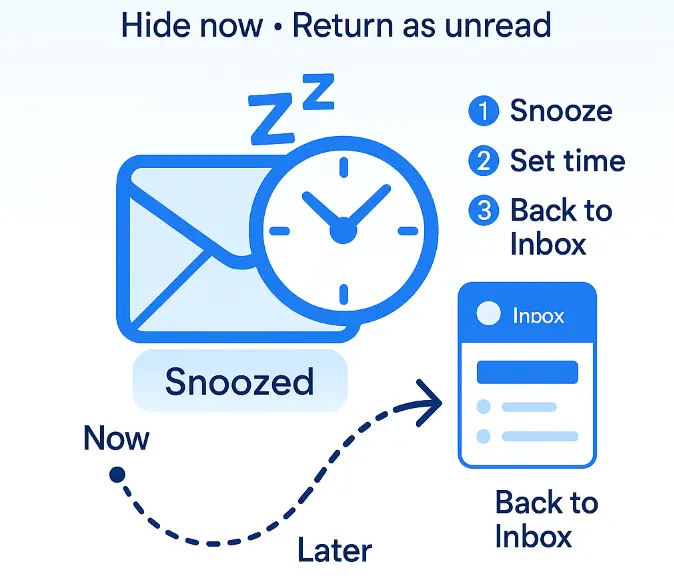
经典 Outlook 与 Kutools 功能对比
经典版 Outlook
- ✘ 无贪睡(Snooze)功能
- ✘ 邮件堆积
- ✘ 无重新安排时间选项
经典版 Outlook + Kutools
- ✔ 支持贪睡(Snooze)邮件
- ✔ 可延后非紧急邮件
- ✔ 定时返回收件箱
经典 Outlook 贪睡功能——核心亮点
专为提升专注力与执行力而设计。
⏰ 灵活定时
可选择预设选项或自定义精确日期和时间。
📂 贪睡邮件文件夹
轻松查看和管理所有已延迟的邮件。
🔔 智能返回
邮件将在预定时间以未读状态退回。
↩️ 随时取消延后
立即将邮件移回收件箱。
🧭 专注高效
仅展示今日重点事项,助您专注高效。
⚙️完美适配 Outlook
专为您的工作环境量身打造。
为什么选择 Kutools for Outlook
100+ 款专业工具专为经典版 Outlook 量身打造——助您加速邮件处理、高效清理收件箱,并享受 AI 辅助写作体验。
包含邮件贪睡:可延迟邮件,并按计划将其以未读状态返回收件箱。
- ✔一键清理与批量操作
- ✔更智能的规则与组织方式
- ✔AI 辅助撰写、翻译与摘要
- ✔支持 Windows 快速安装
Kutools for Outlook 包含邮件贪睡及超过 100 款专业工具,助您高效畅享经典 Outlook。原生支持 Windows,兼容所有 Microsoft Office 语言,安装便捷,与现有插件无缝协作,几乎无需设置。立即体验免费试用和 60 天退款保障,持续享受稳定更新与专业支持,让您安心无忧。团队可选批量授权,一键部署,助力全员高效协作。
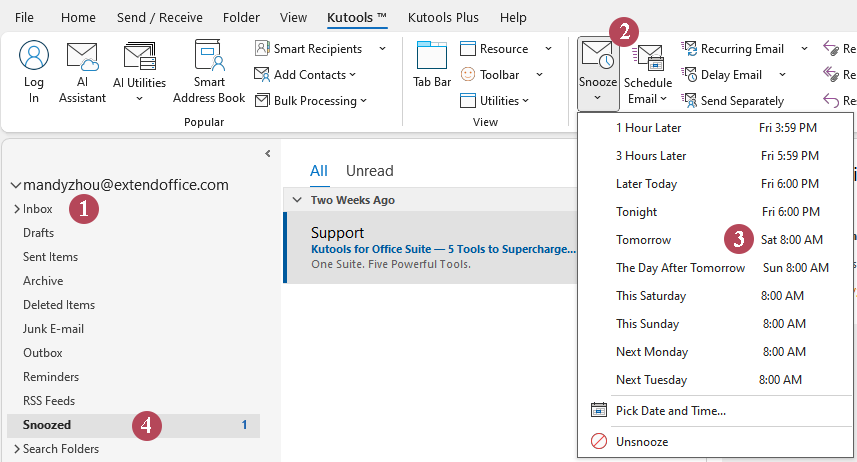
操作流程
四步轻松整理杂乱,全面提升专注力。
1
选择需要延后的邮件
在收件箱中选中您暂时不需要的邮件。
2
点击“贪睡”
在 Kutools 选项卡中,选择贪睡功能。
3
设置时间
选择预设时间,或自定义日期与时间。
4
贪睡→收件箱
移动到贪睡文件夹;在设定时间到达后,会以未读状态返回收件箱顶部。
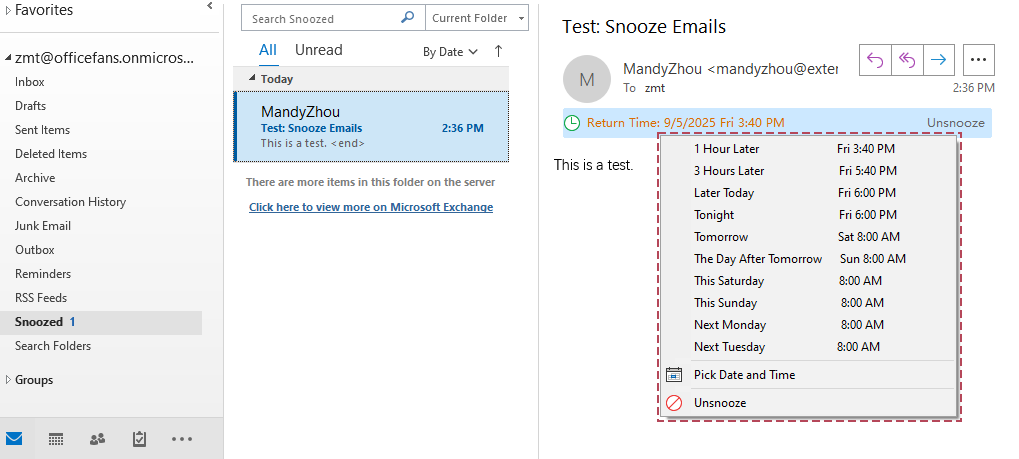
管理已延后邮件
秒级响应,轻松查看、改期或取消延后。
全部查看
在打开贪睡文件夹后,即可查看所有已延后邮件。
更改返回时间
在贪睡文件夹中选择邮件,点击时间栏即可修改返回时间。
立即取消延后
点击取消延后按钮,邮件即可立即返回收件箱。
让 Outlook 与 Office 实力倍增
选择适合今日的产品——随时切换或升级。
📧 Kutools for Outlook
100+ 款高效工具,助您轻松管理 Windows 邮件与日历。
- 一键快捷操作,轻松应对重复性工作
- 整理、清理并自动化日常任务
- 无缝兼容您现有的 Outlook 环境
- 30 天完整试用 · 60 天退款保障
无需信用卡 · 轻松安装与卸载 · 全球信赖