在 Excel 中快速处理批量替换字符串(如带重音字符、换行、不可打印字符等)
通常在 Excel 中,将重音字符替换为普通字符需要反复使用查找和替换函数分别处理每个重音字符。但只需使用 Kutools for Excel 的批量替换字符串工具,即可轻松一次性将任意重音字符替换为常规字符。
此功能还提供多种实用选项,例如:中英文标点转换、全角与半角字符转换、大小写字母互转、换行与空格互转以及移除不可打印字符。如果上述规则无法满足您的需求,还可自定义规则,灵活替换任意字符。
单击 Kutools>> 文本>> 批量替换字符串 见截图:

将重音字符替换为常规字符
如需将重音字符转换为常规字符,请按以下方法操作:
1. 选中需要替换重音字符的单元格区域。
2. 然后,依次点击 Kutools > 文本 > 批量替换字符串,即可打开批量替换字符串对话框。在对话框中,请按以下步骤操作:
- A:请选择重音字符,在方案下拉列表中;
- B:对应的规则将显示在规则列表框中,您可以根据需要添加新规则、编辑或移除当前规则;
- C:同时,您可在预览窗格中实时预览结果。

3. 然后,单击确定或应用,即可将您指定的重音字符替换为常规字符。见截图:

- 添加:单击此按钮可向该方案中添加新规则;
- 编辑:从列表框中选择一条规则,单击此按钮可修改所需的规则;
- 切换:此按钮用于在查找内容与替换为内容之间切换;
- 移除:单击此按钮可移除您不需要的规则;
- 重置:如规则已被更改,您可点击此按钮立即恢复默认设置。
换行与空格互转
如需将换行符(即在单元格文本中开始新行的换行)转为空格,或反之,请按以下步骤操作:
1. 选择包含换行符的单元格,然后点击 Kutools> 文本> 批量替换字符串,即可启用此功能。
2. 在批量替换字符串对话框中,请按以下步骤操作:
- A:请选择换行符和空格,在方案下拉列表中;
- B:对应的规则会显示在列表框中;
- C:同时,您可在预览窗格中实时预览结果。

3. 接着点击确定或应用按钮,即可将换行符替换为空格,详见截图:

- 添加:单击此按钮可向该方案中添加新规则;
- 编辑:从列表框中选择一条规则,单击此按钮可修改所需的规则;
- 切换:此按钮用于在查找内容与替换为内容之间切换;
- 移除:单击此按钮可移除您不需要的规则;
- 重置:如规则已被更改,您可点击此按钮恢复为默认设置。
从单元格移除不可打印字符
在 Excel 中,不可打印字符通常用于表示特定的格式操作,如回车符、换行符等,或是 ASCII 和 Unicode 字符集中的某些字符。
有时从外部来源导入数据到 Excel 后,工作表中可能会出现一些不可打印的字符。您也可以利用此功能轻松删除这些不需要的字符。
1. 选择需要操作的单元格,然后点击 Kutools> 文本> 批量替换字符串,即可启用此功能。
2 在。批量替换字符串对话框中,请执行以下操作:
- A:请选择删除非打印字符,在方案下拉列表中;
- B:对应的规则将显示在列表框中,且所有规则默认勾选;
- C:您可在预览窗格中直接预览结果。
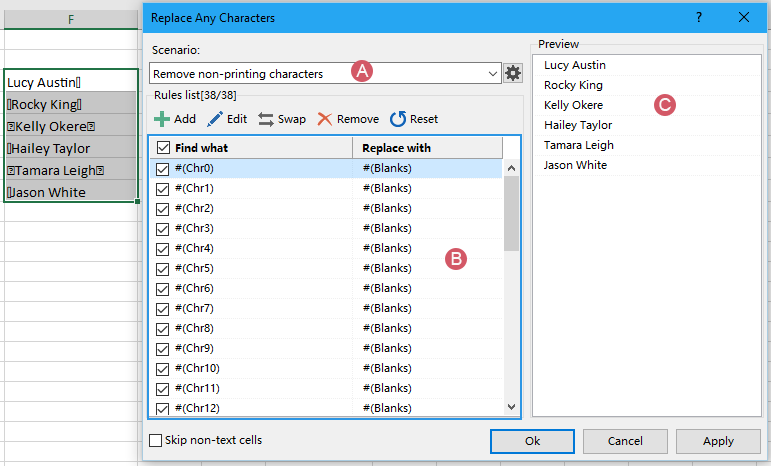
3. 然后点击确定或应用按钮,即可将所有不可打印字符替换为空白。见截图:

- 添加:单击此按钮可向该方案中添加新规则;
- 编辑:从列表框中选择一条规则,单击此按钮可修改所需的规则;
- 切换:此按钮用于在查找内容与替换为内容之间切换;
- 移除:单击此按钮可移除您不需要的规则;
- 重置:如果规则已更改,您可以单击此按钮恢复为默认设置。
自定义规则,将任意字符替换为特定字符
如以上方案无法满足您的需求,您还可以自定义规则,将任意字符替换为指定字符。请按照以下步骤操作:
1. 请进入批量替换字符串对话框,方法是在点击 Kutools > 文本 > 批量替换字符串 后打开。在对话框中,请在方案下拉列表中选择新建方案,如下图所示:

2. 在弹出的提示框中输入方案名称,如下图所示:

3. 然后,点击确定返回主对话框。现在,请点击添加按钮,添加所需的规则,如下图所示:

4. 在添加规则对话框中:
- (1)在查找内容列表框中输入您要查找的文本。如果需要替换多个相同字符的文本,请按 Enter 键分隔每个数值。
- (2)在替换为文本框中,输入您想要替换成的内容。
- (3)单击确定返回至主批量替换字符串对话框,新规则将如截图所示添加至列表框:

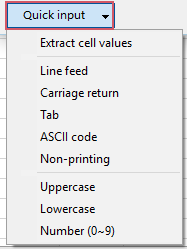
5. 创建规则后,您即可按照下图所示,将指定值替换为所需的值:

- 添加:单击此按钮可向该方案中添加新规则;
- 编辑:从列表框中选择一条规则,单击此按钮可修改所需的规则;
- 切换:此按钮用于在查找内容与替换为内容之间切换;
- 移除:单击此按钮可移除您不需要的规则;
- 重置:如果规则已更改,您可以单击此按钮恢复为默认设置。
- 1. 此功能支持撤销操作(Ctrl + Z)。
- 2. 您可以在批量替换字符串对话框中,单击方案管理图标
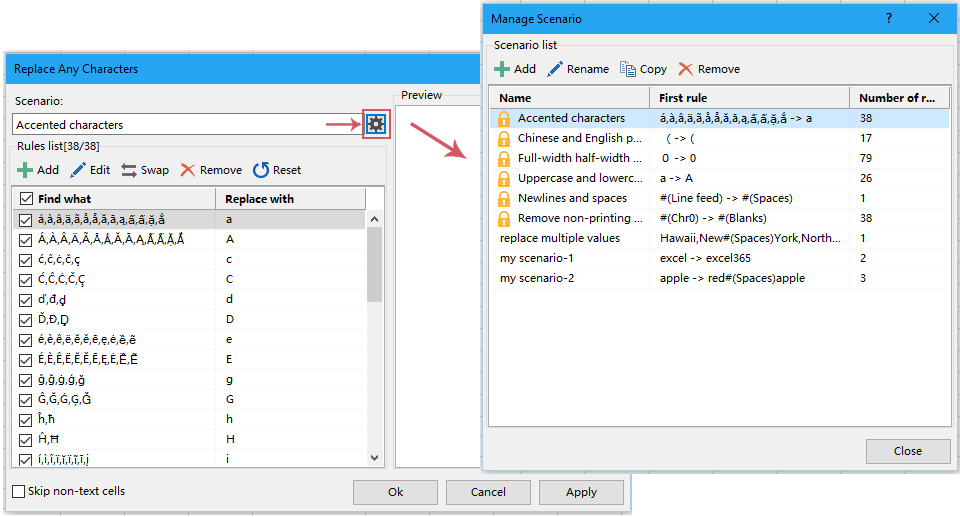 来管理方案。在方案管理对话框中,您可以新增、重命名、复制方案,并按需删除新建的方案。见截图:
 来管理方案。在方案管理对话框中,您可以新增、重命名、复制方案,并按需删除新建的方案。见截图:
高效办公工具推荐
Office Tab:通过便捷标签功能,让 Microsoft Office 也能像 Chrome、Firefox 和新版 Edge 浏览器一样实现标签页操作。轻松切换文档,告别繁琐的多窗口操作。了解更多……
Kutools for Outlook:Kutools for Outlook 为 Microsoft Outlook 2010–2024(及更高版本)和 Microsoft 365 提供 100+ 强大功能,助您轻松简化邮件管理,全面提升工作效率。了解更多……
Kutools for Excel
Kutools for Excel 提供 300+ 项高级功能,助您高效处理 Excel 2010 – 2024 及 Microsoft 365. 上述功能只是众多节省时间工具中的一项。
