KutoolsforOffice — 一套方案,五大工具。事半功倍。

快速将多个 XLSX 文件从本地磁盘或 OneDrive 转换为 XLS 或 Pdf 文件

作者Xiaoyang修改日期

Kutools for Excel

提升 Excel 性能,拥有 300+
强大功能

在某些情况下,您可能需要将多个 Excel 文件从 xlsx 格式批量转换为 xls 格式,或将大量工作簿导出为 Pdf 文件。通常在 Excel 中,您可以通过“另存为”功能将文件保存为其他格式,但如果需要转换上百个 Excel 文件,这种方法既繁琐又耗时。借助 Kutools for Excel批量转换工具,您即可快速高效地完成以下操作:

在 Excel 中将多个 XLSX 文件转换为 XLS 文件
在 Excel 中将多个 XLS 文件转换为 XLSX 文件
在 Excel 中批量转换多个 Excel 到 PDF 文件


单击 KUTOOLS PLUS > Workbook > 批量转换。请参见截图:
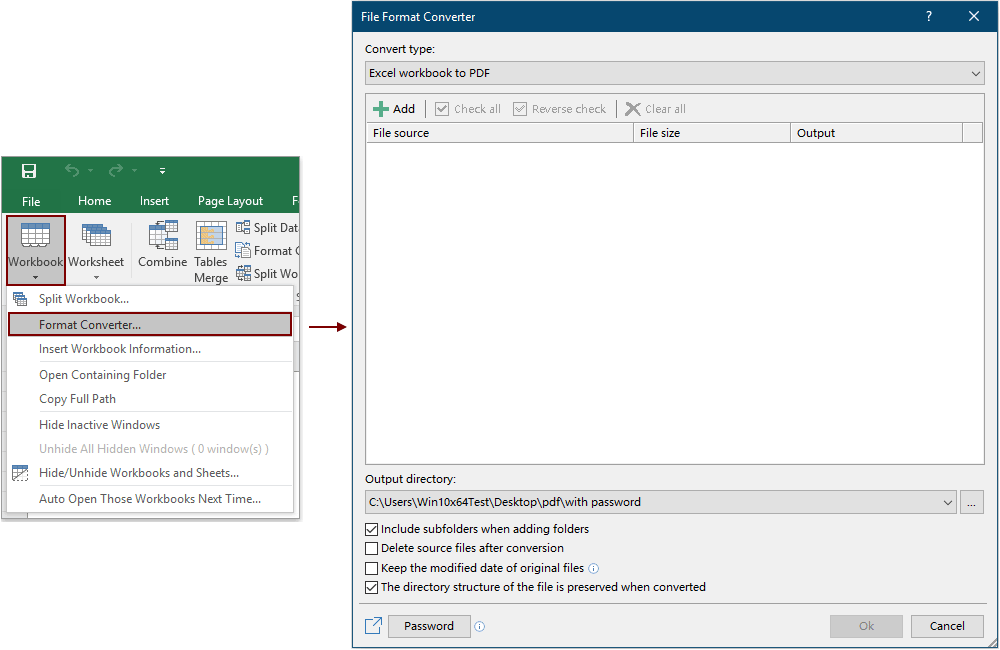
文件格式转换器截图-1


在 Excel 中将多个 XLSX 文件转换为 XLS 文件

对于 Excel,XLSX 格式适用于 Excel 2007 及更高版本,XLS 格式适用于 Excel 97-03 版本。通过此批量转换功能,您只需按照以下步骤操作,即可在 Excel 中快速将多个 XLSX 文件转换为 XLS 文件:

1. 单击 KUTOOLS PLUS > Workbook > 批量转换,即可启用该功能。

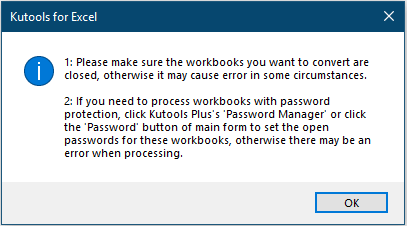
2. 弹出提示框后,请仔细阅读提醒信息,然后单击确定

文件格式转换器截图-2

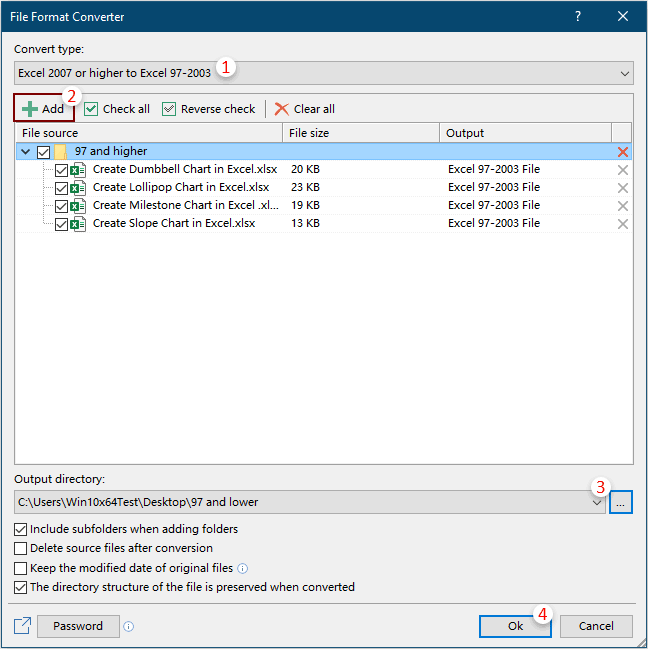
3. 在批量转换对话框中,您需按以下方式进行配置。

3.1)选择 Excel 2007 或更高转换为 Excel 97-2003转换类型下拉列表;
3.2)添加您将转换为 XLS 格式的 XLSX 格式文件。
1. 单击添加按钮;
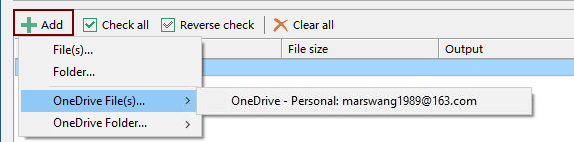
2. 点击文件以添加 XLSX 格式文件,或点击文件夹以添加文件夹(所选文件夹中的所有 XLSX 格式文件将被添加到对话框中)。
提示:支持转换存储于 OneDrive 的文件。只需点击 OneDrive 文件OneDrive 目录,然后登录 OneDrive 账号选择文件。

文件格式转换器截图-3

3.3)在 输出文件夹部分,点击文件格式转换器截图-4按钮,您可选择本地磁盘文件夹或 OneDrive 目录,将转换后的 XLS 文件保存至指定位置;

注意:若您未在 Excel 中添加 OneDrive 服务,则不会显示该子菜单,只能将转换后的文件保存至本地文件夹。

文件格式转换器截图-4-1

3.4)点击确定按钮开始转换工作簿。见截图:

文件格式转换器截图-5

提示

1. 默认情况下,在文件框中,所有文件都被勾选,如无需转换的文件请手动取消勾选;
2. 点击文件格式转换器截图-6按钮将在文件框内一次性全选所有文件;
3. 点击文件格式转换器截图-7按钮将在文件框中反选所有文件;
4. 点击文件格式转换器截图-8按钮可从文件框中移除所有文件;
5. 如需转换子文件夹内文件,请勾选 添加文件夹时包含子文件夹框;
6. 如转换后不保留原文件,请勾选 成功后删除源文件框;
7. 如需保留原文件的修改时间,请勾选保留原文件修改时间框;
注意:当转换文件保存到 OneDrive 目录时,该选项不可用。
8. 勾选转换时保留文件的目录结构框可保留文件的目录结构;
9. 支持转换已加密密码的工作簿。
请点击密码按钮,在密码管理对话框中,点击添加按钮,将各工作簿密码分别添加,然后点击确定按钮。见截图:
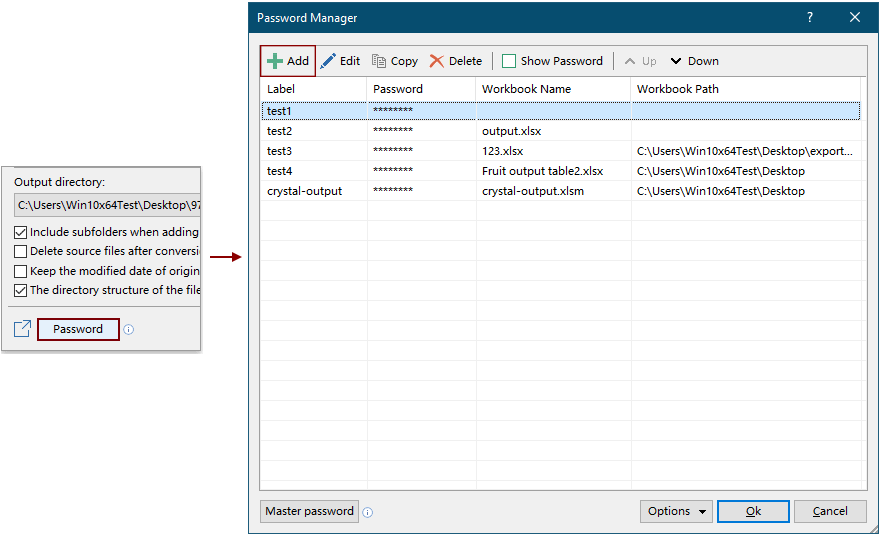
文件格式转换器截图-9


在 Excel 中将多个 XLS 文件转换为 XLSX 文件

此功能可助您在 Excel 中批量将多个 XLS 文件高效转换为 XLSX 格式。

1. 点击 KUTOOLS PLUS > Workbook > 批量转换

2. 弹出提示框后,请仔细阅读提示内容,然后点击确定

文件格式转换器截图-2

3. 在批量转换对话框中,请按以下方式进行配置。

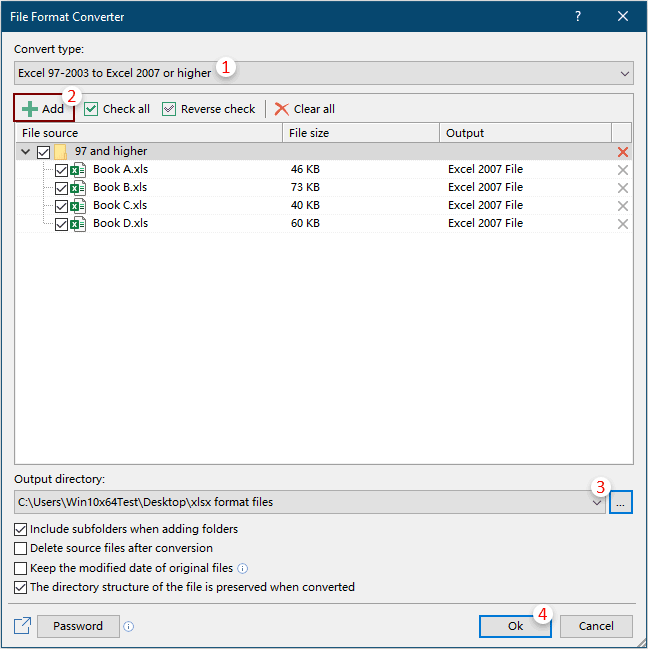
3.1)选择 Excel 97-2003 转换为 Excel 2007 或更高转换类型下拉列表;
3.2)添加您将转换为 XLSX 格式的 XLS 格式文件。
1. 单击添加按钮;
2. 点击文件以添加 XLS 格式文件,或点击文件夹以添加文件夹(所选文件夹内所有 XLS 格式文件将一起添加到对话框中)。
提示:支持转换存储于 OneDrive 的文件。只需点击 OneDrive 文件OneDrive 目录,然后登录 OneDrive 账号选择文件。

文件格式转换器截图-3

3.3)在 输出文件夹部分,点击文件格式转换器截图-4按钮,您可选择本地磁盘文件夹或 OneDrive 目录,将转换后的 XLSX 文件保存至指定位置;
注意:若您未在 Excel 中添加 OneDrive 服务,则不会显示该子菜单,只能将转换后的文件保存至本地文件夹。

文件格式转换器截图-4-1

3.4)点击确定按钮开始转换。见截图:

文件格式转换器截图-12

提示

1. 默认情况下,在文件框内,所有文件都已勾选,如无需转换的文件请手动取消勾选;
2. 点击文件格式转换器截图-6按钮将在文件框内一次性全选所有文件;
3. 点击文件格式转换器截图-7按钮将会在文件框里反选所有文件;
4. 点击文件格式转换器截图-8按钮可从文件框中移除所有文件;
5. 如需转换子文件夹内文件,请勾选添加文件夹时包含子文件夹框;
6. 如转换后不保留原文件,请勾选成功后删除源文件框;
7. 如果您希望保留原文件的修改时间,请勾选保持原文件修改时间选项框;
注意:当转换后的文件保存到 OneDrive 目录时,该选项不可用。
8. 如需保留文件的目录结构,请勾选转换时保留文件的目录结构选项框;
9. 支持转换已设置密码的工作簿。
请单击密码按钮,在密码管理对话框中,点击添加按钮,逐一添加工作簿的密码,之后单击确定按钮。见下图:

文件格式转换器截图-09


在 Excel 中批量转换多个 Excel 到 PDF 文件

本节将为您演示如何使用批量转换功能,在 Excel 中批量将多个工作簿转换为 Pdf 文件,轻松高效完成操作。【【】TN_160_END】】

1. 单击 KUTOOLS PLUS > Workbook > 批量转换,即可启用该功能。

2. 随后会弹出提示框,请仔细阅读提示内容,然后点击确定

文件格式转换器截图-2

3. 在批量转换对话框中,请按以下方式进行设置。

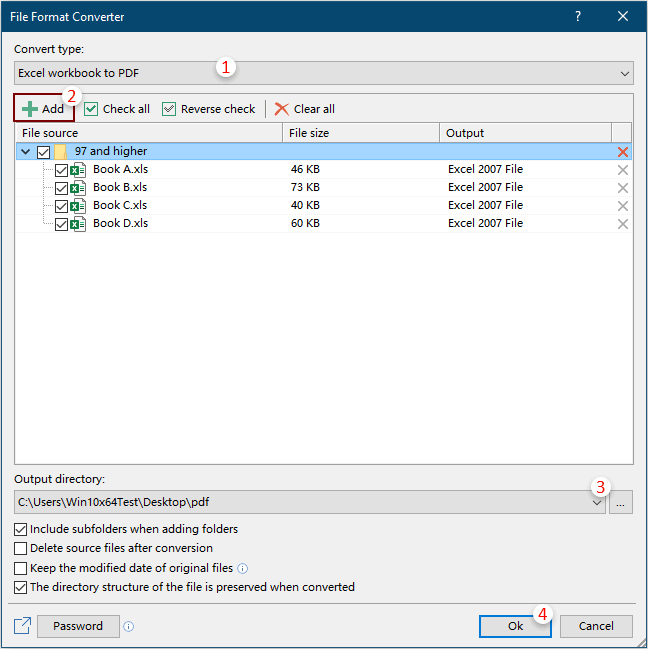
3.1)在 转换类型下拉列表中,选择 Excel 到 PDF
3.2)添加您想要转换到 Pdf 文件的工作簿。
1. 单击添加按钮;
2. 在子菜单中,您可以点击文件以添加工作薄,或点击文件夹以添加文件夹(所选文件夹内所有工作簿会被添加到对话框中)。
提示:支持转换存储于 OneDrive 的文件。只需点击 OneDrive 文件OneDrive 目录,然后登录 OneDrive 账号选择文件。

文件格式转换器截图-3

3.3)在输出文件夹区域,单击文件格式转换器截图-4按钮,可选择本地磁盘文件夹或 OneDrive 目录用于保存 Pdf 文件;
注意:若您未在 Excel 中添加 OneDrive 服务,则不会显示该子菜单,只能将转换后的文件保存至本地文件夹。

文件格式转换器截图-4-1

3.4)单击确定按钮开始转换。见下图:

文件格式转换器截图-13

提示

1. 默认情况下,文件框中的所有文件都会被勾选,对于不需要转换的文件,请手动取消勾选;
2. 点击文件格式转换器截图-6按钮将会在文件框中全选所有文件;
3. 点击文件格式转换器截图-7按钮将会反选文件框中的文件;
4. 点击文件格式转换器截图-8按钮可将所有文件从文件框中移除;
5. 如果您想转换子文件夹中的文件,请勾选添加文件夹时包含子文件夹选项框;
6. 如果您在转换后不想保留原文件,请勾选成功后删除源文件选项框;
7. 如果您希望保留原文件的修改时间,请勾选保留原文件修改时间选项框;
注意:当转换后的文件保存到 OneDrive 目录时,该选项不可用。
8. 如需保留文件的目录结构,请勾选转换时保留文件的目录结构选项框;
9. 支持转换已设置密码的工作簿。
请单击密码按钮,在密码管理对话框中,点击添加按钮,逐一添加工作簿的密码,之后单击确定按钮。见下图:

文件格式转换器截图-09

注意

1. 转换完成后会显示一个新工作簿,以展示转换详情。您可以根据需要将此工作簿保存以供参考,也可以选择不保存而关闭。

文件格式转换器截图-10

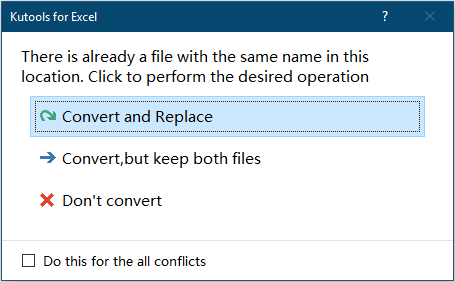
2. 如果目标文件夹中存在同名文件,您将看到如下对话框,请根据需要选择相应操作。

文件格式转换器截图-11

3. 此功能的 OneDrive 仅适用于 Excel 2013 及更高版本。
2. 点击分享按钮截图按钮,即可通过邮件或社交媒体将此工具分享给好友。

分享截图


演示:快速将多个 XLSX 文件从本地磁盘或 OneDrive 转换为 XLS 或 Pdf 文件

 
Kutools for Excel:超过 300 款实用工具触手可及!畅享 AI 驱动的智能高效办公体验!立即下载!

高效办公工具推荐

Office Tab:通过便捷标签功能,让 Microsoft Office 也能像 Chrome、Firefox 和新版 Edge 浏览器一样实现标签页操作。轻松切换文档,告别繁琐的多窗口操作。了解更多……

Kutools for OutlookKutools for Outlook 为 Microsoft Outlook 2010–2024(及更高版本)和 Microsoft 365 提供 100+ 强大功能,助您轻松简化邮件管理,全面提升工作效率。了解更多……


Kutools for Excel

Kutools for Excel 提供 300+ 项高级功能,助您高效处理 Excel 2010 – 2024 及 Microsoft 365. 上述功能只是众多节省时间工具中的一项。

🌍 支持 40+ 种界面语言
✅ 全球 500,000+ 用户与 80,000+ 家企业信赖之选
🚀 兼容所有现代 Excel 版本
🎁 30 天完整功能免费试用——无需注册,无任何限制
Kutools for Excel 功能区Kutools for Excel 功能区