在 Outlook 中回复邮件
通常,在 Outlook 中,我们只需选中邮件并点击主页> 回复 或全部回复,即可轻松回复邮件。有时,我们还需要以特殊方式回复,例如在回复时保留原邮件附件、全部回复时包含自己、自动用不同颜色的小/大字体回复邮件等。本文将为您逐一介绍这些问题的解决方案。
目录
- 1. 回复或全部回复
- 2. 使用键盘快捷键快速回复
- 3. 常规回复设置
- 4. 弹出回复窗口5. 使用大号或小号字体,或不同字体颜色进行回复
- 6. 右侧回复
- 7. 自动答复
- 7.1 通过自动回复功能发送自动回复
- 7.2 通过邮件规则发送自动回复
- 7.3 通过第三方加载项发送自动回复
- 8. 带附件答复
- 8.1 带附件答复通过复制和粘贴
- 8.2 通过第三方加载项附带附件回复
- 9. 回复所有人并抄送给我
- 10. 以 HTML 或纯文本格式进行回复
- 11. 用不同签名进行回复
注意:本页面介绍的方法适用于 Windows 10 系统下的 Microsoft Outlook 2019 桌面版。由于 Microsoft Outlook 版本及 Windows 环境的不同,具体操作步骤可能会有所差异。
1. 回复或回复全部
在 outlook 中,您可以轻松按如下方式回复邮件:
如果您习惯在阅读窗格中阅读邮件,只需在邮件列表中选择要回复的邮件,然后点击首页> 回复 即可仅回复发件人,或点击首页> 全部回复,即可同时回复发件人及所有收件人。
如果您更喜欢在邮件窗口中阅读邮件,可点击邮件 > 回复 仅回复发件人,或点击邮件 > 全部回复,即可同时回复发件人及所有收件人。
2. 通过键盘快捷键快速回复
为提升工作效率,不少用户倾向于在 Outlook 中使用键盘快捷键。同样,我们也可以通过快捷键实现快速回复邮件。
在邮件列表中选择邮件或在邮件窗口中打开邮件后,我们可以:
A。按下 Ctrl+R 组合键,即可将所选或打开的邮件仅回复给发件人;
B。按下 Ctrl+Shift+R 组合键,即可将所选或打开的邮件回复给收件人和抄送人。
3. 常规回复设置
默认情况下,回复邮件时,回复内容会包含原始邮件且无缩进。但您可以根据实际需求,自主设置回复选项并调整回复设置。
1. 点击文件 > 选项,即可打开 Outlook 选项对话框。
2. 在 Outlook 选项对话框中,点击左侧栏的邮件,进入回复和转发部分,在回复消息时下拉列表中选择所需选项。
3. 点击确定按钮即可。
注意:
(1)如果选择不包含原始邮件,在 Outlook 选项对话框中的回复消息时下拉列表中设置后,回复内容将不会包含任何邮件内容。
(2)如果选择附加原始邮件,在回复消息时,Outlook 选项对话框中的下拉列表将使原始邮件作为附件添加到回复中。
(3)如果选择包含原始邮件文本,在回复消息时下拉列表位于 Outlook 选项对话框中,原始邮件(包括邮件正文和邮件头)即可添加到回复邮件正文中。
(4)在 Outlook 选项对话框中的下拉列表选择包含并缩进原始邮件文本,回复消息时,原始邮件(包括邮件头和内容)会以左缩进的方式添加到回复正文中。<
(5)如果选择为原始邮件每行添加前缀,在回复消息时下拉列表位于 Outlook 选项对话框中,原始邮件(包括邮件头和内容)将被添加到回复正文,并且内容最左侧会自动添加蓝色竖线前缀。
4. 弹出回复窗口
自 Outlook 2013 起,当您在阅读窗格中直接阅读并回复邮件时,回复内容会自动嵌入在阅读窗格内。然而,有些用户希望将回复邮件弹出到新窗口。本文将为您介绍如何将单封或所有回复邮件以新窗口形式弹出。
4.1 弹出单个回复邮件
在阅读窗格中回复时,点击阅读窗格左上角的弹出按钮,即可直接在新邮件窗口中打开回复内容。
4.2 始终弹出所有回复
您还可以通过设置 Outlook 选项,让每次回复都自动在新邮件窗口中弹出显示。
1. 单击文件 > 选项,即可打开 Outlook 选项对话框。
2. 在 Outlook 选项对话框中,点击左侧栏中的邮件,进入回复和转发区域,勾选在新窗口中打开回复和转发选项。
3. 点击确定按钮。
从现在起,所有回复邮件都将自动在新建邮件窗口中打开。
注意:
(1)如果已启用在新窗口中打开回复和转发选项,则所有转发邮件也会自动在新邮件窗口中打开。
(2)如果我们先在邮件窗口中打开一封邮件,再通过单击邮件> 回复 或全部回复进行回复,则回复邮件会直接在新窗口中打开。
5. 用不同的字号或字体颜色进行回复
有时,为了更好地区分回复邮件与其他邮件(如新邮件或转发邮件),我们希望为回复邮件的正文设置不同的颜色或字体大小。本节将为您提供详细的操作指南。
1. 单击文件 > 选项,即可打开 Outlook 选项对话框。
2. 在 Outlook 选项对话框中,先在左侧栏单击邮件,然后在撰写邮件区域单击信纸和字体按钮。
3. 在“签名和信纸”对话框的回复或转发邮件区域,单击字体按钮。
4. 在字体对话框中,您可根据需求灵活设置字体:
(1)如需调整回复文字大小,只需在字号列表中选择合适的字体大小;
(2)如需更改回复字体颜色,可直接在字体颜色下拉列表中指定;
(3)还可根据需求设置其他字形效果,如加粗、倾斜、下划线、大写、删除线等。
提示:在字体对话框的预览区域,您可以直接预览所有设置效果。
5. 依次点击确定按钮,即可保存更改并关闭所有对话框。
从现在开始,在回复邮件时,您输入的内容将自动应用指定的颜色、字体大小或其他字体样式。请参见下图:
注意:此操作也会更改转发邮件中的字体和字体颜色。
6. 右侧回复
部分 Outlook 用户会发现,在阅读窗格的右侧有一组快速命令,如下图所示。这条垂直工具栏让您能够高效地删除、移动、回复或打开邮件。您还可以启用该垂直栏,轻松实现 Outlook 邮件的快速回复。
1. 在快速访问工具栏上,单击自定义快速访问工具栏箭头 ,然后选择触控/鼠标模式。
注意:
在部分 Outlook 版本中,触控/鼠标模式命令不会显示在自定义快速访问工具栏下拉菜单中。您可以按照以下步骤将该命令添加到快速访问工具栏:
1. 单击自定义快速访问工具栏上的箭头 ,选择其他命令;
2. 此时会打开启用快速访问工具栏的 Outlook 选项对话框。请 (1) 在选择命令位置下拉列表中选择所有命令,(2) 在左侧列表框中点击高亮触控/鼠标模式,(3) 点击添加按钮,(4) 单击确定按钮。
2. 然后,触控/鼠标模式命令已成功添加至快速访问工具栏。点击快速访问工具栏上的触控/鼠标模式按钮 ,在下拉菜单中选择触控。
此时,快速命令组将以垂直方式显示在阅读窗格的右侧。
3. 在邮件列表中,点击选择要回复的邮件,然后点击阅读窗格最右侧的响应按钮 ,在下拉菜单中选择回复或全部回复。
4. 此时,回复邮件将内嵌显示在阅读窗格中,您可根据需要编辑并发送。
注意:
(1)您可以在快速访问工具栏中点击触控/鼠标模式 > 鼠标模式,即可隐藏阅读窗格右侧的快速命令组。
(2)在此情况下,如需将回复邮件弹出,只需单击“弹出”按钮,即可在邮件窗口中打开。
7. 自动回复
如果在我们外出时(如休假或午餐期间)有新邮件到达 Outlook,可以启用自动回复功能,及时回应这些邮件。
7.1 使用自动回复功能自动回复
对于 Exchange 账户类型,可启用自动回复功能,轻松实现新邮件的自动回复。
1. 单击文件 > 信息 > 自动回复。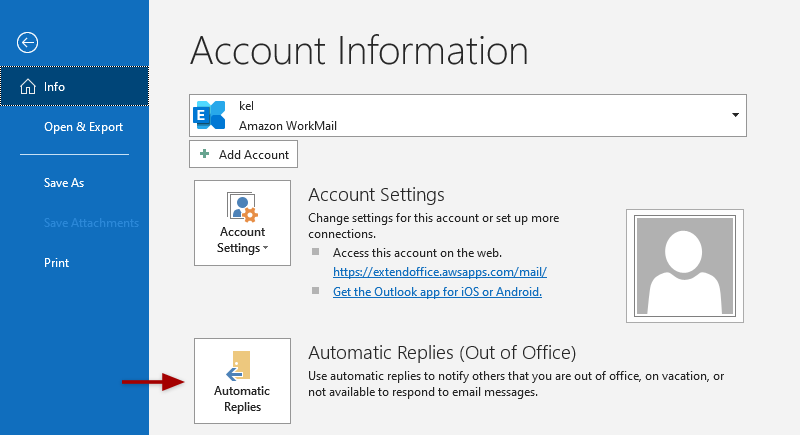
2. 在“自动回复”对话框中,请按以下步骤操作:
(1)勾选发送自动回复选项;
(2)此项为可选。如有需要,勾选仅在此时间范围期间发送选项,并设置开始和结束时间;
(3)在组织内部选项卡下,输入自动回复的消息内容。
注意:如需对所有收到的电子邮件自动回复,可启用组织外部选项卡,并勾选仅限我的联系人或组织外的任何人,然后输入相应的回复内容。
3. 点击 确定(OK)按钮即可。
从现在起,当我们打开指定 Exchange 账户的邮件文件夹时,功能区下方会显示一条横幅提示,提醒我们“该账户正在发送自动回复”。我们还可以点击关闭按钮,立即禁用自动回复;也可点击最右侧的 x 按钮,隐藏该提示。
7.2 通过邮件规则发送自动回复
众所周知,POP 3 或 IMAP 类型的电子邮件帐户在 Outlook 中并不支持自动回复功能。如果您的邮箱类型为 POP 3 或 IMAP,可以通过设置邮件规则,实现 Outlook 的自动回复。
首先,您需要为自动回复规则创建一份邮件模板。
1. 请点击开始页 > 新建邮件,新建一封邮件,并在正文中输入自动答复内容。
2. 在新建邮件窗口中,点击文件,然后选择另存为。
3. 在“另存为”对话框中,为模板输入名称,在指定保存格式下拉列表中选择 Outlook 模板,然后点击 保存(Save)按钮。
现在自动答复模板已成功创建。接下来,我们可以继续设置自动答复规则。
4. 点击开始页 > 规则 > 管理规则和通知。
5. 在“规则和通知”对话框的邮件规则选项卡下,点击新建规则按钮。
6. 在规则向导中,点击高亮显示的对我收到的邮件应用规则选项,然后点击下一步按钮。
7. 在向导的第二步,指定筛选收件条件(例如,我勾选了)仅发送到我的邮件选项),然后点击下一步按钮。
8. 在向导第三步中,于 第 1 步 区域勾选使用特定模板自动回复选项,然后在 第 2 步 区域点击带下划线的特定模板。
9. 在弹出的“选择答复模板”对话框中,选择文件系统中的用户模板,在查找范围下拉列表中,点击我们刚刚创建的自动答复模板,然后点击打开按钮。
10. 此时将返回向导的第三步,点击下一步按钮。
11. 在向导的第四步中,您可根据需要设置例外条件,也可跳过此步,然后点击下一步按钮。
12. 在最后一步规则向导中,于 第 1 步 框内为规则命名,在 第 2 步 区域根据需要勾选运行选项,然后点击 完成(Finish)按钮。
13. 如遇到 Microsoft Outlook 警告对话框,请点击 确定(OK)按钮继续。
14. 此时会返回“规则和通知”对话框。请确保已勾选新创建的自动答复规则,然后点击 确定(OK)按钮关闭对话框。
从现在开始,所有符合指定条件的新邮件都将自动采用预设的回复模板进行回复。
7.3 通过第三方插件发送自动回复
本节将为您介绍一款第三方插件——Kutools for Outlook,可帮助您快速便捷地为一个或多个电子邮件帐户批量启用自动回复,无论帐户类型如何!
Kutools for Outlook:集成 100 多款必备工具,全面提升 Outlook 效率。免费试用 30 天,无任何限制!了解更多…… 立即下载!
1. 在安装 Kutools for Outlook 后,于 Outlook 中点击 Kutools > 回复(Reply) > 管理自动答复。
2. 在管理自动答复对话框中,您可以按照以下步骤操作:
(1)勾选需要启用自动回复的电子邮件账户;
(2)在自动答复删除主题前缀框中,输入自动添加在原始邮件主题前的文字;
(3)在自动答复文本框中,输入自动回复的内容。
3. 点击 确定(OK)按钮,即可为指定电子邮件帐户启用自动答复功能。此后,所有新收到的邮件都会自动回复为您设置的指定内容。【 【TN_496_END】】
注意:只需点击 Kutools > 回复(Reply) > 开启自动答复,即可轻松再次禁用该自动答复功能。
8. 回复时自动附加原邮件附件
在 Outlook 回复邮件时,原始邮件中的附件默认不会自动添加到回复邮件中。如需保留附件,您可以使用第三方插件或通过复制粘贴的方式实现。
8.1 带附件答复通过复制粘贴实现
在 Outlook 中回复邮件时,如需附带原邮件的所有附件,可先将原邮件中的附件全部复制,然后粘贴到回复邮件中。
1. 在阅读窗格中,点击打开需要回复的邮件。
2. 右键点击任意附件,在右键菜单中选择全选。
3. 请按下 Ctrl+C 键,即可复制所选附件。
4. 请点击开始选项卡下的回复或带附件回复,即可回复邮件。
5. 此时回复邮件窗口已打开。将光标放在邮件正文区域,按下 Ctrl+V 键即可粘贴附件。随后,您会看到所有附件已成功添加到附件栏中。
6. 编辑回复内容,根据实际需求发送邮件。
8.2 使用第三方加载项带附件回复
我们还可以使用第三方加载项 Kutools for Outlook,在 Outlook 中快速回复邮件并自动附上原邮件的所有附件。
Kutools for Outlook:集成 100 多款必备工具,全面提升 Outlook 效率。免费试用 30 天,无任何限制!了解更多…… 立即下载!
1. 选中需要回复的邮件后,点击 Kutools > 回复 > 带附件回复 或带附件全部回复。
2. 此时,打开的回复邮件会自动附带原邮件的所有附件。编辑回复内容后,根据需要发送。
9. 全部回复时自动包含自己,确保沟通无遗漏。
当我们使用全部回复功能回复邮件给发件人和其他收件人时,我的邮箱地址不会被自动添加为回复邮件的收件人。下面为您介绍两种方法,助您在回复所有人时也能将自己包含在内。
9.1 通过邮件规则将我也包含在全部回复中
我们可以在 Outlook 中创建邮件规则,将自己自动抄送到每一封回复邮件中,从而轻松解决这个问题。
1. 请点击开始 > 规则 > 管理规则和通知。
2. 在电子邮件规则选项卡下的规则和通知对话框中,单击新建规则按钮。
3. 在规则向导中,点击高亮显示的对我发送的邮件应用规则选项,然后点击下一步按钮。
4. 在第二个规则向导中,于 步骤 1 部分勾选主题中包含特定词语选项,然后在 步骤 2 部分单击带下划线的特定词语文本。
5. 在弹出的搜索文本对话框中,将 RE:输入到第一个框中,然后点击添加按钮,接着点击确定按钮。参见截图:
6. 返回第二个规则向导,点击下一步按钮。
7. 在第三个规则向导中,于 步骤 1 部分勾选将邮件抄送给人员或公共组选项,然后在 步骤 2 部分单击带下划线的人员或公共组文本。
8. 在弹出的规则地址对话框中,在收件人框内输入我们的邮箱地址,然后点击确定按钮。
提示:
(1)如需抄送回复邮件给多个联系人,请输入这些联系人的邮箱地址,并用分号分隔。
(2)您也可以先单击选择联系人,再单击收件人按钮,即可将这些联系人添加为收件人。
9. 此时会返回到第三个规则向导,点击下一步按钮继续。
10. 在第四个规则向导中,您可根据需要设置例外条件,然后点击下一步按钮。
11. 最后一个规则向导对话框将会打开。您可以按以下步骤操作:
(1)在 步骤 1 框中为新规则输入名称;
(2)在 步骤 2 部分根据需要勾选运行选项;
(3)单击完成按钮。
12. 在弹出的 Microsoft Outlook 警告对话框中,点击确定按钮。
13. 返回规则和通知对话框后,请确保已勾选新建的邮件规则,然后单击确定按钮关闭对话框。
从现在起,您发送的所有回复邮件都将自动抄送至您的邮箱。
注意:
(1)该规则不仅会抄送您回复所有收件人的邮件,还会抄送您仅回复发件人的邮件。
(2)即使您的 Outlook 中有多个电子邮件帐户,规则也无法识别邮件所属的电子邮件帐户,只会将回复抄送到您设定的电子邮件帐户。
9.2 通过强大工具将我也包含在全部回复中
我们也可以使用第三方加载项 Kutools for Outlook,启用在使用全部答复功能时,把我自己加入到收件人中功能,让我的电子邮件帐户始终自动添加为回复邮件的收件人。
Kutools for Outlook:集成 100 多款必备工具,全面提升 Outlook 效率。免费试用 30 天,无任何限制!了解更多…… 立即下载!
1. 在安装 Kutools for Outlook 后,请点击 Kutools > 选项。
2. 此时将弹出选项对话框。请切换到回复选项卡,勾选在使用全部答复功能时,把我自己加入到收件人中选项,并点击确定按钮。
从现在起,选中一封邮件后,点击开始 > 全部回复 时,您的邮箱地址将自动作为收件人添加到回复邮件中。
注意:如果您的 Outlook 中有多个电子邮件帐户,系统只会自动将当前回复邮件所在的电子邮件帐户添加为收件人。
10. 以 HTML 或纯文本格式回复
我们经常会收到不同格式的邮件,回复时默认会沿用原邮件的格式。但您可以为某条回复单独更改邮件格式,或始终以固定格式进行回复。相关内容已在其他主题中详细介绍,欢迎点击相应链接了解更多详情:
10.1 更改单个回复邮件的邮件格式:
https://www.extendoffice.com/outlook-tutorials-edit-send-emails/advanced-compose-emails/outlook-message-formats.html#a 2
10.2 总是以纯文本格式格式回复:
https://www.extendoffice.com/outlook-tutorials-edit-send-emails/advanced-compose-emails/outlook-message-formats.html#a 5
10.3 总是以 HTML 格式格式回复:
https://www.extendoffice.com/outlook-tutorials-edit-send-emails/advanced-compose-emails/outlook-message-formats.html#a 6
11. 使用不同签名进行回复
据我们了解,您可以为电子邮件账户设置不同的签名,并分别为新建邮件和回复/转发邮件指定不同的签名。点击下方超链接,了解更多详细信息:
https://www.extendoffice.com/outlook-tutorials-edit-send-emails/advanced-compose-emails/email-signatures.html#insert-automatically
更多相关文章……
最佳办公效率工具
体验全新 Kutools for Outlook,畅享 100+ 项强大功能!立即点击下载,不容错过!
🤖KUTOOLS AI:采用先进 AI 技术,轻松应对邮件处理,包括回复、总结、优化、扩展、翻译及撰写邮件。
📧 邮件自动化:自动答复(支持 POP 和 IMAP)/定时发送邮件/按规则自动处理邮件发送自动抄送密送/自动转发(高级规则)/自动添加问候语/自动将多收件人的邮件拆分为独立邮件……
📨 邮件管理:撤回邮件/根据主题等条件拦截诈骗邮件/删除重复邮件/高级搜索/整合文件夹……
📁 附件增强工具:批量保存/批量分离/批量压缩/自动保存/自动拆离/自动压缩……
🌟 界面魔法:😊更多精美酷炫表情/重要邮件来时提醒您/最小化 Outlook 而非关闭……
👍 一键高效:带附件全部答复/反欺诈邮件/🕘显示发送者当前时间区……
👩🏼🤝👩🏻 联系人与日历:批量从选中邮件提取添加联系人/将联系人组拆分为独立组/移除生日提醒……
Kutools 现已支持英语、西班牙语、德语、法语、中文等 40 多种语言,您可以轻松选择首选语言使用!
一键解锁 Kutools for Outlook,立即下载,助您高效办公!


🚀 一键下载 — 获取全部 Office 加载项
强烈推荐:Kutools for Office(5 合 1)
一键下载五个安装包,轻松获取 Kutools for Excel、Outlook、Word、PowerPoint 和 Office Tab Pro。立即点击下载!
- ✅ 一键便捷:只需一步,即可下载全部五个安装包。
- 🚀 全面应对各种 Office 任务:按需随时安装所需插件,轻松提升工作效率。
- 🧰 包含:Kutools for Excel / Kutools for Outlook / Kutools for Word / Office Tab Pro / Kutools for PowerPoint