页面颜色与背景
默认情况下,在 Outlook 中新建邮件、回复或转发邮件时,正文区域会显示为白色背景。本文将为您详细介绍如何在新建、回复或转发邮件窗口的正文中添加背景颜色或背景图片。
目录
- 1. 为邮件添加纯色背景颜色
- 2. 为邮件添加背景图片
- 3. 为邮件添加渐变背景颜色
- 4. 为邮件添加背景纹理
- 5. 为邮件添加背景图案
- 6. 从邮件中移除背景颜色/图片/纹理/图案
- 7. 切换 Outlook 黑色模式
- 8. 为 Outlook 功能区添加背景图片
注意:本页面介绍的方法适用于 Windows 10 系统下的 Microsoft Outlook 2019 桌面版。具体操作步骤可能会因 Microsoft Outlook 版本及 Windows 环境的不同而有所差异。
1. 为邮件添加纯色背景色
您只需按照以下方法操作,即可在 Outlook 中新建、回复或转发邮件时,轻松添加纯色背景。
在新建、回复或转发邮件窗口中,点击选项 > 页面颜色,然后从下拉菜单中选择所需的页面颜色。
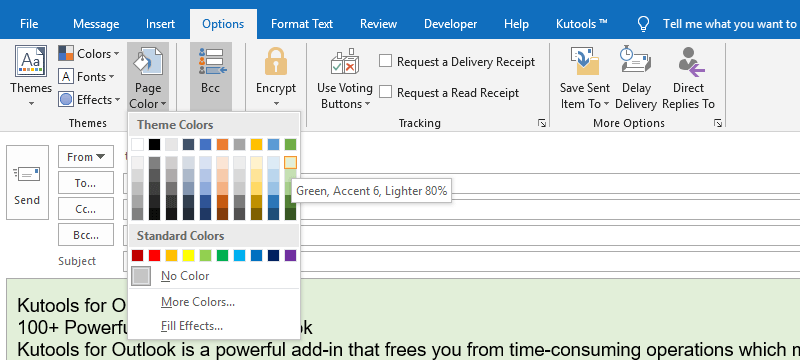
指定的颜色将被快速应用为背景色。
提示:
1. 如果页面颜色功能为灰色,请单击邮件内容区域进行激活。
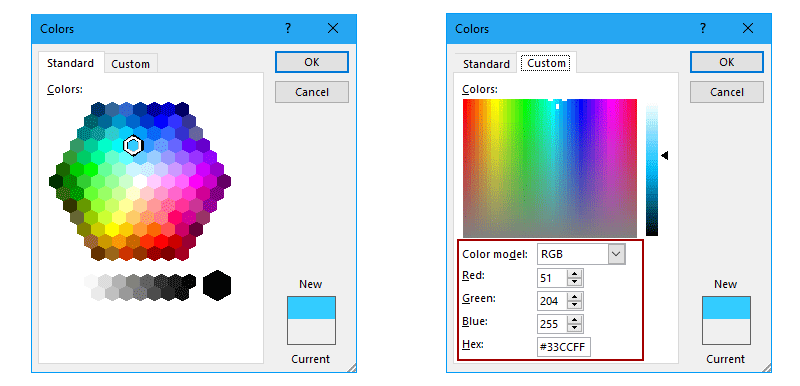
2. 如果下拉列表中的颜色无法满足您的需求,可单击选项> 页面颜色> 其它颜色,在“颜色”对话框中自定义选择:在标准选项卡下可从色板中挑选颜色,或在自定义选项卡下通过输入 RGB 数值设定专属颜色。
2. 为邮件添加背景图片
如果您需要在 Outlook 中新建、回复或转发邮件时添加背景图片,请按以下步骤操作:
2.1 添加普通背景图片
本部分将为您详细讲解如何在 Outlook 中新建、回复或转发邮件时,添加常规背景图片。
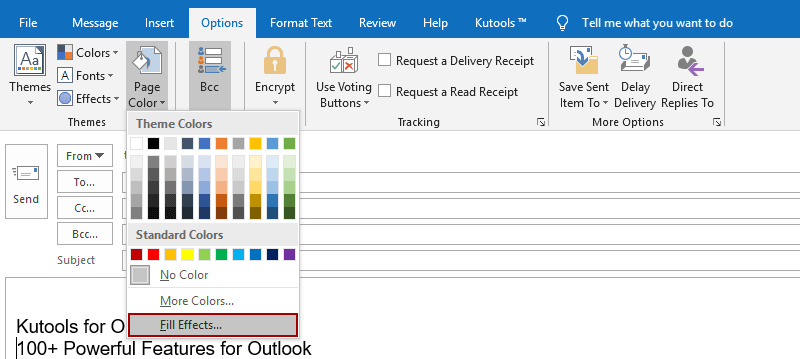
1. 在新建、回复或转发邮件窗口中,点击选项 > 页面颜色 > 填充效果。
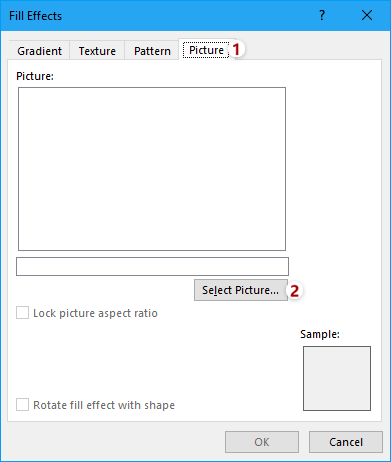
2. 在“填充效果”对话框中,切换到图片选项卡,并点击选择图片按钮。
3. 在弹出的“插入图片”对话框中,可根据需要选择图片来源。本例中选择来自文件。
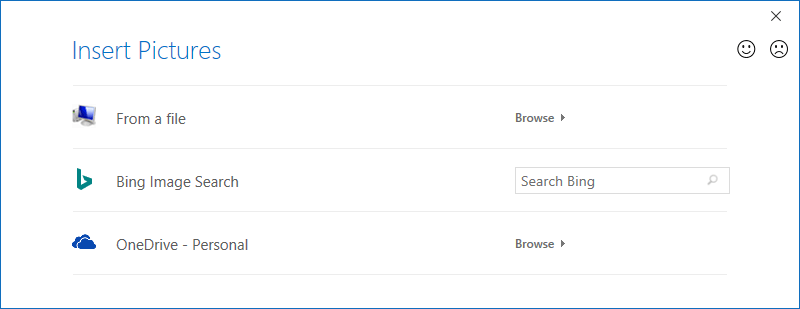
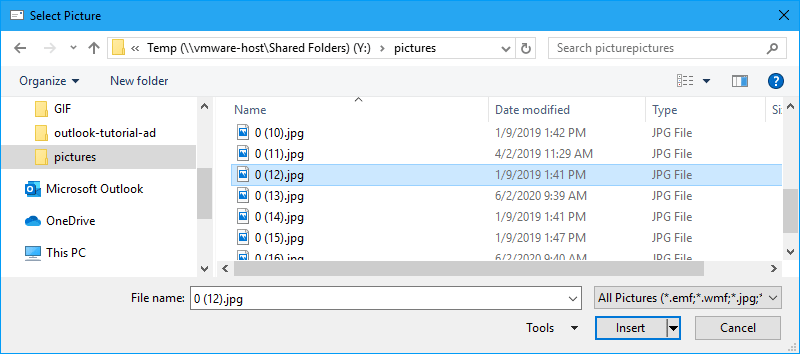
4. 在“选择图片”对话框中,打开包含背景图片的文件夹,选中图片后,点击插入按钮。
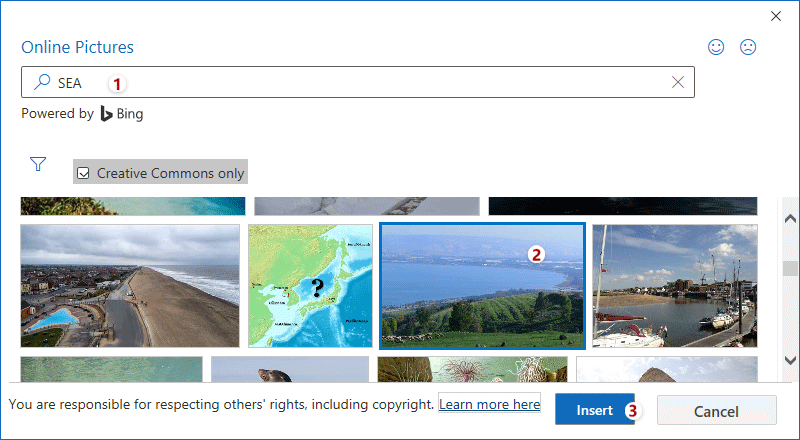
提示:在第 3 步选择必应图片搜索后,将会打开“联机图片”对话框。请在搜索框中输入关键词,从搜索结果中选择图片后,点击插入按钮。
5. 返回“填充效果”对话框后,单击确定按钮即可插入常规背景图片。
2.2 添加不重复背景图片
您可能已经注意到,常规背景图片会自动平铺以覆盖整个页面,但在某些情况下,图片的重复显示可能并不理想。按照以下步骤,您即可为 Outlook 中新建、回复或转发的邮件添加不重复的背景图片。
1. 在新建、回复或转发邮件窗口中,单击插入 > 图片 > 此设备。
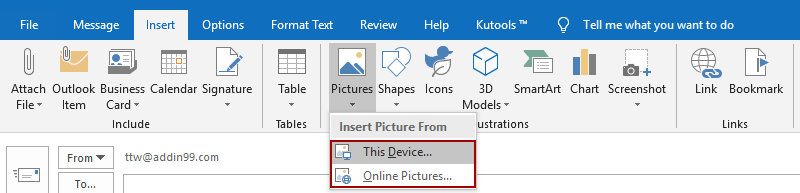
提示:如需将联机图片添加为背景图片,请依次单击插入> 图片> 联机图片。
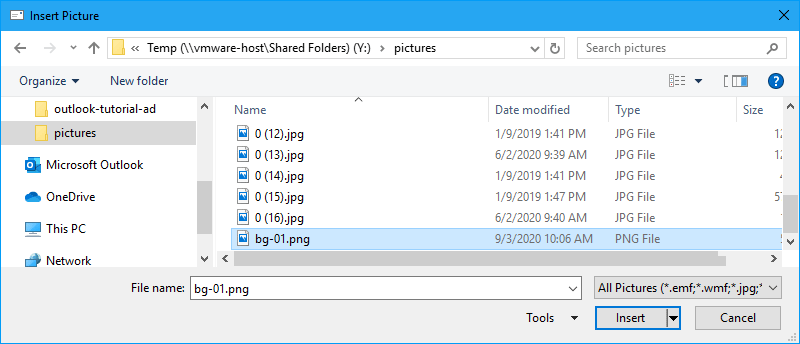
2. 在“插入图片”对话框中,打开包含背景图片的文件夹,选择图片后,点击插入按钮即可。
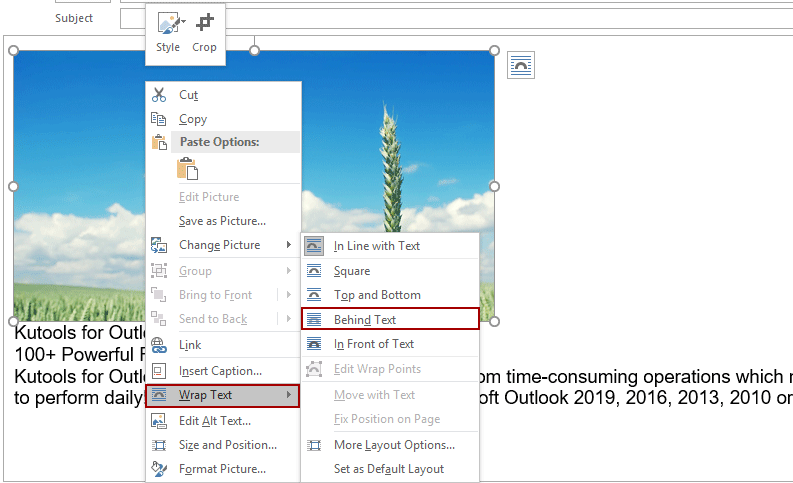
3. 将图片插入邮件正文后,右键点击图片,在快捷菜单中选择环绕文字 > 衬于文字下方。
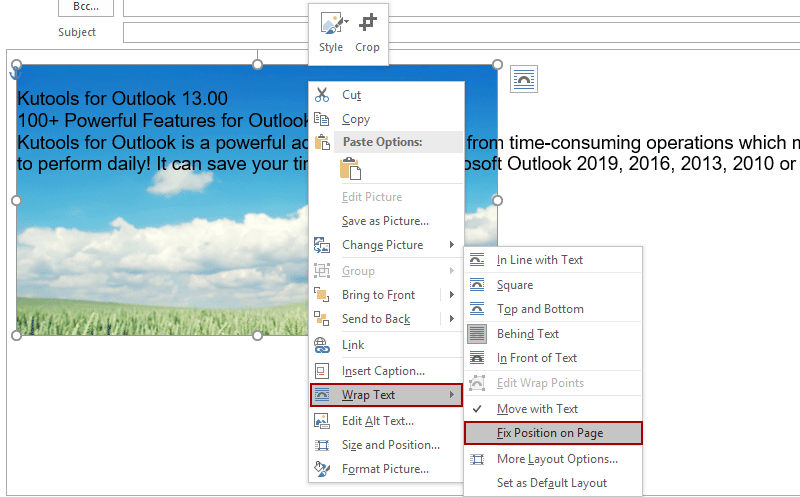
4. 此时图片已移动到正文内容下方。接着再次右键点击图片,选择环绕文字 > 页面固定位置。
5. 请将图片移动到合适的位置,并根据需要优化正文内容的布局。
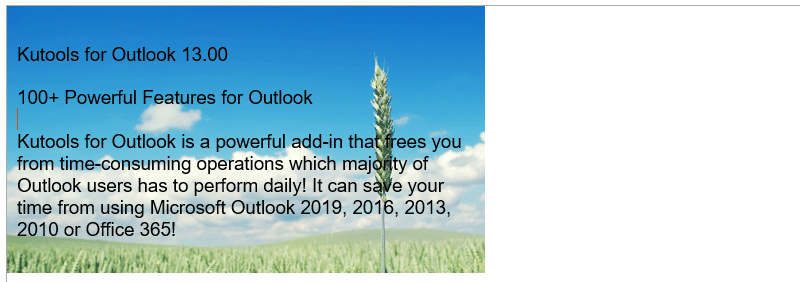
这样,独一无二的背景图片已成功添加至当前邮件。
提示:选中背景图片后,直接按下 Delete 键即可删除。
2.3 添加透明背景图片
若需为 Outlook 中新建、回复或转发邮件添加透明背景图片,请按以下步骤操作:
1. 在新建、回复或转发邮件的窗口中,点击插入 > 形状,然后从下拉列表中选择常规矩形。
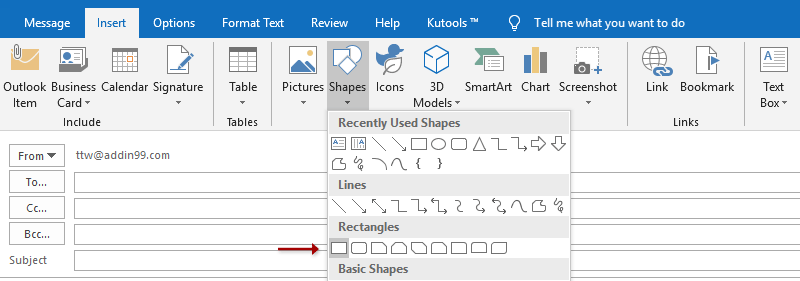
2. 此时鼠标会变为十字形 ,请拖动绘制一个覆盖邮件内容的矩形。
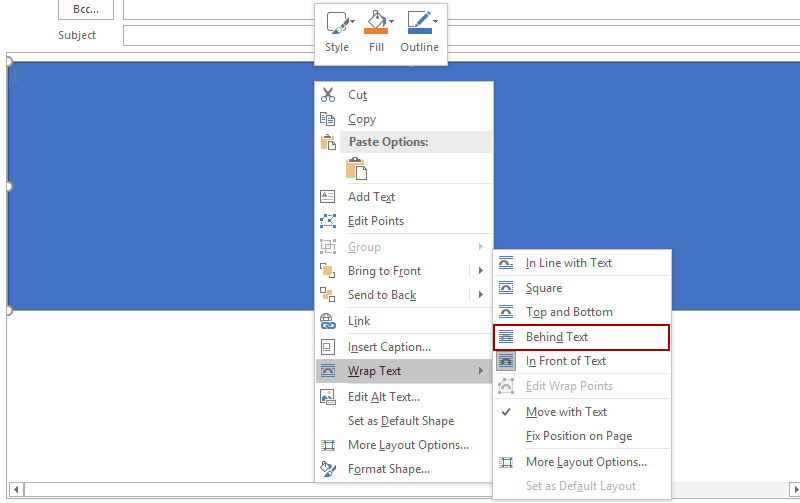
3. 在邮件正文中右键点击该矩形,选择环绕文字 > 衬于文字下方,即可完成设置。
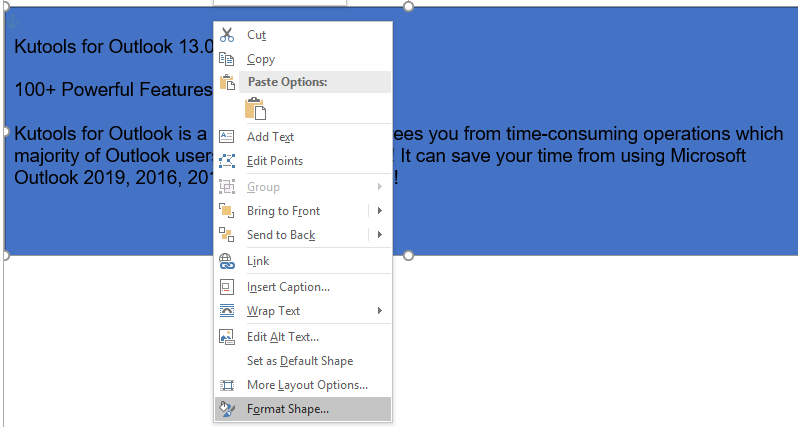
4. 右键点击该矩形,选择设置形状格式。
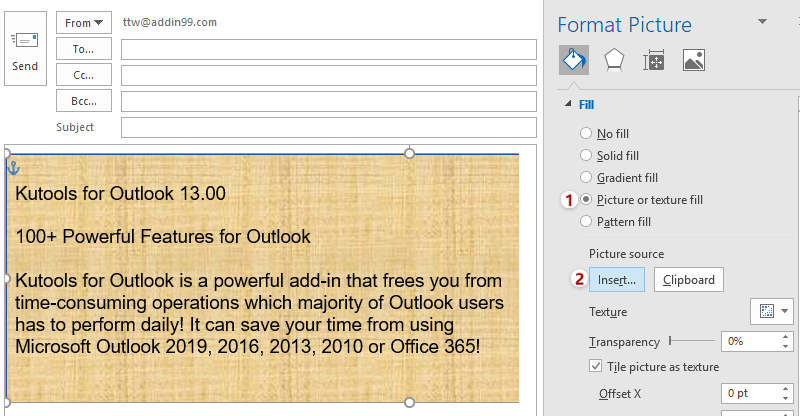
5. 在“设置图片格式”(或“设置形状格式”)窗格的填充与线条选项卡下,勾选图片或纹理填充,然后点击插入按钮。
6. 在“插入图片”对话框中,您可根据需要选择图片来源。本例中,我选择了来自文件。
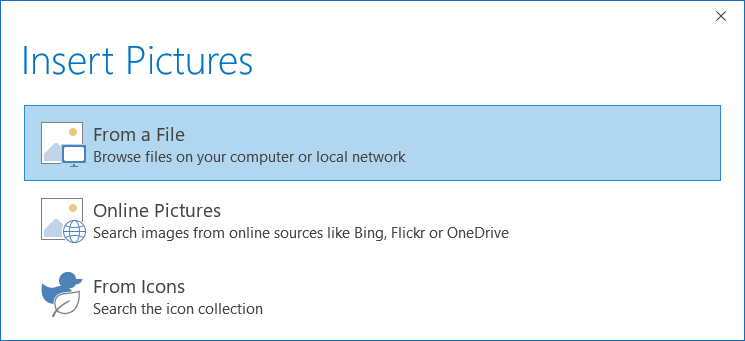
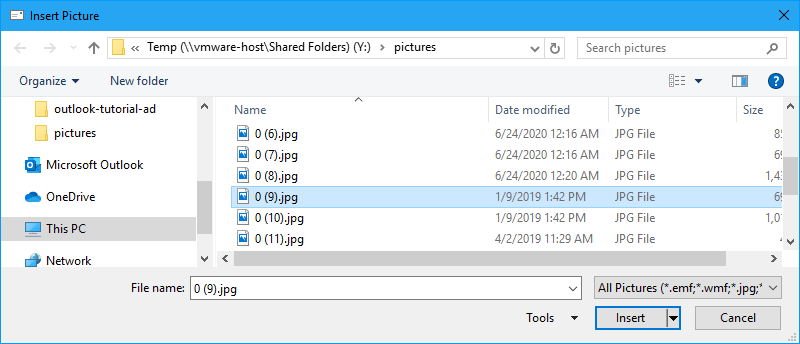
7. 在“插入图片”对话框中,打开包含目标图片的文件夹,选中图片后,点击插入按钮即可。
8. 此时图片已成功填充至矩形内。请继续在“设置图片格式”窗格中的透明度框,根据需要调整透明度百分比。
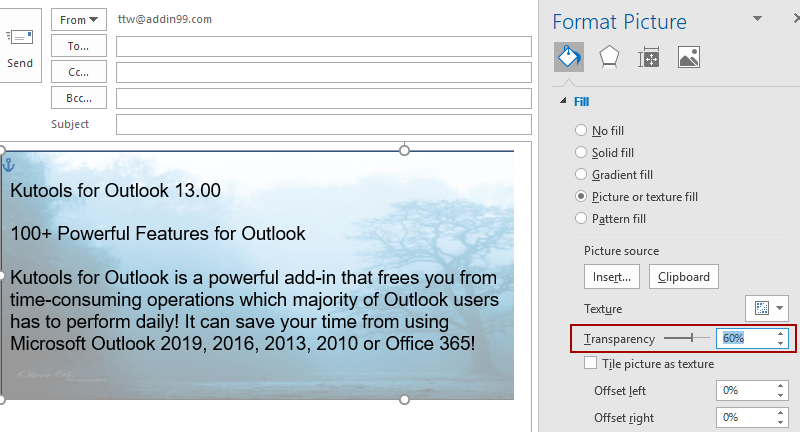
到目前为止,我们已经在邮件中成功插入了带有透明背景的图片。
提示:选中矩形(含图片)后,按下 Delete 键即可直接移除。
3. 为邮件添加渐变色背景
要在 Outlook 新建、回复或转发邮件时添加渐变背景颜色,您可以按照以下步骤操作:
1. 在新建、回复或转发邮件窗口中,点击选项,再选择页面颜色,然后点击填充效果。
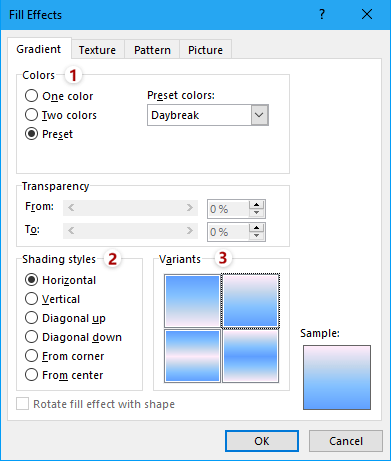
2. 在“填充效果”对话框中,切换到渐变选项卡,设置渐变颜色,选择底纹样式,并指定一种渐变变体。
提示:
提示 1. 渐变颜色共提供三种类型可选:
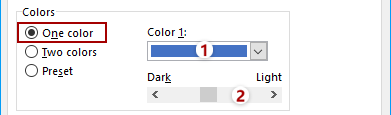
A。单色。选择此选项后,可通过指定颜色及其深浅度来生成渐变效果。您只需在 颜色 1 下拉列表中,通过深-浅滑块调整深浅度即可。
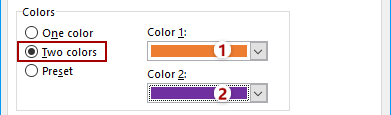
B。双色。选择此选项后,将根据 颜色 1 和 颜色 2 下拉列表中指定的两种颜色生成渐变效果。
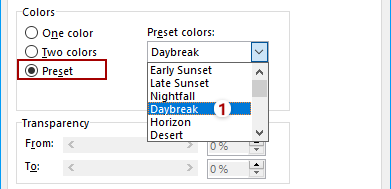
C。预设。如果您不确定如何搭配渐变色,可启用此选项,直接在预设颜色下拉列表中选择一种渐变样式,轻松实现专业配色。
提示 2. 在对话框右下角的示例区,您可以直接预览渐变效果。
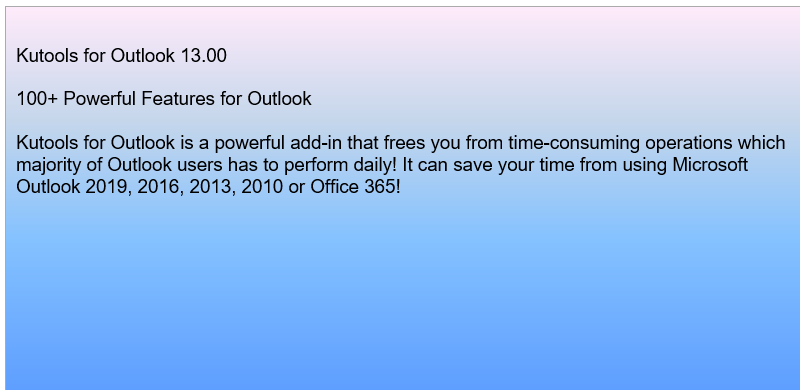
3. 点击确定按钮,即可将渐变背景色应用到邮件中。
4. 为邮件添加纹理背景效果
您还可以为新建、回复或转发的 Outlook 邮件添加背景纹理。
1. 在新建、回复或转发邮件的窗口中,点击选项 > 页面颜色 > 填充效果。
2. 在“填充效果”对话框中,切换到纹理选项卡,选择所需纹理后,点击确定按钮。
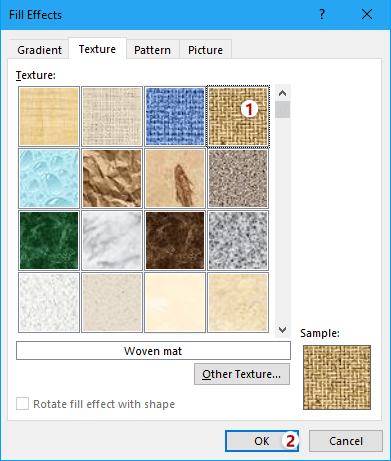
提示:在“填充效果”对话框中,您还可以点击其他纹理按钮,从本地硬盘、OneDrive 目录或在线资源中选择所需纹理。
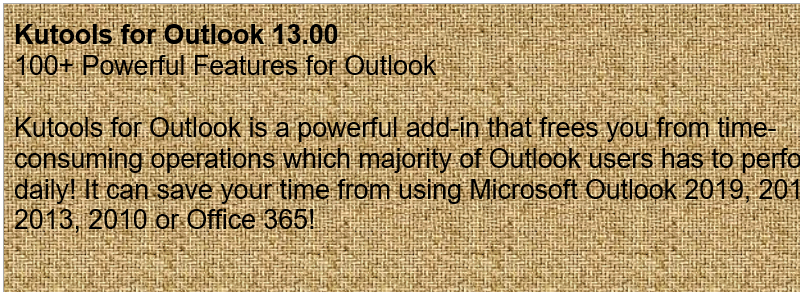
随后,您将看到所选纹理已成功添加为邮件背景。
5. 为邮件添加图案背景
要为新建、回复或转发的 Outlook 邮件添加背景图案,可按如下操作:
1. 在新建、回复或转发邮件的窗口中,点击选项 > 页面颜色 > 填充效果。
2. 在“填充效果”对话框中,切换至图案选项卡后,您可以:
(1)单击选择所需图案;
(2)为所选图案设置前景色;
(3)为所选图案设置背景色。
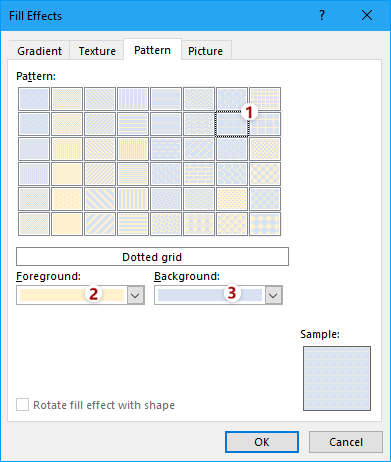
3. 点击确定按钮,即可应用背景图案,轻松焕新视觉体验。
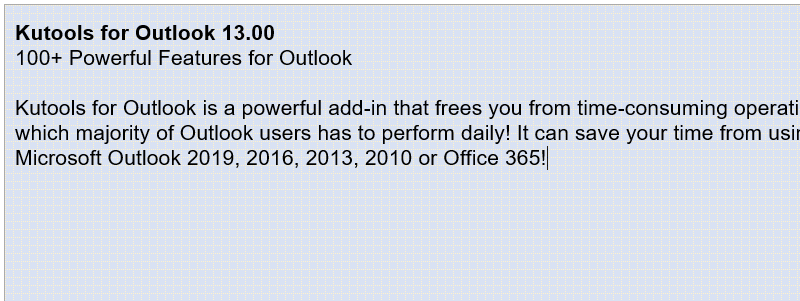
随后在邮件中,您将会看到下图所示的背景图案:
6. 从邮件中移除背景色、图片、纹理或图案
无论您是在新建、回复还是转发邮件时添加了背景颜色,或是背景图片、纹理、图案,都可以轻松去除。
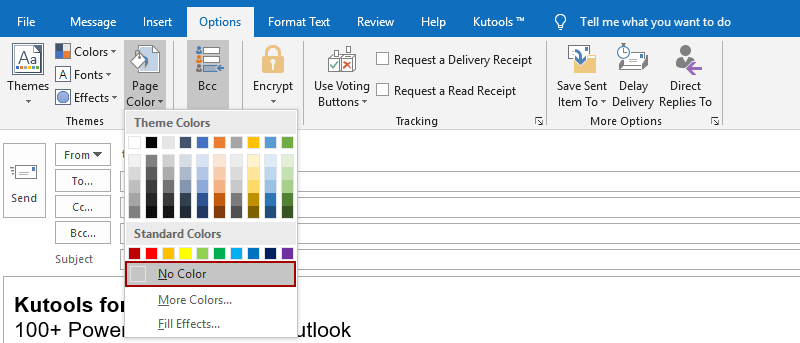
在新建、回复或转发邮件窗口,点击选项 > 页面颜色 > 无颜色,即可一键移除背景颜色、图片、纹理或图案。
7. 将 Outlook 切换为黑暗模式
在新版 Outlook 中,您可以将窗口背景颜色切换为黑色、深灰色、白色或蓝色。
1. 点击文件 > 选项。
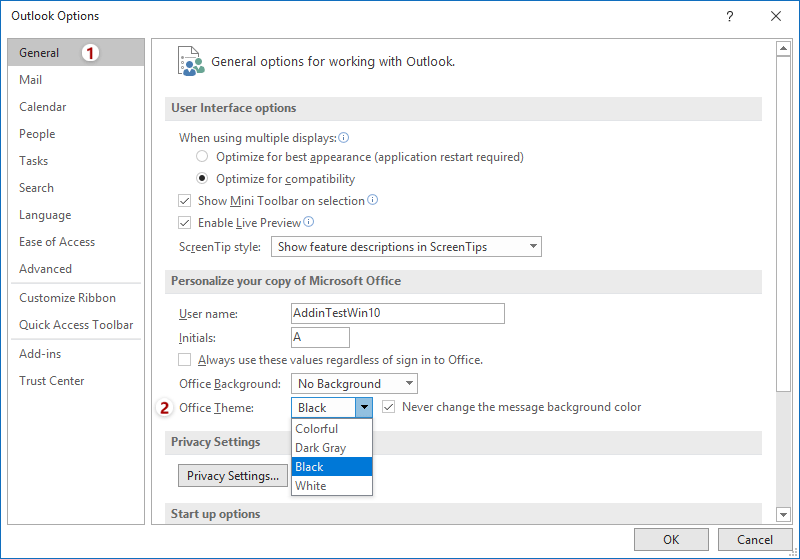
2. 在“Outlook 选项”对话框中,点击左侧栏的常规,在 Office 主题下拉列表中选择主题。
在本例中,我将 Office 主题设置为黑色。
3. 点击确定按钮即可。
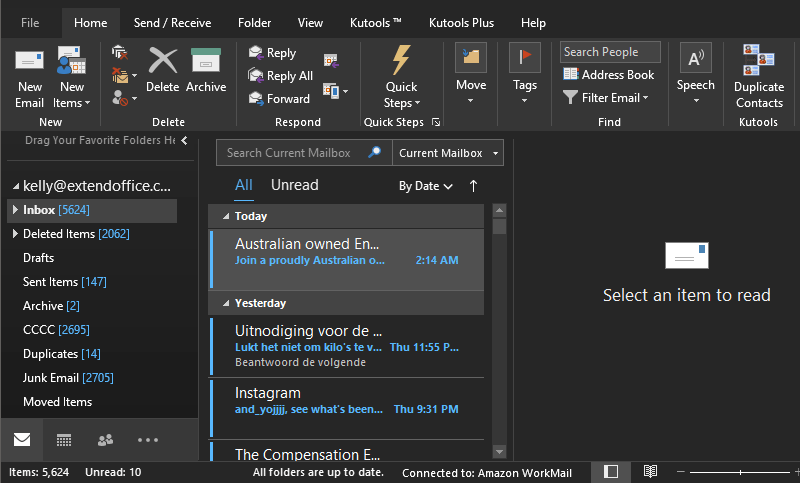
此时,Outlook 窗口的背景色已切换为黑色,如下图所示:
提示:
(1)所选 Office 主题将应用于所有 Office 应用程序,包括 Microsoft Word、Excel、PowerPoint 等。
(2)如需切换至普通模式,可在常规选项卡(Outlook 选项对话框)中,Office 主题下拉列表下选择五彩缤纷进行设置。
8. 为 Outlook 功能区增添背景图片
您还可以在 Outlook 功能区顶部自定义添加背景图片。
1. 点击文件 > 选项。
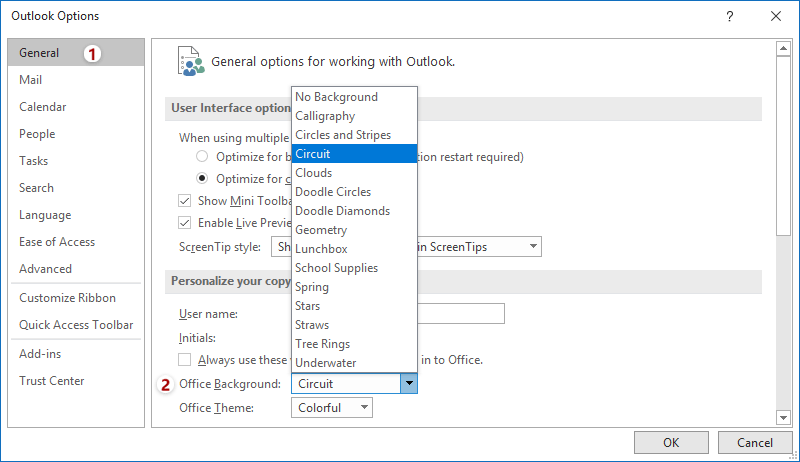
2. 在“Outlook 选项”对话框中,点击左侧栏的常规,在 Office 背景下拉列表中指定背景图片。
3. 点击确定按钮,即可应用背景图片。
随后,您添加的背景图片将会显示在每个 Outlook 窗口功能区的顶部。
在 Outlook 主界面中,背景图片显示在功能区顶部:

在邮件编辑窗口,背景图片显示在功能区顶部:

提示:
(1)所选背景图片将添加到所有 Office 应用程序的功能区中,如 Microsoft Word、Excel、PowerPoint 等。
(2)如需从功能区移除背景图片,可在 Outlook 选项对话框中,常规选项卡下的 Office 背景下拉列表中选择无背景。
更多相关文章……
最佳办公效率工具
体验全新 Kutools for Outlook,畅享 100+ 项强大功能!立即点击下载,不容错过!
🤖KUTOOLS AI:采用先进 AI 技术,轻松应对邮件处理,包括回复、总结、优化、扩展、翻译及撰写邮件。
📧 邮件自动化:自动答复(支持 POP 和 IMAP)/定时发送邮件/按规则自动处理邮件发送自动抄送密送/自动转发(高级规则)/自动添加问候语/自动将多收件人的邮件拆分为独立邮件……
📨 邮件管理:撤回邮件/根据主题等条件拦截诈骗邮件/删除重复邮件/高级搜索/整合文件夹……
📁 附件增强工具:批量保存/批量分离/批量压缩/自动保存/自动拆离/自动压缩……
🌟 界面魔法:😊更多精美酷炫表情/重要邮件来时提醒您/最小化 Outlook 而非关闭……
👍 一键高效:带附件全部答复/反欺诈邮件/🕘显示发送者当前时间区……
👩🏼🤝👩🏻 联系人与日历:批量从选中邮件提取添加联系人/将联系人组拆分为独立组/移除生日提醒……
Kutools 现已支持英语、西班牙语、德语、法语、中文等 40 多种语言,您可以轻松选择首选语言使用!
一键解锁 Kutools for Outlook,立即下载,助您高效办公!


🚀 一键下载 — 获取全部 Office 加载项
强烈推荐:Kutools for Office(5 合 1)
一键下载五个安装包,轻松获取 Kutools for Excel、Outlook、Word、PowerPoint 和 Office Tab Pro。立即点击下载!
- ✅ 一键便捷:只需一步,即可下载全部五个安装包。
- 🚀 全面应对各种 Office 任务:按需随时安装所需插件,轻松提升工作效率。
- 🧰 包含:Kutools for Excel / Kutools for Outlook / Kutools for Word / Office Tab Pro / Kutools for PowerPoint