Excel MONTH 函数
如果您想在 Excel 中从日期格式中提取月份数字,MONTH 函数将为您提供帮助。本教程将为您详细介绍 MONTH 函数的公式语法及其用法。
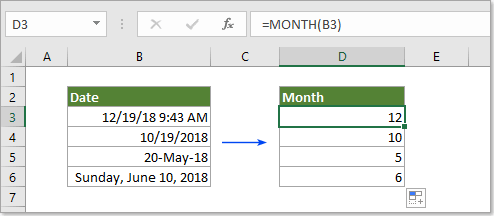
MONTH 函数说明
Microsoft Excel 的 MONTH 函数可从日期中提取月份,并以整数形式显示,范围为 1 到 12(1 代表一月,12 代表十二月)。
MONTH 函数语法
=MONTH ()serial_number)
语法参数
- serial_number 应为有效日期,以便从中提取月份。
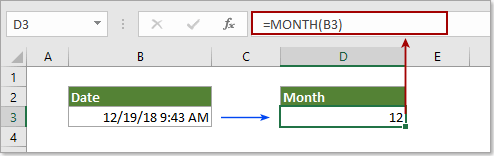
1)直接引用包含日期的单元格,输入:=MONTH(B3)。
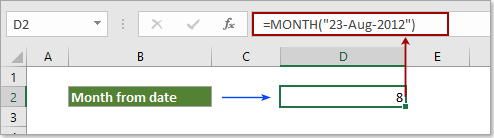
2)如果直接以文本字符串形式输入日期,需加引号:=MONTH("23-Aug-2012")。
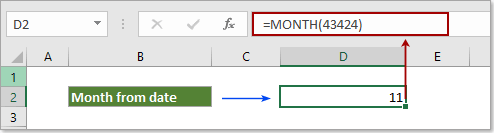
3)直接以序列号的形式输入日期:=MONTH(43424)(43424 代表日期 11/20/2018)。
4)直接输入公式结果作为日期:=MONTH(DATE(2018,12,19))。
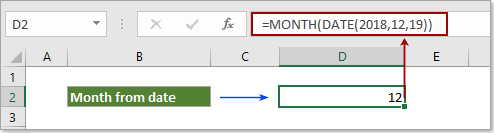
MONTH 函数示例
下方截图展示了从日期中提取月份的一些示例。
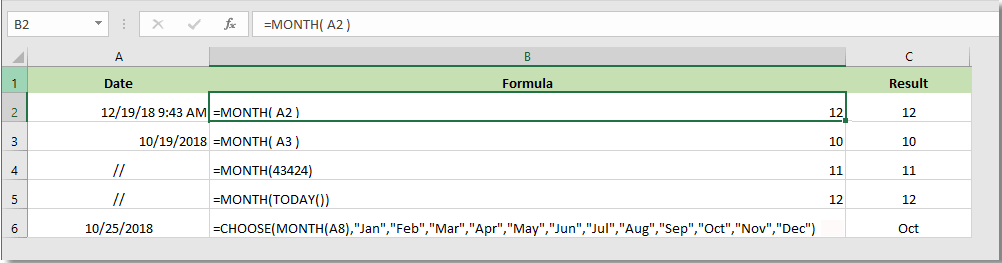
结果:
| 日期 | 公式 | 说明 | 结果 |
| 12/19/18 9:43 AM | =MONTH(A2) | serial_number 是有效的日期/时间格式 | 12 |
| 12/19/2018 | =MONTH(A3) | serial_number 不包含时间元素 | 12 |
| // | =MONTH(43424) | serial_number 是有效的时间格式 | 11 |
| // | =MONTH(TODAY()) | serial_number 是无效的日期/时间格式 | 12 |
| 10/25/2018 | =CHOOSE(MONTH(A1),"Jan","Feb","Mar","Apr","May",) "June","July","Aug","Sept","Oct","Nov","Dec") | serial_number 是对应的小数值 | 10 月 |