Excel FORECAST 函数
FORECAST 函数通过线性回归,根据已有数据精准预测未来数值。
FORECAST 函数与 FORECAST.LINEAR 函数对比
自 Excel 2016 起,FORECAST 函数已由 FORECAST.LINEAR 函数取代。虽然两者都能根据现有数据预测未来数值,但更建议使用 FORECAST.LINEAR 函数,因为 FORECAST 函数将在未来的 Excel 版本中被淘汰。
语法
FORECAST()x, known_y's, known_x's)
参数
- x(必需):您希望预测 Y 值的数据点(X 值);
- known_y’s(必需):因变量数组或 Y 值的范围;
- known_x’s(必填):自变量数组或 X 值的范围。
备注

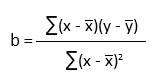
 和
和 分别是 known_x’s 和 known_y’s 的平均值。
返回值
返回一个数值。
示例
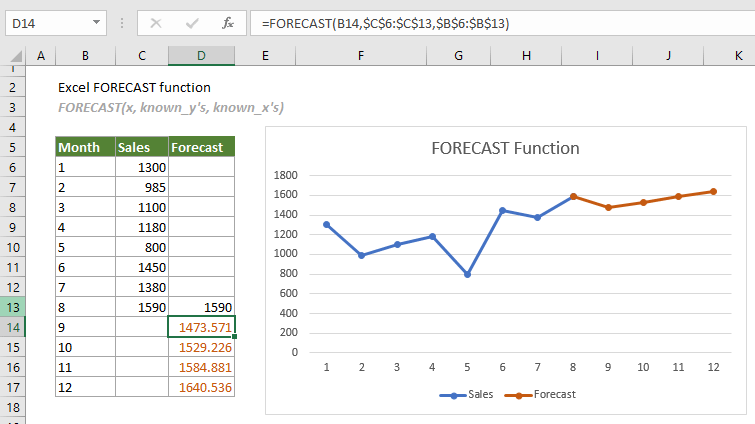
如下表所示,假设已有 1 月至 8 月的月度销售额列表,若想根据线性趋势预测未来几个月的销售额,可按照以下方式使用 FORECAST 函数。

1. 首先,您需要创建一个辅助列(本例中为 FORECAST 列)。
提示:创建辅助列,可在图表中通过不同颜色区分预测值与实际值,让图表展示更加直观。
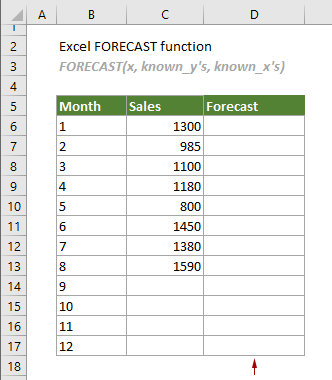
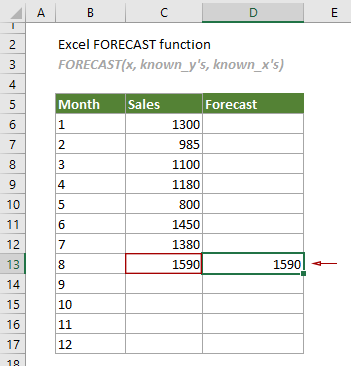
2. 找到“销售额”列中包含最后一项销售额的单元格(本例为 C13),在辅助列中选择其旁边的单元格(D13),然后输入与最后销售额相同的数值。
3. 选中单元格(D14),复制或输入以下公式,然后按 Enter 键即可获取结果。随后,选择结果单元格,向下拖动自动填充柄,轻松获得更多预测值。
=FORECAST(B14,$C$6:$C$13,$B$6:$B$13)
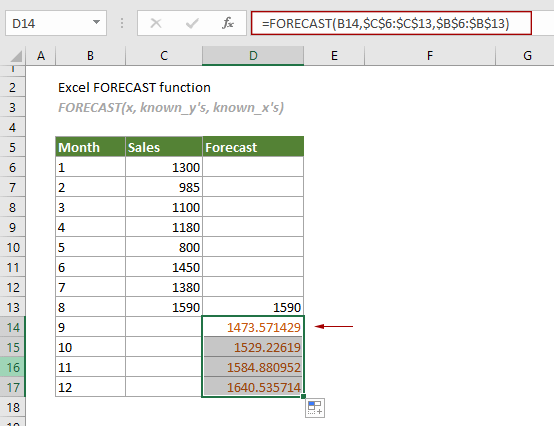
接下来,您可以根据该表格的数据生成一张预测数据的折线图,如下图所示。
相关函数
Excel FORECAST.ETS 函数
FORECAST.ETS 函数采用指数平滑(ETS)算法,根据一系列现有数值智能预测未来数据。不容错过,助您高效完成数据分析!
Excel FORECAST.ETS.CONFINT 函数
FORECAST.ETS.CONFINT 函数可用于计算指定目标日期预测值的置信区间。
Excel FORECAST.ETS.SEASONALITY 函数
FORECAST.ETS.SEASONALITY 函数可根据现有值和时间线,返回季节性模式的周期长度。
Excel FORECAST.ETS.STAT 函数
FORECAST.ETS.STAT 函数可返回时间序列预测结果中指定的统计值。
Excel FORECAST.LINEAR 函数
FORECAST.LINEAR 函数通过线性回归,根据现有数值精准预测未来数据。
这款最佳办公效率工具
Kutools for Excel —— 助您脱颖而出
| 🤖 | KUTOOLS AI 助手:基于数据分析进行革新智能执行 | 生成代码| 创建自定义公式 | 数据分析及生成图表| 调用 Kutools Functions…… |
| 热门功能:查找、高亮或标记重复项 | 删除空白行 | 合并列或单元格且不会丢失数据 | 不使用公式的四舍五入…… | |
| 超级 VLookup:多条件 | 多值 | 跨多表操作 | 模糊查找…… | |
| 高级下拉列表:快速下拉列表 | 多级联动下拉列表 | 多选下拉列表…… | |
| 列管理器:添加指定数量的列 | 移动列 | 切换隐藏列的可见状态 |对比列到选择相同/不同单元格…… | |
| 特色功能:网格聚焦 | 设计视图 | 增强编辑栏 | 工作簿和表管理器|资源库(自动文本)| 日期提取 | 汇总工作表 | 加密 / 解密单元格 | 按列表批量发送邮件 | 超级筛选 | 特殊筛选(筛选粗体单元格/斜体/删除线等) ...... | |
| 顶级 15 工具集:12 文本工具(添加文本,删除特定字符……)| 50+ 图表 类型(甘特图……)| 40+ 实用公式(基于生日计算年龄……)| 19 插入工具(插入二维码,按路径插入图片……)| 12 转换工具(小写金额转大写,汇率转换……)| 7 合并和拆分工具(高级合并行,拆分单元格……)|……更多功能 |
Kutools for Excel 拥有超过 300 项功能,让您的需求只需轻点鼠标即可满足……
Office Tab —— 为 Microsoft Office(含 Excel)带来标签式阅读与编辑
- 一秒钟即可切换数十个已打开的文档!
- 每天为您减少上百次鼠标点击,轻松告别鼠标手困扰。
- 在同时查看和编辑多个文档时,您的工作效率提升高达 50%。
- 为 Office(包括 Excel)带来高效标签页体验,操作流畅如同在 Chrome、Edge 或 Firefox 浏览器中切换标签页。