在 Excel 中创建子弹图
通常,子弹图作为仪表盘仪表和计量器的理想替代方案,是数据可视化的优选工具之一。它能够帮助我们将某项指标与一个或多个相关测量值进行直观对比。例如,可以将目标值与实际值进行比较,并将它们在定性绩效区间(如普通、良好、优秀等)中以垂直或水平方式展示,如下图所示。通过渐变色彩的分布,实际值的表现一目了然。
本教程将为您详细介绍两种方法,帮助您在 Excel 中分别创建垂直子弹图和水平子弹图。

创建垂直子弹图
创建水平子弹图
用强大工具轻松创建水平子弹图
下载示例文件
创建垂直子弹图
本节将为您详细介绍如何创建垂直子弹图。
首先,准备数据
下表展示了销售目标、每位员工的实际销售额以及对应的绩效区间(普通、良好和优秀)。

基于表格数据创建子弹图
1. 选中整个表格,转到“插入”选项卡,点击插入“柱形图”或条形图,再选择堆积柱形图。

提示:如果您的表格只有两列,插入堆积柱形图后,请点击设计 > 切换行/列,即可交换图表中的数据。否则,您可以忽略此提示。
2. 此时堆积柱形图已插入,单击选中所有网格线,然后按下 Delete 键即可将其从图表中移除。

3. 右键单击目标数据系列(此处为橙色条),在右键菜单中选择更改系列仪表类型。
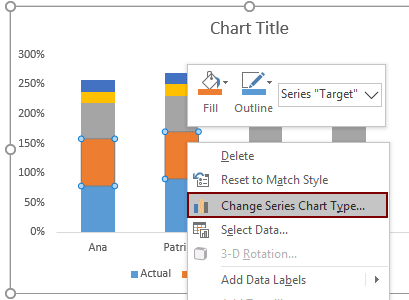
4. 随后会弹出更改仪表类型对话框。切换至为你的数据系列选择仪表类型及轴板块,在目标系列名称下,选择带标记线型图(堆积线型图),并在仪表类型下拉菜单中勾选副轴,最后点击确定按钮。

5. 此时图表如下所示,选中副轴后,按下 Delete 键即可将其移除。

6. 再次右键单击目标数据系列,在右键菜单中选择设置数据系列格式。

7. 在设置数据系列格式窗格中,切换至填充与线条选项卡,在线条区块下的线条选项卡内,选择无线条。

8. 单击填充与线条选项卡下的标记选项卡,然后按照以下步骤进行设置:

9. 现在回到图表,右键单击实际数据系列(本例为蓝色柱),在右键菜单中选择更改系列仪表类型。

10. 在更改仪表类型对话框中,勾选实际值系列名称下的副轴复选框,然后点击确定按钮。

11. 然后在右键菜单中再次右键单击实际数据系列,选择设置数据系列格式。

12. 在设置数据系列格式窗格中,先在系列选项选项卡下,将间隙宽度设置为 250%;然后切换至填充与线条选项卡,为其指定填充颜色。

13. 为“普通”、“良好”、“优秀”三列分别设置不同的渐变色。根据需要删除或重命名图表标题。
最终的垂直子弹图已成功创建,效果如下截图所示。

创建水平子弹图
如果您想要创建水平子弹图,本节方法将为您提供帮助。
首先,准备数据
以以上表格数据为例,您需要新增一行辅助行来完成此操作。
在最后一列的最后一个单元格输入数字 0.5;在其前一个单元格输入 1.5(即 0.5+1)。以此类推,每次递增 1,直到所有单元格都填满所需的数字。请参见截图:

基于表格数据创建子弹图
1. 选中表格区间 A4:F9,不包括辅助行。切换到插入选项卡,依次选择插入“条形图”或条形图> 堆积条形图。

提示:如果您的表格只有两列,插入堆积条形图后,请点击设计> 切换行/列,即可切换图表中的数据。否则可忽略此提示。
2. 此时堆积条形图已插入,单击选中所有网格线后,按下 Delete 键即可删除所有网格线。

如您所见,图表中的姓名顺序为倒序。需要将其调整为与原始数据保持一致。
3. 右键单击选中的“姓名”轴标签,在右键菜单中选择设置坐标轴格式。

4. 在设置坐标轴格式窗格中,勾选坐标轴选项区块下坐标轴选项选项卡内的类别逆序复选框。

5. 选中实际数据系列(本例为蓝色条),在右键菜单中右键单击并选择更改系列仪表类型。

6. 在更改仪表类型对话框中,找到实际值系列名称,在为你的数据系列选择仪表类型及轴区域的仪表类型下拉菜单中选择散点图,然后点击确定按钮。

7. 从图表中移除副轴。只需选择副轴后,按下 Delete 键即可。

8. 右键单击图表,在右键菜单中选择选择数据。

9. 在选择数据源数据对话框中,选择系列名称区域框中的实际值,然后单击编辑按钮。

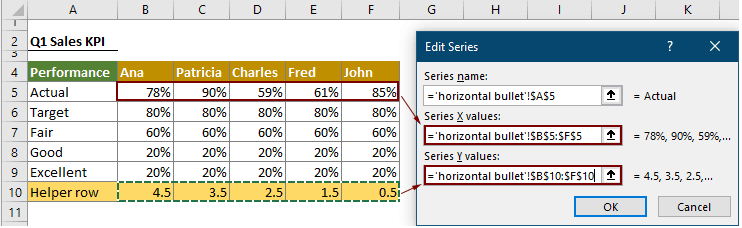
10. 在编辑系列对话框中,在 X 轴系列值框中选择实际值(此处选择 B5:F5),在 Y 轴系列值框中选择辅助行数据(本例为 B10:F10),然后单击确定。
11. 在返回选择数据源数据对话框时,单击确定。
12. 选中目标数据系列(橙色条),右键点击,在右键菜单中选择更改系列仪表类型。

13. 在更改仪表类型对话框中,找到目标系列名称,在选择仪表类型及数据系列的坐标轴框中,在仪表类型下拉列表中选择散点图,然后点击确定按钮。

14. 右键单击图表,在菜单中选择选择数据。

15. 在选择数据源数据对话框中,选择目标,在系列名称区域框中,然后点击编辑按钮,轻松完成设置。

16. 在编辑系列对话框中,选择目标数值(此处选择 B6:F6),在 X 轴系列值框中选择辅助行数据(本例为 B10:F10),在 Y 轴系列值框中选择对应数据,然后点击确定。

17. 在返回选择数据源数据对话框时,单击确定。
现在,图表已如截图所示。

18. 选中实际数据系列(蓝色点),切换到设计选项卡,点击添加图表元素 > 误差线 > 标准误差。

19. 右键点击水平误差线,选择设置误差线格式。

20. 在设置误差线格式窗格中,您需要完成以下设置。

21. 然后,在弹出的自定义误差线对话框中,选择实际值(B5:F5),在负错误值数值框中输入后,点击确定。

22. 将竖直误差线从图表中移除后,您将获得如下所示的子弹图。
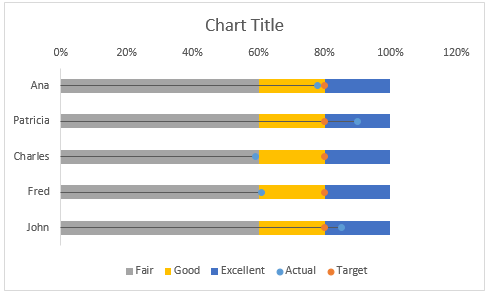
23. 再次选择水平误差线,切换到填充与线条选项卡,在设置误差线格式窗格中,指定线条的颜色和宽度,让图表更美观专业。

24. 选中实际数据系列(蓝色点),切换到填充与线条选项卡,在设置数据系列格式窗格中,单击标记选项部分下的标记,然后选择无。

25. 您可以根据需求为“低”“中”“高”条分别设置不同的渐变色,调整条形的宽度,并移除或重命名图表标题。此时,图表将呈现如下效果:

然后,您需要将子弹图中的橙色点(目标数据系列)替换为指定的竖线标记。
26. 切换到插入选项卡,点击形状,再选择直线,如下面截图所示。

27. 在图表上绘制一条竖线。选中该线后,切换到格式选项卡,在形状轮廓下拉列表中指定其主题颜色和粗细。您将得到如下竖线。

28. 选中竖线后,按下 Ctrl+C 键即可复制。
29. 现在选中目标数据系列(橙色点),然后按下 Ctrl+V 键,即可将所有点替换为竖线。最后,移除在步骤 27 中绘制的竖线。
这就是最终呈现的 Excel 子弹图。

在 Excel 中轻松创建垂直或水平子弹图
使用 Kutools for Excel 的子弹图工具,您只需在 Excel 中点击几下,即可快速生成垂直或水平的子弹图,具体操作请参考下方演示。
立即下载并试用!30 天免费体验

下载示例文件

这款最佳办公效率工具
Kutools for Excel —— 助您脱颖而出
| 🤖 | KUTOOLS AI 助手:基于数据分析彻底革新智能执行 | 代码生成| 创建自定义公式 | 数据分析及生成图表| 调用 Kutools Functions…… |
| 热门功能:查找、高亮或标记重复项 | 删除空白行 | 合并列或单元格且不会丢失数据 | 不使用公式的四舍五入…… | |
| 超级 VLookup:多条件 | 多值查找 | 跨多表查询 | 模糊查找…… | |
| 高级下拉列表:轻松创建下拉列表 | 级联下拉列表 | 多选下拉列表…… | |
| 列管理器:添加指定数量的列 | 移动列 | 切换隐藏列的可见状态 |对比列至选择相同/不同单元格…… | |
| 特色功能:网格聚焦 | 设计视图 | 增强编辑栏 | 工作簿和表管理器|资源库(自动文本)| 日期提取 | 汇总工作表 | 加密/解密单元格 | 按列表批量发送邮件 | 超级筛选 | 特殊筛选(筛选粗体单元格/斜体/删除线……)... | |
| 顶级 15 工具集:12 文本工具(添加文本、删除特定字符……)| 50+ 图表 类型(甘特图……)| 40+ 实用公式(基于生日计算年龄……)| 19 插入工具(插入二维码、按路径插入图片……)| 12 转换工具(小写金额转大写、汇率转换……)| 7 合并和拆分工具(高级合并行、拆分 Excel 单元格……)|…… 以及更多功能 |
Kutools for Excel 拥有超过 300 项功能,让您所需触手可及……
Office Tab —— 在 Microsoft Office(含 Excel)中启用标签阅读和编辑
- 一秒即可切换数十个已打开文档!
- 每天为您减少上百次鼠标点击,轻松告别鼠标手困扰。
- 在同时查看和编辑多个文档时,办公效率提升高达 50%。
- 为 Office(包括 Excel)带来高效标签页体验,就像在使用 Chrome、Edge 或 Firefox 一样。