从 Word 文档中拆分并提取页面(4 种方法)
在处理较长的 Word 文档时,您可能需要将特定页面单独提取出来,便于审核或分发。无论是提取单页、页面范围,还是根据自定义条件拆分整个文档,Microsoft Word 都为您提供了多种高效解决方案。以下四种实用方法,将助您轻松实现 Word 文档的页面提取与拆分。
视频:在 Word 中提取指定页面
从 Word 中提取指定页面/当前页面
本指南将为您详细解析三种高效技巧,助您轻松从文档中提取特定页面或当前页面。
通过复制粘贴功能手动提取页面
从 Word 文档中提取特定页面或内容,最便捷的方法就是使用复制和粘贴功能。
步骤 1:选择您要提取的内容
将光标放在需复制内容的开头,向下滚动至内容末尾,按住 Shift 键的同时点击内容末尾。
步骤 2:复制所选内容
右键点击所选内容,选择复制,或直接按下 Ctrl + C 即可。
步骤 3:粘贴到新文档
打开一个新的 Word 文档,使用 Ctrl + V 快捷键将内容粘贴进去。
步骤 4:保存新文档
点击“文件”>“另存为”,保存您新创建的文档。
通过“打印为 PDF”功能提取页面 - 将所提取页面保存为 PDF
另一种提取页面的方式是将所选页面打印为 PDF。此方法非常适合在需要以通用格式共享或保存提取页面时使用。
步骤 1:进入打印菜单
打开文档后,进入“文件”菜单,选择“打印”。
步骤 2:选择 Microsoft Print to PDF
在“打印机”下拉菜单中,选择“Microsoft Print to PDF”。

步骤 3:指定页面范围
在设置中,选择您想要的打印范围:

打印所有页面:一键打印文档全部页面,省时高效。
打印选区:仅打印所选内容,未选择范围时该选项不可用。
打印当前页:立即打印当前页面,操作便捷高效。
自定义打印:可根据需求自定义打印页面范围。选中该选项后,将显示“页面”文本框,您即可输入需要打印的页面编号。


步骤 4:打印
点击“打印”,选择要保存 PDF 的位置。所选页面将被保存为全新的 PDF 文件。
通过 VBA 代码提取页面 —— 将提取页面保存到指定文件夹
如果您熟悉 VBA,完全可以通过脚本实现页面提取的自动化操作。这种方法在处理大型文档时尤为高效。
步骤 1:按下 Alt+F11 键打开 VBA 编辑器
步骤 2:插入新模块
在打开的“Microsoft Visual Basic for Applications”窗口中,点击“插入”选项卡,并选择“模块”。

步骤 3:插入代码
复制下方代码,并粘贴至模块窗口中。
Sub SaveSpecifiedPagesAsNewDoc()
'UpdatebyKutools
    Dim objNewDoc As Document
    Dim objDoc As Document
    Dim strFolder As String
    Dim strFileName As String
    Dim startPage As Long
    Dim endPage As Long
    Dim startRange As Range
    Dim endRange As Range

    ' Initialize
    Set objDoc = ActiveDocument

    ' Specify the folder path and file name here
    strFolder = "C:\Users\AddinsVM001\Desktop\pdf\extract pages" ' Example path
    strFileName = "ExtractedPages" ' Example file name

    ' Specify start and end pages here
    startPage = 3
    endPage = 4

    ' Find the range of the specified pages
    With objDoc
        ' Go to the start of the start page
        .GoTo(What:=wdGoToPage, Which:=wdGoToAbsolute, Count:=startPage).Select
        Set startRange = Selection.Range

        ' Go to the start of the page after the end page, to get the complete end page
        .GoTo(What:=wdGoToPage, Which:=wdGoToAbsolute, Count:=endPage + 1).Select
        Selection.MoveLeft Unit:=wdCharacter, Count:=1
        Set endRange = Selection.Range

        ' Define the range from start to end page
        Set startRange = .Range(Start:=startRange.Start, End:=endRange.End)


    End With

    ' Copy the defined range
    startRange.Copy

    ' Open a new document to paste the selection
    Set objNewDoc = Documents.Add
    objNewDoc.Content.Paste

    ' Save the new document
    objNewDoc.SaveAs2 FileName:=strFolder & "\" & strFileName & ".docx"
    objNewDoc.Close False

    ' Clean up
    Set objNewDoc = Nothing
    Set objDoc = Nothing
    Set startRange = Nothing
    Set endRange = Nothing

    MsgBox "Pages " & startPage & " to " & endPage & " have been extracted to " & strFileName & ".docx"
End Sub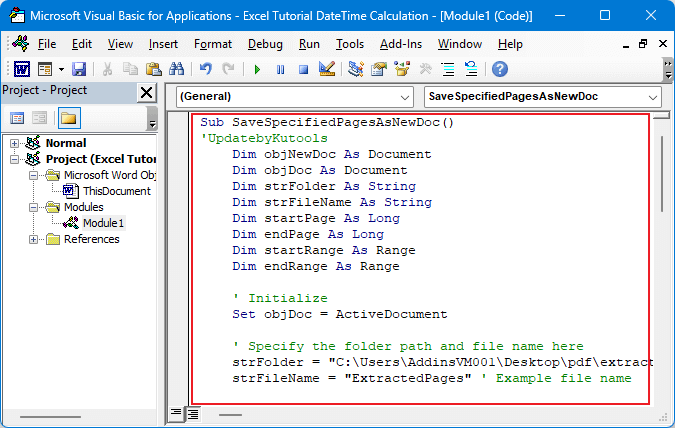
步骤 4:点击运行按钮或按下 F5 键运行代码
运行代码后,将弹出对话框提示页面已提取,点击“确定”即可关闭对话框。

步骤 5:前往目标文件夹检查页面是否被正确提取

按页面、标题或分隔符将整个 Word 文档拆分为单独文件
如果您希望根据标题 1、分页符、分节符或特定页码将页面拆分为独立文件,Kutools for Word 的“文档拆分”功能可助您高效完成。
步骤 1:启用文档拆分功能
点击“KUTOOLS PLUS”>“拆分”以激活此功能。

步骤 2:自定义您的拆分设置
拆分方式:请选择您想要的拆分方式。
页面:如选择“自定义”拆分方式,请输入您想要提取的具体页码。
保存至:浏览并选择文件夹,轻松存放拆分后的文档。
文档前缀:请输入用于命名拆分文件的前缀。
确定:点击即可完成拆分。


步骤 3:前往文件夹检查拆分后的文档

每种方法都能满足不同需求:手动复制适合简单提取,打印为 PDF 便于共享特定页面,VBA 自动化提取高效便捷,文档拆分有助于整理大型文件。按照步骤操作,您即可更高效地管理文档,并根据实际需求灵活调整内容。
若想获得更多能显著提升数据管理效能的 Word 实用技巧,欢迎详细了解。
最佳办公效率工具
Kutools for Word- 让您的 Word 体验更上一层
🤖KUTOOLS AI 功能:AI 助手/实时助手/超级润色(保留格式)/超级翻译(保留格式)/AI 遮挡/AI 校正……
📘 文档精通:页面拆分/文档合并/多种格式导出所选内容(PDF/TXT/DOC/HTML……)/批量转换为 PDF……
✏ 内容编辑:批量查找与替换跨多个文件/统一调整所有图片大小/调整翻转表格行和列/表格转文本……
🧹 高效清理:一键清除多余空格/分节符/文本框/超链接/ 更多删除工具,请前往“删除”分组……
➕ 创意插入:插入千位分隔符/复选框/选项按钮/二维码/条形码/多图插入/ 更多插入工具,请在“插入”分组中发现……
🔍 精准选取:快速定位指定页面/表格/图形/标题段落/ 用于提升导航体验的更多选取功能……
⭐ 明星增强:一键定位任意位置/自动插入重复文本/文档间快速切换 Windows/11 格式转换工具……
🌍 支持 40+ 种语言:Kutools 可在您首选的语言环境下使用——支持英语、西班牙语、德语、法语、中文等 40 多种语言!

Office Tab -Tabs 助力 Office,赋能于您
- 在 Word、Excel、PowerPoint、Publisher、Access、Visio 和 Project 中,轻松启用标签式编辑与阅读体验。
- 在同一窗口内以新标签的形式打开和创建多个文档,无需为每个文档单独开启新窗口。
- 助您将工作效率提升 50%,每天为您减少上百次鼠标点击!

✨Kutools for Office——一键安装,五大强力工具集于一身!
包含 Office Tab Pro·Kutools for Excel·Kutools for Outlook·Kutools for Word·Kutools for PowerPoint
📦 一套整合 5 工具 | 🔗 与 Microsoft Office 无缝集成 | ⚡ 保存时间,助力高效办公