如何在重新打开 Word 文档时,实现域代码的自动更新?
在 Word 文档中,我们可以通过字段插入文档名,但当文档被重命名时,文件名字段不会自动更新。本教程将为您介绍如何在重新打开文档后,实现所有域代码的自动更新。
重新打开 Word 文档时自动更新域代码
在 Word 中,除非使用 VBA 代码,否则没有内置功能可以更新已插入的字段。
1. 按下 Alt + F11 组合键打开 Microsoft Visual Basic for Applications 窗口,在左侧窗格中双击 ThisDocument,即可打开 ThisDocument (代码)窗口。
2. 复制下方代码,并粘贴到 ThisDocument (代码)窗口中。
VBA:重新打开文档时刷新域代码
Sub AutoOpen()
'UpdatebyExtendoffice20180830
    Dim xRange As Range
    Dim xFiled As Field
    For Each xRange In ActiveDocument.StoryRanges
        For Each xFiled In xRange.Fields
            xFiled.Update
        Next
    Next
End Sub
3. 单击 将代码保存到 Microsoft Visual Basic for Applications 窗口,此时会弹出 Microsoft Word 对话框,请点击否,即可进入另存为对话框。
4. 在另存为对话框中,选择要保存文档的文件夹,自定义文档名称,在指定保存格式下拉列表中选择 启用宏的 Word 文档,然后点击保存按钮。见下图:
从现在起,每次打开此启用宏的文档时,所有域代码都将自动更新。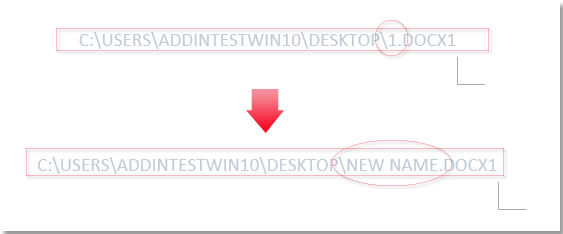
注意:请确保已在信任中心对话框中勾选启用所有宏(不推荐,可能运行潜在危险代码)选项(点击)文件> 选项> 信任中心> 宏设置)。
| Word 多文档/Excel 工作表支持标签式浏览与编辑,体验如同使用 Chrome、Edge 一样便捷! |
就像在 Chrome、Safari 和 Edge 中浏览多个网页一样,Office Tab 让您能够在同一个 Word 或 Excel 窗口中同时打开和管理多个文档或工作簿。只需点击标签,即可轻松切换不同的文档或工作簿! |
最佳办公效率工具
Kutools for Word——集成超过 100 项卓越功能,全面提升您的 Word 体验!
🤖KUTOOLS AI 功能:AI 助手/实时助手/超级润色(保留格式)/超级翻译(保留格式)/AI 遮挡/AI 校正……
📘 文档精通:分割页面/文档合并/批量选择导出为多种格式(PDF/TXT/DOC/HTML……)/批量转换为 PDF……
✏ 内容编辑:批量查找与替换跨多个文件/统一调整所有图片大小/调整翻转表格行列/表格转文本……
🧹 轻松清理:一键清除多余空格/分节符/文本框/超链接/ 想要更多清理工具,请前往移除分组……
➕ 创意插入:插入千位分隔符/复选框/选项按钮/二维码/条形码/多图插入/ 更多插入选项请查看插入分组……
🔍 精准选择:快速定位特定页面/表格/形状/标题段落/ 利用更多选择功能提升导航效率……
⭐ 明星增强功能:跳转到任意位置/自动插入重复文本/在多个文档 Windows 间切换/11 转换工具……
🌍 支持 40+ 种语言:无论您身处何地,Kutools 均支持英语、西班牙语、德语、法语、中文等 40 多种语言!

Office Tab- 为 Office 带来标签式界面,让您的工作更轻松高效
- 在 Word、Excel、PowerPoint、Publisher、Access、Visio 和 Project 中,轻松启用标签式编辑与阅读功能。
- 在同一窗口中打开和创建多个文档标签,而非在新窗口中分别打开。
- 让您的工作效率提升 50%,每天为您减少数百次鼠标点击!
✨ Kutools for Office —— 一次安装,畅享五大强力工具!
包含 Office Tab Pro·Kutools for Excel·Kutools for Outlook·Kutools for Word·Kutools for PowerPoint
📦 一套打包 5 个工具 | 🔗 与 Microsoft Office 无缝集成 | ⚡ 保存时间,立即提升效率