如何在 Word 中一次性保存所有文档?
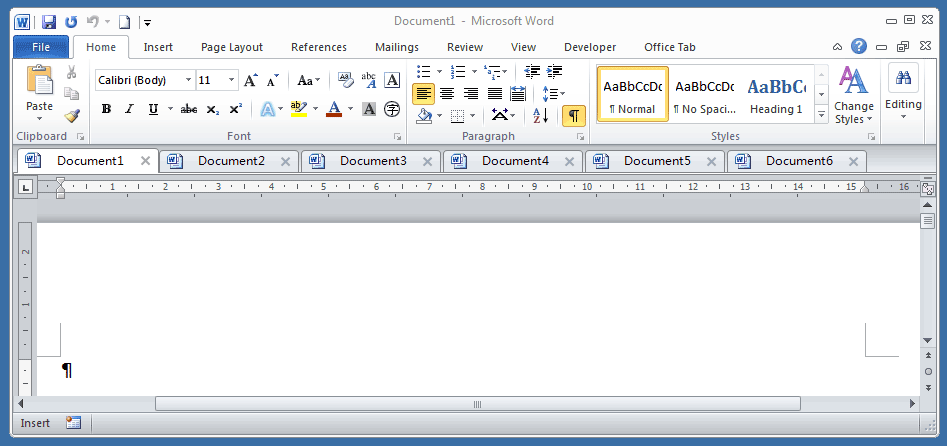
使用 Office Tab,即可在 Word、Excel、PowerPoint 等应用中体验高效的选项卡式文档界面。只需右键点击任意文档标签,选择全部保存命令,即可一键保存所有文档,提升工作效率。
推荐适用于 Word 的高效生产力工具
Kutools for Word:AI 集成🤖,100 多项高级功能助您文档处理效率提升 50%。免费下载
Office Tab:为 Word 及其他 Office 工具带来类似浏览器的标签页功能,多文档切换更便捷高效。免费下载

如果您希望在不使用 Office Tab 的情况下保存所有 Word 2007/2010/2013 文档,需先启用全部保存按钮。
 要在 Word 2007/2010/2013 中启用“全部保存”按钮,请执行以下操作:
 要在 Word 2007/2010/2013 中启用“全部保存”按钮,请执行以下操作:
Office Tab:为 Word、Excel、PowerPoint 带来标签式界面…… |
立即提升您的工作流程。 了解更多 Office Tab 详情 立即免费下载 |
1. 在 Word 2007 中,点击 Office 按钮 ,然后选择 Word 选项;在 Word 2010/2013 中,依次点击文件选项卡,再点击选项
 |  | |
| 在 Word 2007 中 | 在 Word 2010/2013 中 |
2. 在 Word 2007 中,点击自定义,在“从下拉列表中选择命令”中选择不在功能区中的命令。在左侧窗口向下滚动,选择全部保存。点击添加按钮,然后点击确定。
Kutools for Word 是一款实用插件,内含多种工具,助您轻松简化工作流程,全面提升 Word 文档处理效率。45 天免费试用,立即获取!
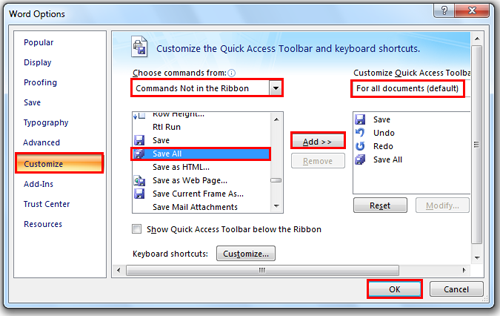
3. 在 Word 2010/2013 中,点击自定义功能区,在从下拉列表中选择命令中选择不在功能区中的命令,然后在左侧窗口向下滚动,选择全部保存。点击新建选项卡,即可将新选项卡添加到功能区。点击添加按钮,然后点击确定。

4. 您将会看到如下截图所示的全部保存按钮:

在 Word 2007 中

在 Word 2010/2013 中
注意:在 Word 2010/2013 中,右键单击全部保存按钮,即可将该按钮添加到快速访问工具栏。
 |
 |
 |
在 Office 2003/2007/2010/2013/2016/2019 中使用多标签文档界面:
 可在 Word、Excel、PowerPoint、Publisher、Access、Project 和 Visio 中使用标签页;
轻松在 Microsoft Office 2003/2007/2010/2013/2016/2019 中的各个文件之间来回切换;
兼容 Windows XP、Windows Vista、Windows 7 / 8 / 10、Windows Server 2003 和 2008、Citrix System 以及 Windows Terminal(远程桌面) Server;
30 天免费试用,所有功能无限制畅享!