如何在 Word 中仅为单页应用或插入背景图片
您可以通过“设计”(或“页面布局”)>“页面颜色”为整个文档设置背景颜色或图片。但 Word 并未内置仅为某一页(如封面)添加背景图片的功能。本文将为您介绍一种巧用形状填充图片,仅为单页设置背景图片的简便方法。
在 Word 中仅为单页应用或插入背景图片
请按以下步骤在 Word 文档中仅为一页插入背景图片:
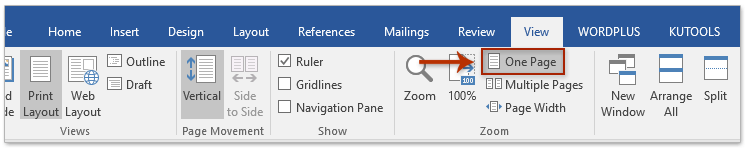
- 滚动到您想要添加背景图片的页面。接着,依次点击“视图”>“单页”,即可在屏幕上完整显示该页面。
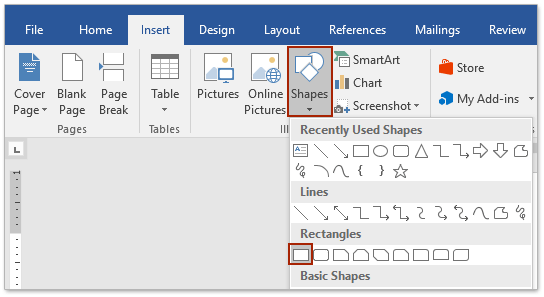
- 点击“插入”>“形状”>“矩形”,然后绘制一个覆盖整个页面的矩形。
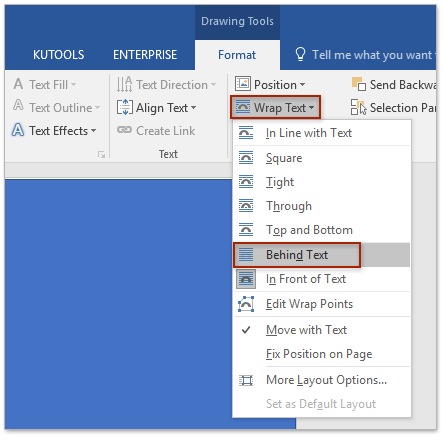
- 选中矩形后,在绘图工具中点击“格式”,选择“环绕文字”,然后点击“衬于文字下方”。
- 保持矩形选中状态,在“格式”选项卡的“形状样式”组中,点击右下角的小启动器图标。

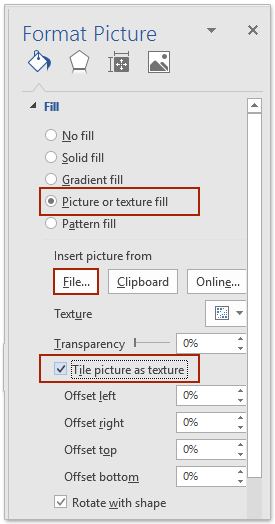
- “设置图片格式”窗格将显示在屏幕右侧。在“填充”区域选择“图片或纹理填充”,然后点击“文件”按钮,选择您的图片。
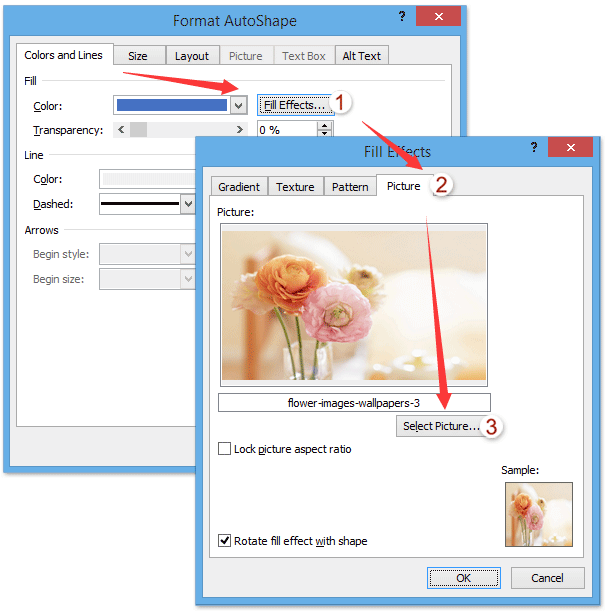
注意:如果您使用的是 Word 2010 或更早版本,请在“设置自选图形格式”对话框中,点击“填充效果”,切换到“图片”选项卡后,再点击“选择图片”。
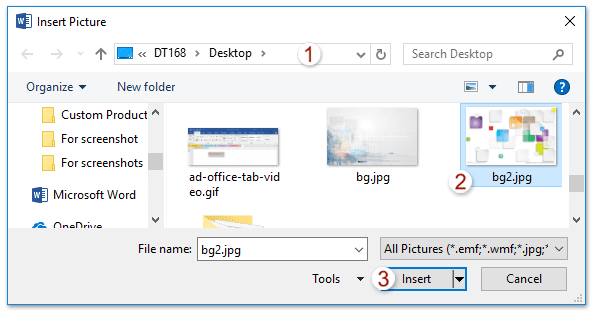
- 在“插入图片”对话框中,选择您想用作背景的图片,然后点击“插入”按钮。
- 在“设置图片格式”窗格中,勾选“将图片平铺为纹理”选项。
- 在“设置图片格式”窗格中,展开“线条”选项,然后选择“无线条”。

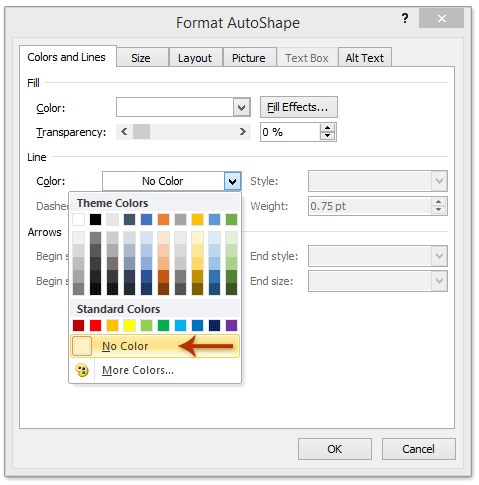
注意:在 Word 2010 或更早版本中,请先进入“设置自选图形格式”对话框的“线条”部分,点击“颜色” > “无线条颜色”,最后点击“确定”。


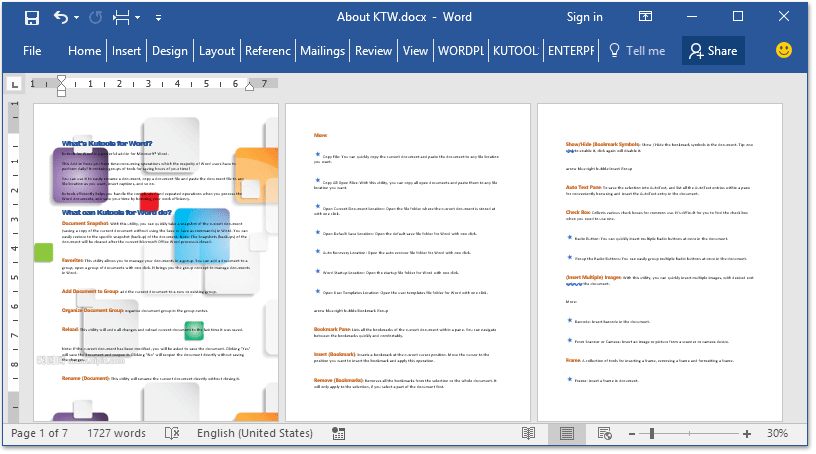
背景图片现已仅应用于您所选的页面。
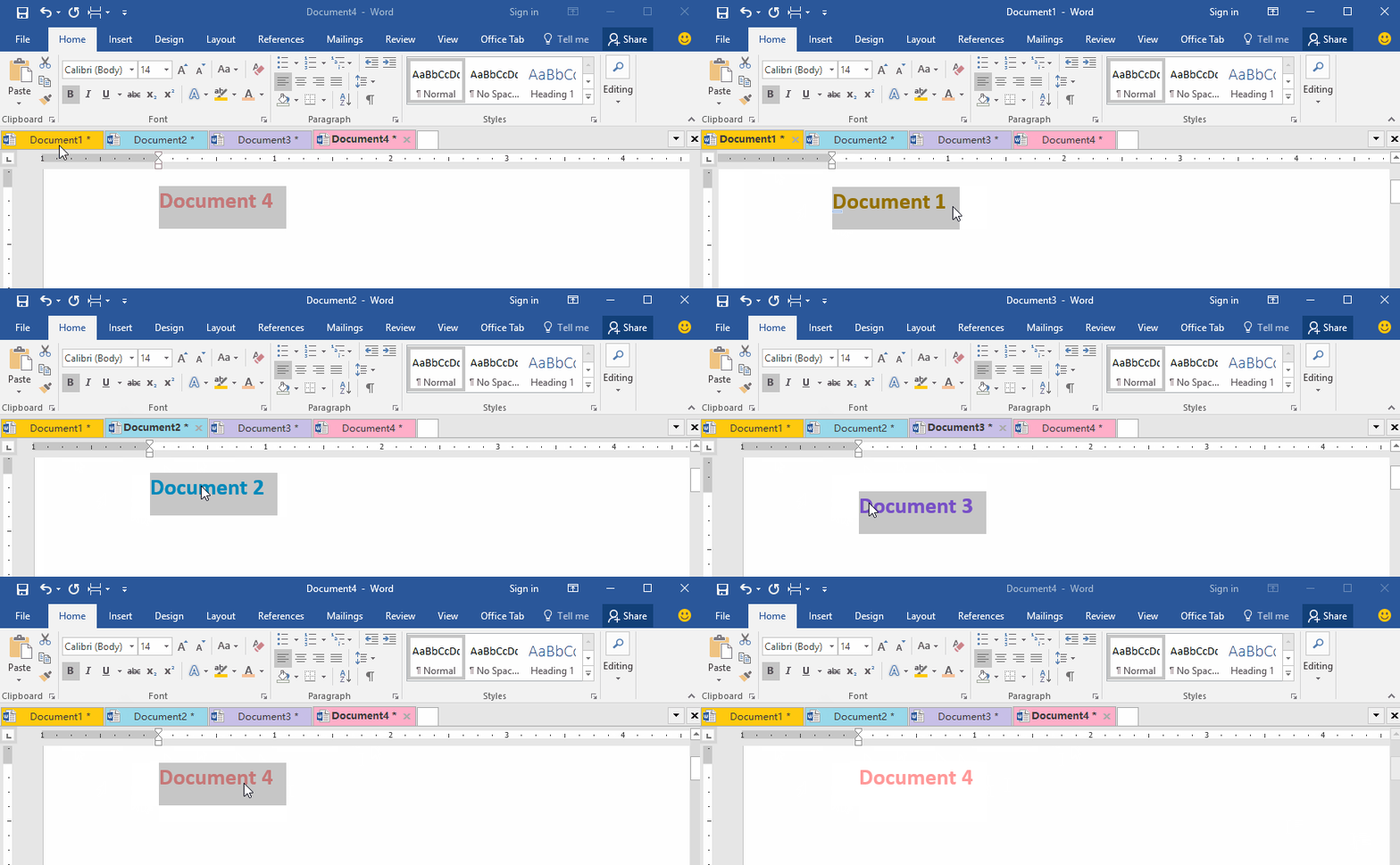
多文档 Word 标签式浏览与编辑,畅享如同在 Chrome 或 Edge 中操作的流畅体验!
就像在 Chrome、Safari 和 Edge 浏览多个网页一样,Office Tab 让您在同一个窗口中轻松打开并管理多个 Word 文档。只需点击标签,即可快速切换文档!
立即免费试用 Office Tab!
最佳办公效率工具
Kutools for Word——集成超过 100 项卓越功能,全面提升您的 Word 体验!
🤖KUTOOLS AI 功能:AI 助手/实时助手/超级润色(保留格式)/超级翻译(保留格式)/AI 遮挡/AI 校正……
📘 文档精通:分割页面/文档合并/批量选择导出为多种格式(PDF/TXT/DOC/HTML……)/批量转换为 PDF……
✏ 内容编辑:批量查找与替换跨多个文件/统一调整所有图片大小/调整翻转表格行列/表格转文本……
🧹 轻松清理:一键清除多余空格/分节符/文本框/超链接/ 想要更多清理工具,请前往移除分组……
➕ 创意插入:插入千位分隔符/复选框/选项按钮/二维码/条形码/多图插入/ 更多插入选项请查看插入分组……
🔍 精准选择:快速定位特定页面/表格/形状/标题段落/ 利用更多选择功能提升导航效率……
⭐ 明星增强功能:跳转到任意位置/自动插入重复文本/在多个文档 Windows 间切换/11 转换工具……
🌍 支持 40+ 种语言:无论您身处何地,Kutools 均支持英语、西班牙语、德语、法语、中文等 40 多种语言!

Office Tab- 为 Office 带来标签式界面,让您的工作更轻松高效
- 在 Word、Excel、PowerPoint、Publisher、Access、Visio 和 Project 中,轻松启用标签式编辑与阅读功能。
- 在同一窗口中打开和创建多个文档标签,而非在新窗口中分别打开。
- 让您的工作效率提升 50%,每天为您减少数百次鼠标点击!
✨ Kutools for Office —— 一次安装,畅享五大强力工具!
包含 Office Tab Pro·Kutools for Excel·Kutools for Outlook·Kutools for Word·Kutools for PowerPoint
📦 一套打包 5 个工具 | 🔗 与 Microsoft Office 无缝集成 | ⚡ 保存时间,立即提升效率