如何在 Word 中删除所有页眉和页脚?
通常,您只需双击页眉或页脚并删除其中的内容,即可从 Word 文档中移除页眉和页脚。但如果文档包含多个分节且每个分节的页眉和页脚各不相同,这种方法将变得非常繁琐。
本指南将为您详细介绍多种高效去除页眉和页脚的方法,全面满足您的多样化需求。
- 在活动文档中移除首页的页眉和页脚
- 移除活动文档中的所有页眉和页脚
- 使用 VBA 代码移除活动文档中所有不同类型的页眉和页脚
- 使用“检查文档”功能移除活动文档中所有不同类型的页眉、页脚及水印
- 利用一项强大功能移除活动文档中的所有页眉线条
在活动文档中移除首页的页眉和页脚
如果您只想移除首页的页眉和页脚,请按如下步骤操作:
- 打开您的 Word 文档,进入首页,双击页眉区域即可进入编辑模式。
- 在“页眉和页脚”选项卡中,勾选“首页不同”选项。

- 点击“关闭页眉和页脚”,首页的页眉即可被移除。


移除活动文档中的所有页眉和页脚
如果您的文档始终使用相同的页眉和页脚,请按下列步骤快速移除:
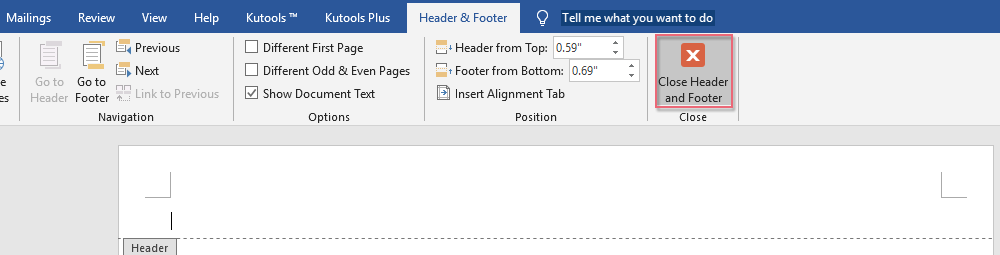
- 双击文档中的任意页眉即可进入编辑模式,并选中页眉内容。

- 按下键盘上的“Delete”键后,点击“关闭页眉和页脚”,即可移除所有页眉。

使用 VBA 代码移除活动文档中所有不同类型的页眉和页脚
如果您的文档分为多个节且每节的页眉和页脚各不相同,逐一删除会非常低效。建议使用 VBA,一键快速移除所有页眉和页脚:
- 打开您的文档后,按下“Alt + F11”即可启动“Microsoft Visual Basic for Applications”编辑器。
- 点击“插入”>“模块”,并粘贴以下代码:
Sub RemoveHeadAndFoot() 'Update by ExtendOffice Dim oSec As Section Dim oHead As HeaderFooter Dim oFoot As HeaderFooter For Each oSec In ActiveDocument.Sections For Each oHead In oSec.Headers If oHead.Exists Then oHead.Range.Delete Next oHead For Each oFoot In oSec.Footers If oFoot.Exists Then oFoot.Range.Delete Next oFoot Next oSec Selection.WholeStory ActiveWindow.ActivePane.View.SeekView = wdSeekCurrentPageHeader Selection.ParagraphFormat.Borders(wdBorderBottom).LineStyle = wdLineStyleNone ActiveWindow.ActivePane.View.SeekView = wdSeekMainDocument End Sub - 按下“F5”键即可运行宏,所有页眉和页脚将被移除。
Office Tab:为 Word、Excel、PowerPoint 带来标签式界面…… |
立即提升您的工作流程。 了解更多 Office Tab 详情 立即免费下载 |
使用“检查文档”功能移除活动文档中所有不同类型的页眉、页脚及水印
如果您不想使用 VBA,可以通过“检查文档”功能安全地移除页眉、页脚和水印:
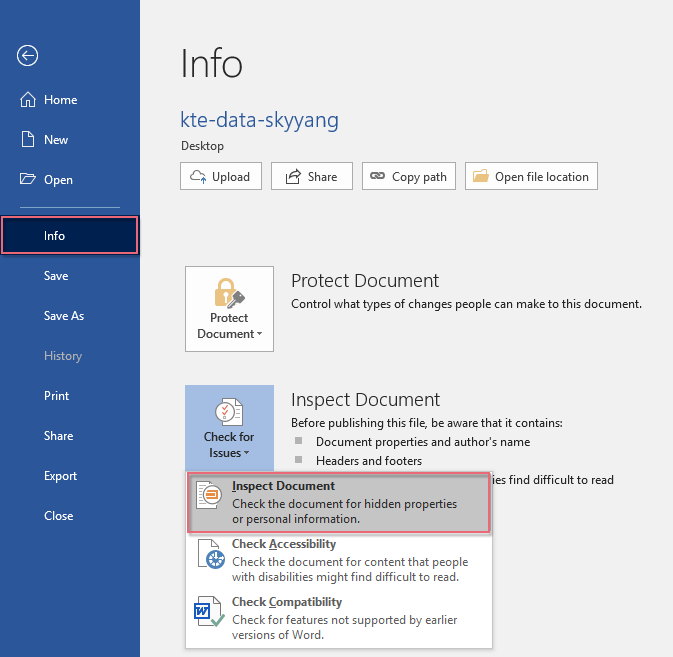
- 依次点击“文件”>“信息”>“检查问题”>“检查文档”。
- 在对话框中,仅选择“页眉、页脚和水印”选项。

- 点击“检查”,接着点击“全部删除”。

- 点击“关闭”即可完成操作,所有相关元素将被移除。


注意:文档中的水印也将一并移除。
利用一项强大功能移除活动文档中的所有页眉线条
手动移除页眉下方横线十分繁琐。借助 Kutools for Word 的“一键移除全部页眉线”功能,您即可一键完成,省时又省力。
Kutools for Word 安装完成后,请按照以下步骤操作:
- 点击“Kutools” > “移除” > “清除所选范围内的所有页眉横线”。

- 在确认提示框中,点击“是”按钮。


所有横向页眉线都将被移除。
 |
 |
 |
更多与页眉和页脚相关的文章:
- 在 Word 文档的页眉或页脚中添加章节标题
- 通常,您可以在 Word 文件中轻松快捷地插入包含文档路径和名称的页眉或页脚。那么,您是否想过将章节标题插入页眉或页脚,让其内容随当前页面所在章节自动变化?本文将为您详细介绍如何在 Word 文档中实现这一功能。
- 打印不含页眉和页脚的 Word 文档
- 如果您的 Word 文档中包含页眉和页脚,默认情况下在打印时也会一同打印。但有时您可能并不需要打印这些内容,本文将为您介绍相关解决方法,助您轻松实现所需效果。
- 在 Word 文档中创建多个页眉或页脚
- 默认情况下,插入的页眉或页脚会应用于 Word 文档的所有页面。如果您希望在同一文档中设置不同的页眉或页脚,本文的方法将为您提供有效帮助。
- 在 Word 文档中插入带有页码的页眉或页脚
- 通常在为 Word 文档插入页码时,现有的页眉或页脚会被自动替换。那么,如何才能在 Word 文件中同时插入页眉(或页脚)和页码呢?
- 在 Word 中复制带有页眉和页脚的页面
- 通常,您可以轻松地将某个 Word 文档中的页面内容复制到另一个文档,但页眉和页脚并不会随内容一起复制。本文将为您介绍一种巧妙的方法,让您能够一次性复制包含页眉和页脚的整个页面,无需手动操作页眉和页脚。
最佳办公效率工具
Kutools for Word——集成超过 100 项卓越功能,全面提升您的 Word 体验!
🤖KUTOOLS AI 功能:AI 助手/实时助手/超级润色(保留格式)/超级翻译(保留格式)/AI 遮挡/AI 校正……
📘 文档精通:分割页面/文档合并/批量选择导出为多种格式(PDF/TXT/DOC/HTML……)/批量转换为 PDF……
✏ 内容编辑:批量查找与替换跨多个文件/统一调整所有图片大小/调整翻转表格行列/表格转文本……
🧹 轻松清理:一键清除多余空格/分节符/文本框/超链接/ 想要更多清理工具,请前往移除分组……
➕ 创意插入:插入千位分隔符/复选框/选项按钮/二维码/条形码/多图插入/ 更多插入选项请查看插入分组……
🔍 精准选择:快速定位特定页面/表格/形状/标题段落/ 利用更多选择功能提升导航效率……
⭐ 明星增强功能:跳转到任意位置/自动插入重复文本/在多个文档 Windows 间切换/11 转换工具……
🌍 支持 40+ 种语言:无论您身处何地,Kutools 均支持英语、西班牙语、德语、法语、中文等 40 多种语言!

Office Tab- 为 Office 带来标签式界面,让您的工作更轻松高效
- 在 Word、Excel、PowerPoint、Publisher、Access、Visio 和 Project 中,轻松启用标签式编辑与阅读功能。
- 在同一窗口中打开和创建多个文档标签,而非在新窗口中分别打开。
- 让您的工作效率提升 50%,每天为您减少数百次鼠标点击!
✨ Kutools for Office —— 一次安装,畅享五大强力工具!
包含 Office Tab Pro·Kutools for Excel·Kutools for Outlook·Kutools for Word·Kutools for PowerPoint
📦 一套打包 5 个工具 | 🔗 与 Microsoft Office 无缝集成 | ⚡ 保存时间,立即提升效率