如何自动将签名添加到 Outlook 会议请求中?
在 Outlook 中,您可以轻松自动插入电子邮件签名,但如果希望自动将签名添加到会议邀请,目前还没有直接的实现方式。本文将为您介绍几种实用方法,助您轻松将签名自动插入 Outlook 会议请求。
使用 VBA 代码自动将签名插入到 Outlook 会议请求
使用自定义表单自动将签名插入到 Outlook 会议请求
在 Outlook 中,您可以创建自定义表单,实现自动将签名插入到会议请求中,请按以下步骤操作:
1. 请切换到日历窗口,点击开始 > 新建会议,即可打开新的会议窗口。
2. 接着点击插入 > 签名,选择您要插入的签名,如下图所示:
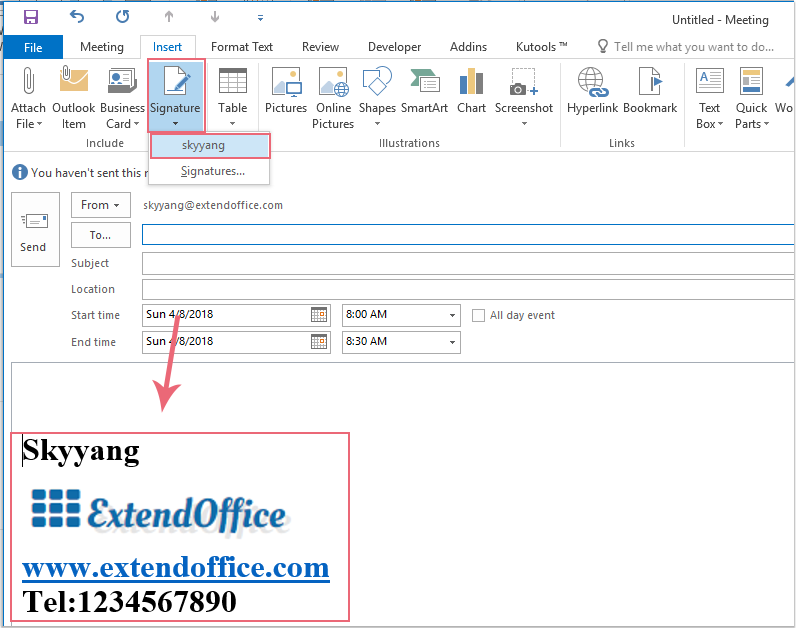
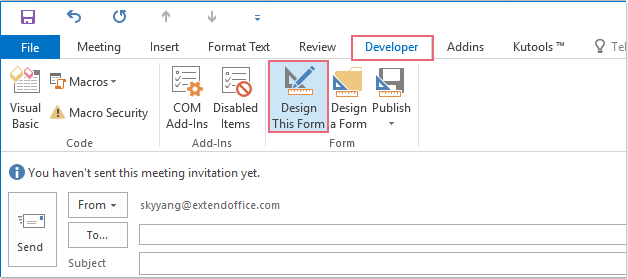
3. 插入签名后,在新的会议窗口中,继续点击开发工具> 设计此表单,如下图所示:
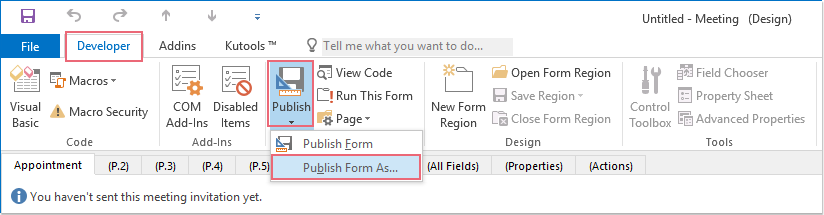
4. 在新界面中,点击开发工具 > 发布 > 表单另存为,如下图所示:
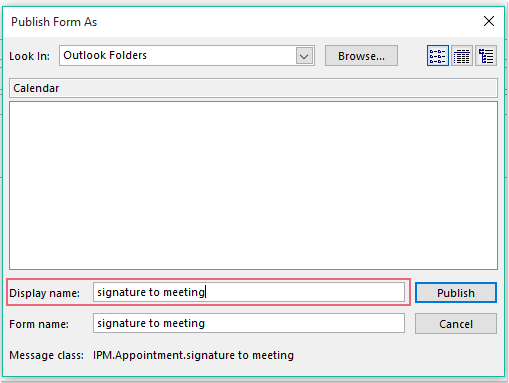
5. 在弹出的表单另存为对话框中,在显示名称文本框中输入名称,然后点击发布按钮,如下图所示:
6. 关闭当前会议窗口,无需保存。
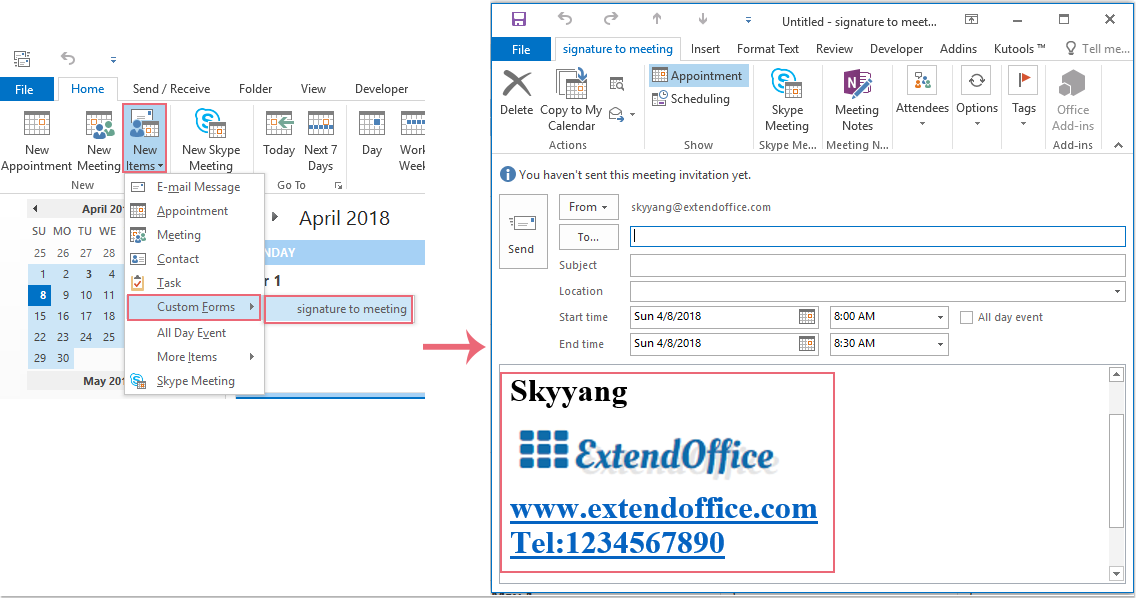
7. 从现在开始,若需创建带有签名的新会议,只需点击开始> 新建项目> 自定义表单,然后选择刚刚创建的表单。签名将自动插入会议正文,如下图所示:
Outlook AI 邮件助手:智能回复,沟通更高效清晰(只需一键,轻松体验神奇效果!)
通过 Kutools for Outlook 的 AI 邮件助手,轻松提升您的日常 Outlook 工作效率。该强大工具能够智能学习您的邮件习惯,提供高效、精准的回复建议,优化邮件内容,助您轻松起草和润色邮件。

该功能支持:
- 智能回复:根据您的历史对话内容生成个性化且精准的回复,随时为您所用。
- 内容优化:自动完善您的邮件文本,让表达更加清晰且更具影响力。
- 轻松写作:您只需输入关键词,剩下的交给 AI,多种润色风格随心选择。
- 智能扩展:结合上下文,智能拓展您的想法,提供精准建议。
- 智能摘要:轻松为冗长邮件快速生成简明概览,让信息一目了然。
- 全球畅邮:轻松将邮件翻译为任意语言。
该功能支持:
- 智能邮件回复
- 内容优化
- 关键词草稿
- 智能内容扩展
- 邮件摘要
- 多语言翻译
使用 VBA 代码自动将签名插入到 Outlook 会议请求
下面的 VBA 代码同样可以帮助您自动将签名插入到会议请求中,请依照以下步骤操作:
1. 按住 ALT + F11 键,即可打开 Microsoft Visual Basic for Applications 窗口。
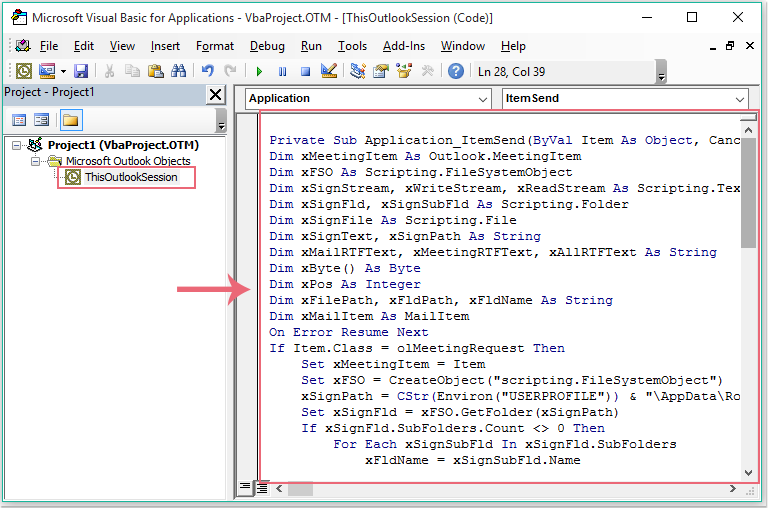
2. 在 Microsoft Visual Basic for Applications 窗口中,双击 Project 1(VbaProject.OTM) 窗格下的 ThisOutlookSession 以打开模块,然后将以下代码复制并粘贴到空白模块中。
VBA 代码:自动将签名插入会议请求:
Private Sub Application_ItemSend(ByVal Item As Object, Cancel As Boolean)
Dim xMeetingItem As Outlook.MeetingItem
Dim xFSO As Scripting.FileSystemObject
Dim xSignStream, xWriteStream, xReadStream As Scripting.TextStream
Dim xSignFld, xSignSubFld As Scripting.Folder
Dim xSignFile As Scripting.File
Dim xSignText, xSignPath As String
Dim xMailRTFText, xMeetingRTFText, xAllRTFText As String
Dim xByte() As Byte
Dim xPos As Integer
Dim xFilePath, xFldPath, xFldName As String
Dim xMailItem As MailItem
On Error Resume Next
If Item.Class = olMeetingRequest Then
Set xMeetingItem = Item
Set xFSO = CreateObject("scripting.FileSystemObject")
xSignPath = CStr(Environ("USERPROFILE")) & "\AppData\Roaming\Microsoft\Signatures\"
Set xSignFld = xFSO.GetFolder(xSignPath)
If xSignFld.SubFolders.Count <> 0 Then
For Each xSignSubFld In xSignFld.SubFolders
xFldName = xSignSubFld.Name
xFldPath = xSignSubFld.Path
Next
End If
For Each xSignFile In xSignFld.Files
If xFSO.GetExtensionName(xSignFile.Path) = "htm" Then
Set xSignStream = xFSO.OpenTextFile(xSignFile.Path)
xSignText = xSignStream.ReadAll
If InStr(xSignText, xFldName) <> 0 Then
xSignText = Replace(xSignText, xFldName, xFldPath)
End If
Set xMailItem = Outlook.Application.CreateItem(olMailItem)
xMailItem.HTMLBody = xSignText
xMailRTFText = StrConv(xMailItem.RTFBody, vbUnicode)
xMeetingRTFText = StrConv(xMeetingItem.RTFBody, vbUnicode)
xPos = InStrRev(xMeetingRTFText, "{\*\htmltag104 </div>}\htmlrtf }\htmlrtf0")
xFilePath = CreateObject("WScript.Shell").SpecialFolders(16)
xFilePath = xFilePath & "\MeetingText.txt"
If xFSO.FileExists(xFilePath) Then
xFSO.DeleteFile xFilePath
End If
Set xWriteStream = xFSO.OpenTextFile(xFilePath, 8, True)
xMeetingRTFText = Mid(xMeetingRTFText, 1, xPos - 1) & "{\*\htmltag72 </p>}{\*\htmltag0 \par }{\*\htmltag0 \par }" _
& "{\*\htmltag64 <p class=MsoNormal>}\htmlrtf {\htmlrtf0 {\*\htmltag148 <span lang=EN-US style='color:#00B050'>}\htmlrtf {\htmlrtf0" _
& "{\*\htmltag244 <o:p>}{\*\htmltag84 }\htmlrtf \'a0\htmlrtf0{\*\htmltag252 </o:p>}" _
& "{\*\htmltag156 </span>}\htmlrtf }\htmlrtf0 \htmlrtf\par}\htmlrtf0" _
& vbCrLf & xMailRTFText & vbCrLf & Mid(xMeetingRTFText, xPos, Len(xMeetingRTFText) - xPos + 1)
xWriteStream.WriteLine xMeetingRTFText
Set xReadStream = xFSO.OpenTextFile(xFilePath)
xAllRTFText = xReadStream.ReadAll
PackBytes xByte, xAllRTFText
xMeetingItem.RTFBody = xByte
xMeetingItem.Save
xMailItem.Close olDiscard
End If
Next
End If
End Sub
Private Sub PackBytes(ByteArray() As Byte, ByVal PostData As String)
ByteArray() = StrConv(PostData, vbFromUnicode)
End Sub
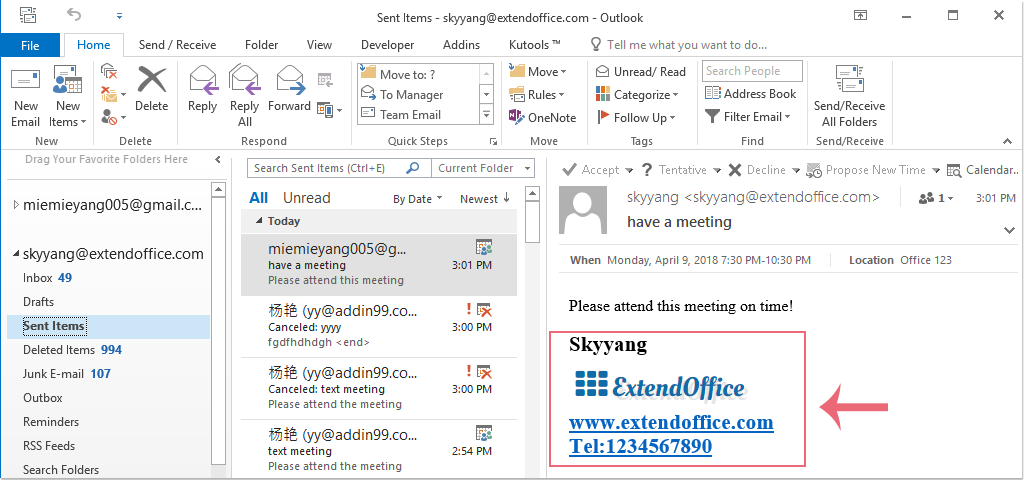
3. 保存并关闭代码窗口后,以后每次发送会议邀请时,系统都会自动插入指定签名。您可以前往已发送邮件文件夹查看效果:
最佳办公效率工具
体验全新 Kutools for Outlook,畅享 100+ 强大功能!立即点击下载,不容错过!
🤖KUTOOLS AI:采用先进 AI 技术,轻松处理邮件,涵盖回复、摘要、优化、扩展、翻译及撰写等功能。
📧 邮件自动化:自动答复(支持 POP 和 IMAP)/定时发送邮件/发送邮件时按规则自动抄送密送/自动转发(高级规则)/自动添加称呼/自动将多收件人邮件拆分为单独信息……
📨 邮件管理:撤回邮件/按主题等条件拦截诈骗邮件/删除重复邮件/高级搜索/整合文件夹……
📁 附件增强:批量保存/批量分离/批量压缩/自动保存/自动拆离/自动压缩……
🌟 界面魔法:😊更多美观时尚表情/重要邮件到达时提醒您/最小化 Outlook 而不是直接关闭……
👍 一键精彩功能:带附件全部答复/反钓鱼邮件/🕘显示发送者当前时间时区……
👩🏼🤝👩🏻 联系人与日历:批量从选定邮件中提取添加联系人/将联系人组拆分为个人组/移除生日提醒……
在您的首选语言中畅享 Kutools —— 支持英语、西班牙语、德语、法语、中文等 40 多种语言!
一键解锁 Kutools for Outlook,告别等待,立即下载,让效率倍增!


🚀 一键下载 — 即可获取全部 Office 加载项
强烈推荐:Kutools for Office(5 合 1)
一键下载五个安装包,即可同时获得 Kutools for Excel、Outlook、Word、PowerPoint 和 Office Tab Pro。立即点击下载!
- ✅ 一键便捷:只需一次操作,即可下载全部五个安装包。
- 🚀 轻松应对各类 Office 任务:随时按需安装所需插件,助您高效办公,不容错过!
- 🧰 包含:Kutools for Excel / Kutools for Outlook / Kutools for Word / Office Tab Pro / Kutools for PowerPoint