如何在 Outlook 中实现对所有已发送邮件自动添加密送?
如果您经常需要在发送邮件时将某位固定联系人设为密送收件人,并且不希望其他收件人看到该地址,建议您使用密送(bcc)功能。然而,每次密送时都需要手动显示密送字段并选择联系人,操作较为繁琐。为简化流程,本文将为您介绍如何通过修改 Outlook,实现所有发件邮件自动密送指定邮箱地址。
通过 VBA 在 outlook 中默认自动密送
您可以通过以下 VBA 代码,在 Outlook 中设置自动密送规则。请按照以下步骤操作:
1. 请同时按下 Alt+F11 组合键,即可打开 Microsoft Visual Basic for Applications 窗口。
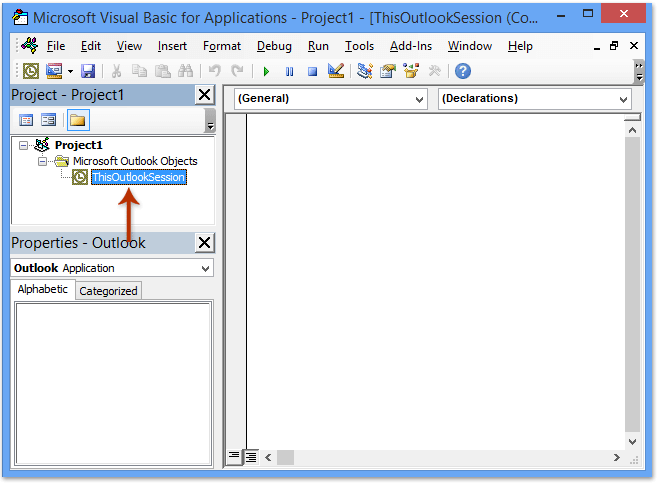
2. 在 Project 窗格中双击 ThisOutlookSession,然后将以下 VBA 代码粘贴到弹出的窗口中,如下图所示:
VBA 代码:发送所有邮件时自动密送
Private Sub Application_ItemSend(ByVal Item As Object, Cancel As Boolean)
Dim objRecip As Recipient
    Dim strMsg As String
    Dim res As Integer
    Dim strBcc As String
    On Error Resume Next

    ' #### USER OPTIONS ####
    ' address for Bcc -- must be SMTP address or resolvable
    ' to a name in the address book
    strBcc = "SomeEmailAddress@domain.com"

    Set objRecip = Item.Recipients.Add(strBcc)
    objRecip.Type = olBCC
    If Not objRecip.Resolve Then
        strMsg = "Could not resolve the Bcc recipient. " & _
                 "Do you want still to send the message?"
        res = MsgBox(strMsg, vbYesNo + vbDefaultButton1, _
                 "Could Not Resolve Bcc Recipient")
        If res = vbNo Then
            Cancel = True
        End If
    End If

    Set objRecip = Nothing
End Sub
注意:请将上述代码中的 "SomeEmailAddress@domain.com"替换为您需要密送的邮箱地址。
3. 保存 VBA 代码,并关闭 Microsoft Visual Basic for Applications 窗口。
从现在开始,您无需在密送栏手动填写地址。通过 Outlook 发送邮件时,系统将自动通过 VBA 代码将邮件密送至指定收件人。
通过 Kutools for Outlook 在 Outlook 中自动密送
上面的 VBA 代码对于初学者来说较为复杂且繁琐,推荐您使用简单高效的 Kutools for Outlook,可在 Outlook 中自动密送所有邮件或指定邮件,轻松实现自动化操作。
告别 Outlook 低效!Kutools for Outlook 助您高效批量处理邮件——现已推出 30 天免费试用!立即下载 Kutools for Outlook!!
安装 Kutools for Outlook 后,请按如下步骤操作:
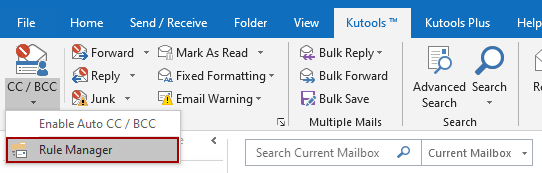
1. 单击 Kutools > 自动抄送密送 > 规则管理,操作如图所示:
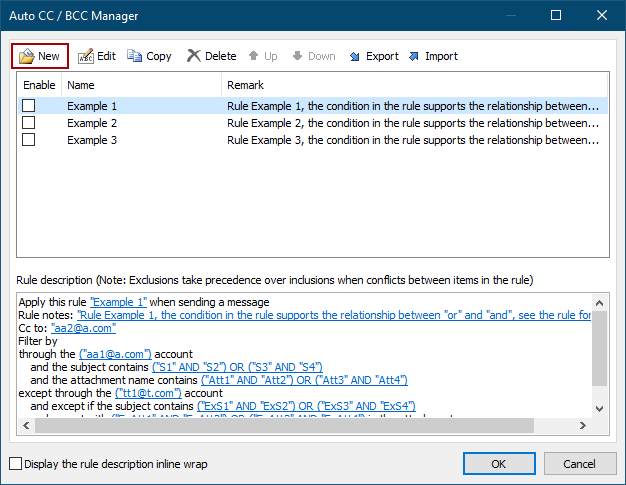
2. 在自动抄送密送管理对话框中,点击新建按钮,立即开启高效管理体验。
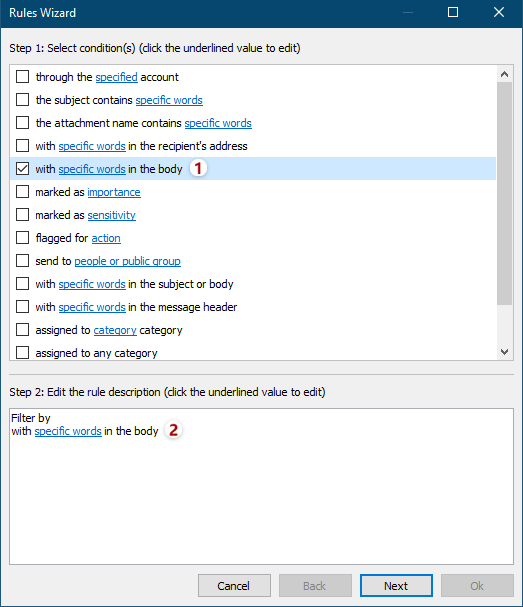
3. 在规则向导中,设置您需要筛选邮件的条件。以我的情况为例,我勾选了正文包含特定词语选项,然后点击“特定词语”下划线文本进行编辑。
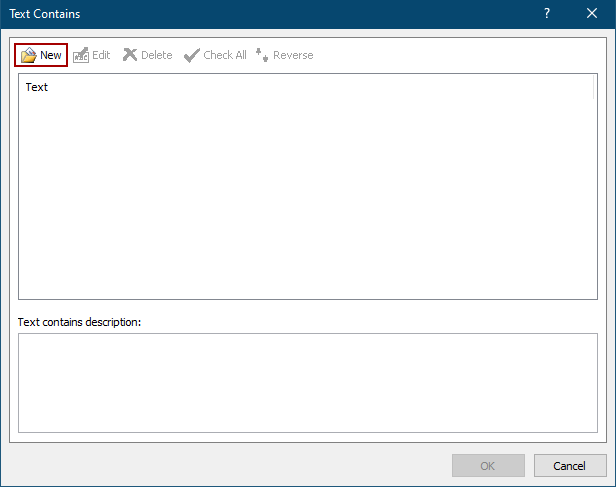
4. 在包含文本对话框中,点击新建按钮即可添加新词。
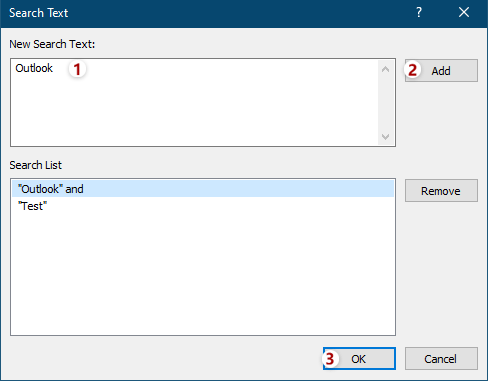
5. 在搜索文本对话框中,于新的搜索关键字框内输入词语,点击添加按钮后,再点击确定按钮。
提示:如需同时添加多个词语,请在新的搜索关键字框内输入一个词语,点击添加按钮,重复此操作添加其他词语,最后点击确定按钮。
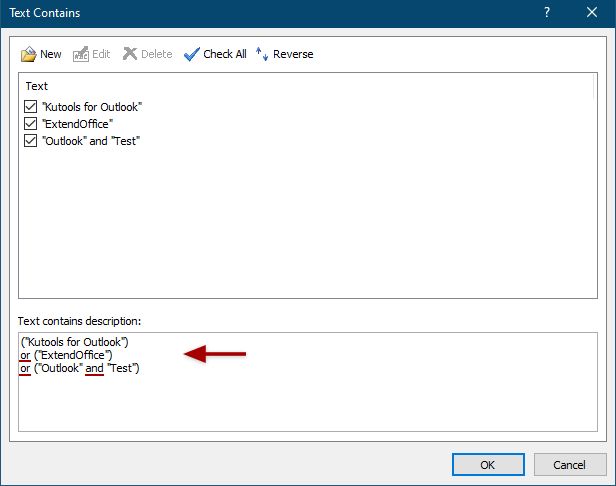
6. 此时将弹出包含文本的对话框。如需添加其他词语,可继续点击新建按钮,全部添加完成后点击“确定”按钮保存。
提示:如果在同一个搜索文本框中同时输入多个词语,这些词之间的关系为“并且”;如果通过依次点击新建按钮分别添加,则这些词语之间的关系为“或”。
7. 返回规则向导后,根据需要设置其他条件,点击下一步按钮。
8. 在第二个规则向导中,根据需要设置例外(或不设置例外),然后点击下一步按钮。
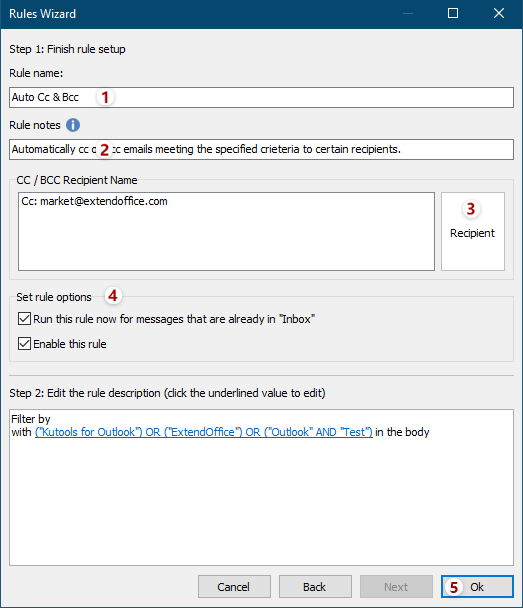
9. 在第三个规则向导中,请为新建的 Bcc 规则填写名称,在规则名称框中填写规则说明,在规则备注框内,点击收件人按钮添加抄送或密送收件人,在设置规则选项区域勾选运行选项后,点击确定按钮。
10. 在自动抄送密送管理中,确保已勾选新建的抄送/密送规则,然后点击确定按钮关闭该对话框。
11. 继续点击 Kutools > CC / BCC > 开启,在 Outlook 主界面即可启用规则。
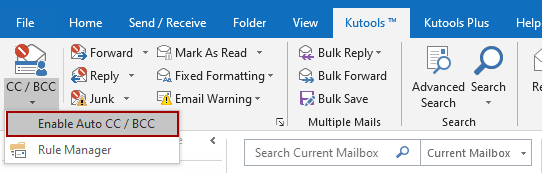
在弹出的再次确认对话框中,点击确定按钮。
至此,密送规则已成功创建。今后每次发送邮件时,信息将自动同步发送给密送收件人。
注意:
(1)通过此功能,还可以设置始终抄送的规则。
(2)此工具支持按需创建多条规则。
(3)如需关闭规则,请点击开启,即可使全部规则失效。您也可以在自动抄送密送管理对话框中取消勾选规则名称前的复选框,以禁用部分指定规则。
相关文章:
最佳办公效率工具
体验全新 Kutools for Outlook,畅享 100+ 强大功能!立即点击下载,不容错过!
🤖KUTOOLS AI:采用先进 AI 技术,轻松处理邮件,涵盖回复、摘要、优化、扩展、翻译及撰写等功能。
📧 邮件自动化:自动答复(支持 POP 和 IMAP)/定时发送邮件/发送邮件时按规则自动抄送密送/自动转发(高级规则)/自动添加称呼/自动将多收件人邮件拆分为单独信息……
📨 邮件管理:撤回邮件/按主题等条件拦截诈骗邮件/删除重复邮件/高级搜索/整合文件夹……
📁 附件增强:批量保存/批量分离/批量压缩/自动保存/自动拆离/自动压缩……
🌟 界面魔法:😊更多美观时尚表情/重要邮件到达时提醒您/最小化 Outlook 而不是直接关闭……
👍 一键精彩功能:带附件全部答复/反钓鱼邮件/🕘显示发送者当前时间时区……
👩🏼🤝👩🏻 联系人与日历:批量从选定邮件中提取添加联系人/将联系人组拆分为个人组/移除生日提醒……
在您的首选语言中畅享 Kutools —— 支持英语、西班牙语、德语、法语、中文等 40 多种语言!
一键解锁 Kutools for Outlook,告别等待,立即下载,让效率倍增!


🚀 一键下载 — 即可获取全部 Office 加载项
强烈推荐:Kutools for Office(5 合 1)
一键下载五个安装包,即可同时获得 Kutools for Excel、Outlook、Word、PowerPoint 和 Office Tab Pro。立即点击下载!
- ✅ 一键便捷:只需一次操作,即可下载全部五个安装包。
- 🚀 轻松应对各类 Office 任务:随时按需安装所需插件,助您高效办公,不容错过!
- 🧰 包含:Kutools for Excel / Kutools for Outlook / Kutools for Word / Office Tab Pro / Kutools for PowerPoint