如何在 Outlook 中设置垃圾邮件过滤规则?
每天打开 Outlook 时,我们常常会收到各种令人烦恼的广告邮件(也称为垃圾邮件),同时也会收到一些有价值的信息。我们需要手动将这些垃圾邮件从收件箱中删除。那么,如何才能避免收到这些邮件呢?幸运的是,Outlook 为我们提供了垃圾邮件阻止功能,可以自动将干扰邮件过滤到垃圾邮件文件夹中。此外,您还可以根据需要自定义垃圾邮件选项。请参考以下说明。
通过 Kutools for Outlook 配置垃圾邮件过滤设置
通过垃圾邮件选项配置垃圾邮件过滤设置
设置垃圾邮件过滤级别
Outlook 默认启用垃圾邮件过滤器,保护级别设置为无自动过滤。如果您觉得 Outlook 移动到垃圾邮件文件夹的邮件过多或过少,可按照以下步骤调整过滤灵敏度:
1. 在 Outlook 2010 及更高版本中,点击开始 > 垃圾邮件 > 垃圾邮件选项。
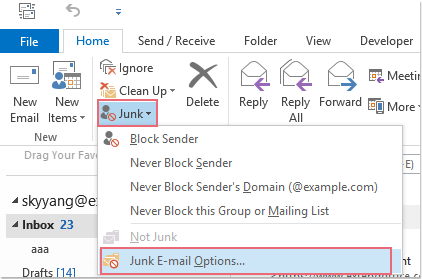
注意:在 Outlook 2007 中,请点击操作 > 垃圾邮件 > 垃圾邮件选项。
2. 此时会弹出垃圾邮件选项对话框。共有四种垃圾邮件过滤级别可选,选择所需级别后,点击确定即可。
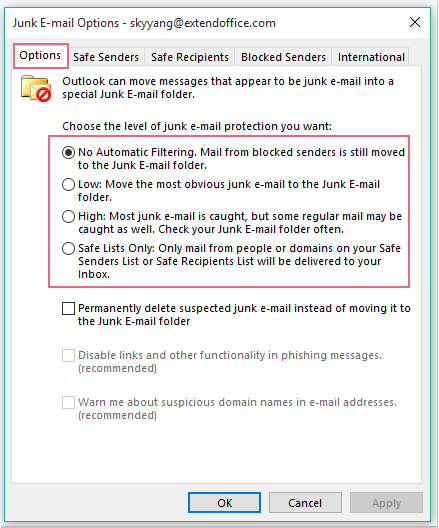
注意:
- •无自动过滤:选择此选项后,可阻止来自已添加到阻止发件人列表的邮件。
- •低:只拦截最明显的垃圾邮件。
- •高:可过滤所有被怀疑为垃圾邮件的信息。
- •仅安全列表:任何非来自您安全发件人列表,或未发送到您已添加至安全收件人列表的邮件,都会被自动视为垃圾邮件。
创建垃圾邮件过滤列表
在垃圾邮件选项中,提供五种不同的垃圾邮件过滤列表,帮助您判断邮件是否应移动到垃圾邮件文件夹。
- 安全发件人列表:将邮箱地址和发件人域名添加至此列表后,相关邮件将永远不会被视为垃圾邮件。
- 安全收件人列表:您可以将邮件列表和通讯组名单中的地址或域名添加到此列表,确保这些邮件永远不会被标记为垃圾邮件。
- 阻止发件人列表:将邮箱地址或域名添加到该列表后,相关邮件会自动转入垃圾邮件文件夹。
- 被阻止的顶级域列表:您可在此列表中添加国家/地区代码,从而阻止来自其他国家或地区的邮件。
- 被阻止的编码列表:如需阻止包含特定编码或字符集的邮件,只需将相应编码添加到此列表中。
要设置这些垃圾邮件过滤列表,您可以按如下方式进行:
1. 在 Outlook 2010 及更高版本中,点击开始> 垃圾邮件> 垃圾邮件选项;在 Outlook 2007 中,点击操作> 垃圾邮件> 垃圾邮件选项。
2. 在弹出的垃圾邮件选项对话框中,点击安全发件人选项卡,然后点击添加按钮,将不希望被当作垃圾邮件处理的地址或域名添加进去。见下图:
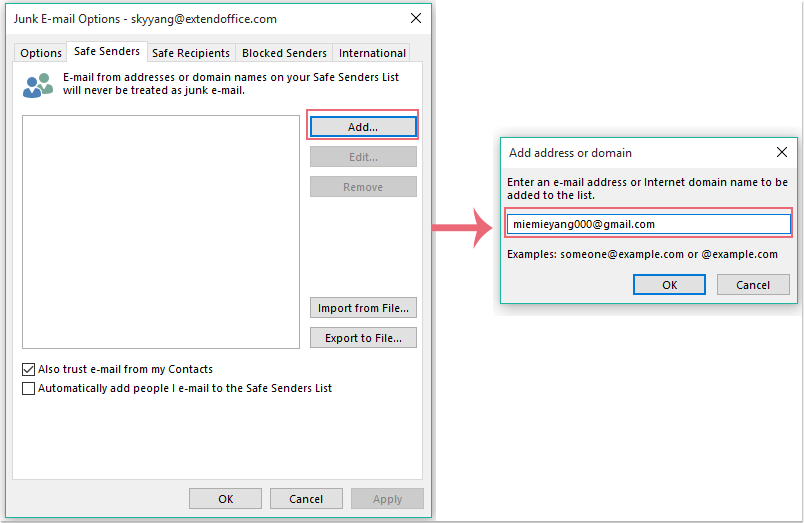
注意:
(1.)您也可以按照上述步骤,将地址或域名添加到安全收件人或阻止发件人列表中。
(2.)在国际选项卡中,您只需点击被阻止的顶级域列表按钮,勾选国家/地区代码后,即可选择编码到被阻止的编码列表。见下图:
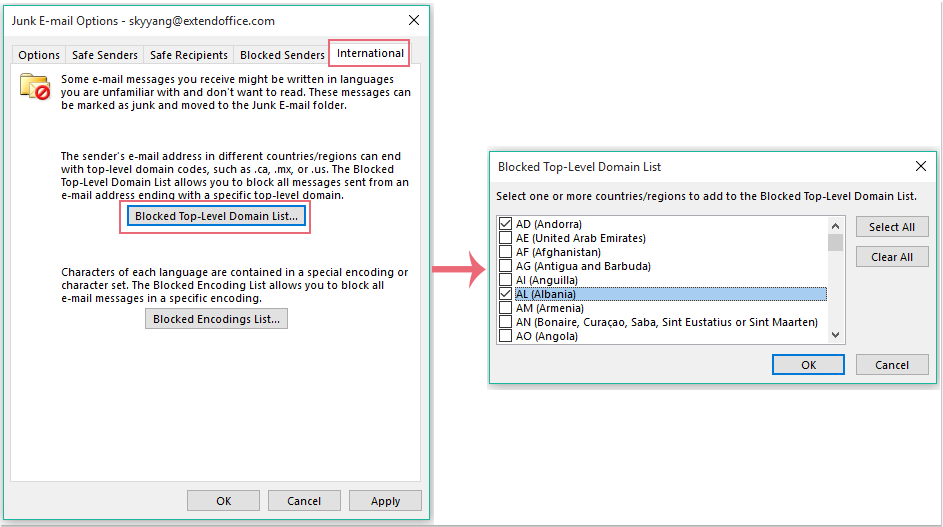
3. 点击确定后,将返回上一个对话框,指定的地址或域名即可添加到安全发件人列表中。见下图:
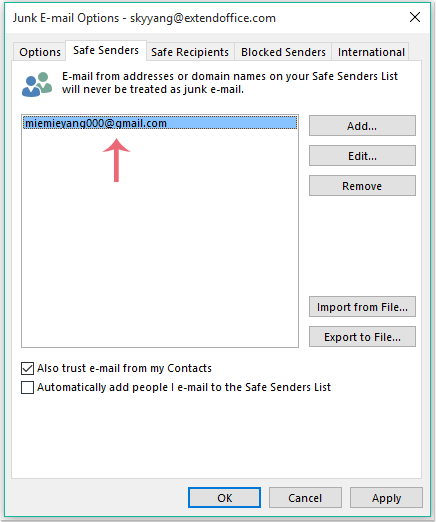
4. 随后点击确定即可完成设置。Outlook 会根据您设定的垃圾邮件规则,将邮件自动过滤到垃圾邮件文件夹。
另外,您可以按如下方法将地址或域名添加入安全或阻止的发件人列表:
1. 在邮件列表中,右键点击任意一封邮件。
2 前往垃圾邮件的右键菜单,从下列选项中选择任意一项:
- 阻止发件人
- 从不阻止发件人
- 从不阻止发件人域(@example.com)
- 从不阻止此群组或邮件列表
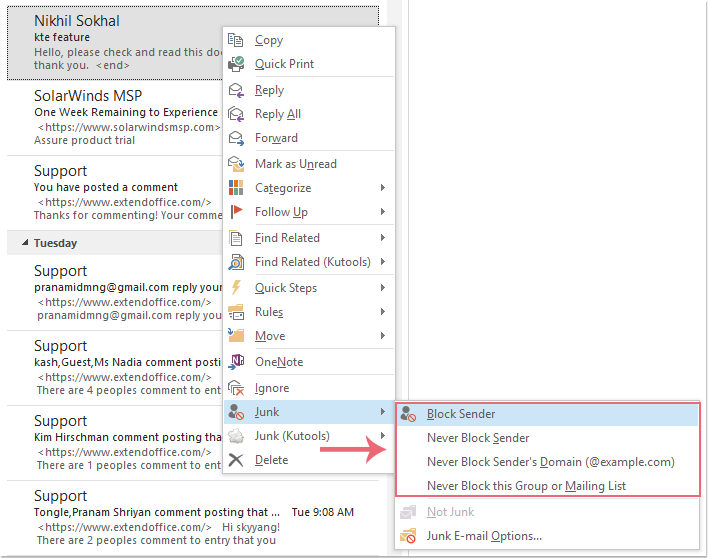
相应的地址或域名将被添加到对应的列表中。
通过 Kutools for Outlook 配置垃圾邮件过滤设置
通过垃圾邮件选项功能,您只能创建筛选条件的“或”关系,这意味着部分您希望保留的邮件也可能会被转移到垃圾邮件文件夹。
例如,我想阻止发件人邮箱为 abcdef@sina.cn、主题包含销售、正文包含支票或汇票的邮件。如果您在垃圾邮件选项中使用筛选条件来设置,这些条件只要满足任意一项,邮件就会被判定为垃圾邮件,从而扩大了垃圾邮件的范围。
如何解决这个问题?这里有一款多功能工具——Kutools for Outlook。使用此工具,您可根据需求自定义垃圾邮件的判定条件,轻松提升邮箱管理效率。
如果您已安装 Kutools for Outlook,请按照以下步骤操作:
分别将发件人/域/主题/正文添加到阻止或从不阻止列表
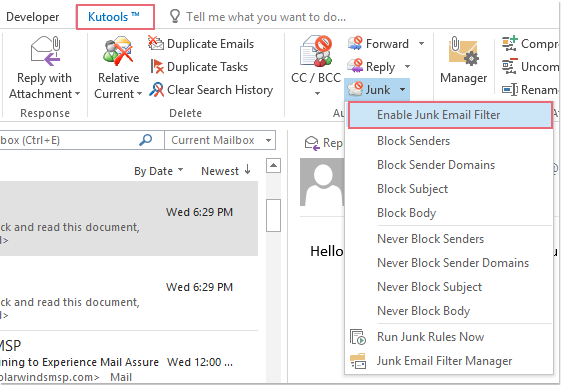
1. 点击 Kutools > Junk > 开启垃圾邮件,即可启用 Junk 功能。见下图:
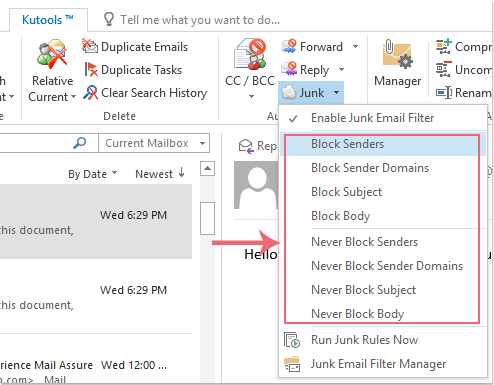
2. 在邮件列表中选择需要应用此功能的邮件,点击阻止垃圾邮件下拉列表,选择相应选项,即可将发件人、域、主题或正文添加到阻止列表或从不阻止列表。
3. 添加到所需列表后,所有筛选条件将在阻止垃圾邮件管理器中显示。见下图:
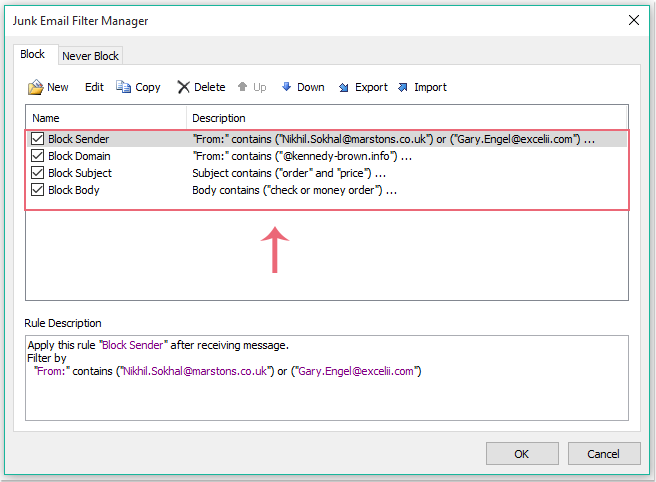
当满足任一特定条件时,邮件将自动被筛选至垃圾邮件文件夹。
将组合条件(发件人与域与主题与正文等)添加到阻止列表或从不阻止列表
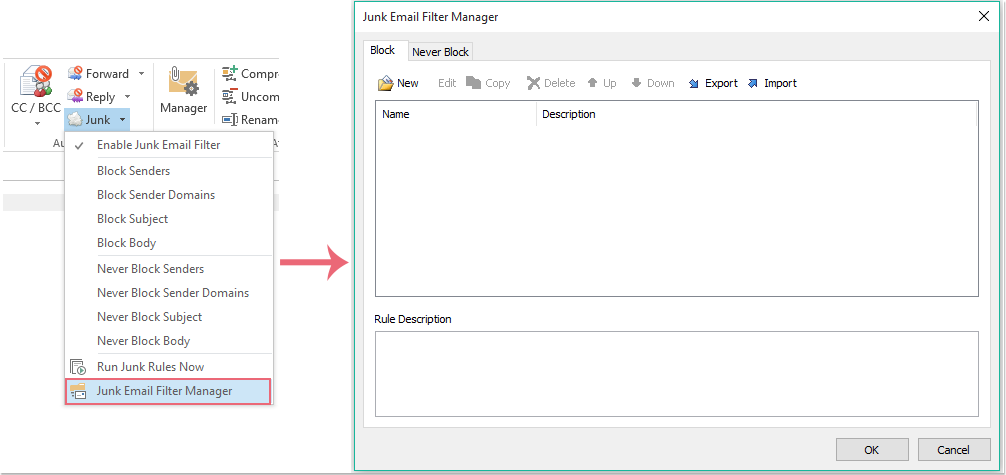
1. 激活阻止垃圾邮件功能后,点击 Junk > 阻止垃圾邮件管理器,即可打开阻止垃圾邮件管理器对话框,然后点击新建。
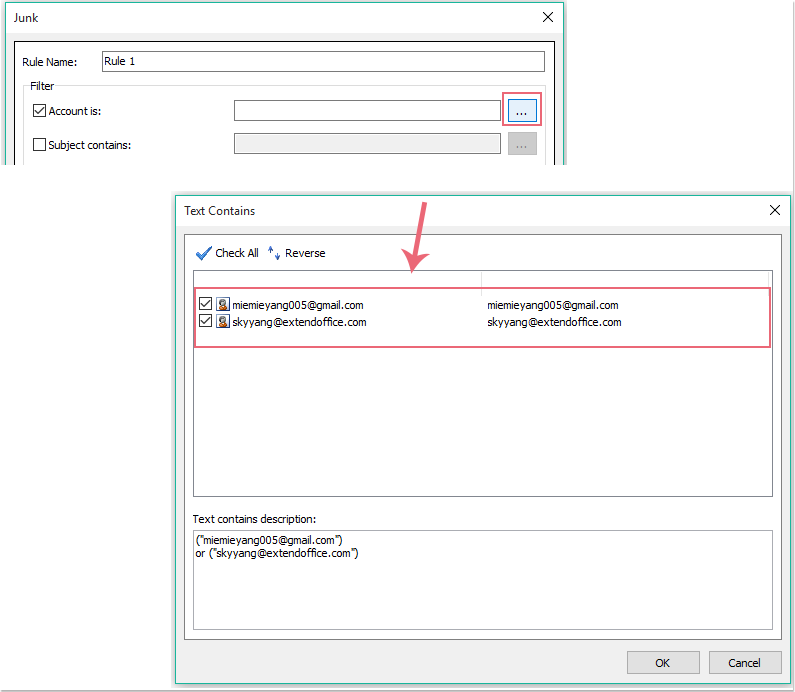
2. 在 Junk 对话框中,勾选筛选部分下需要设置的条件。例如,勾选账户为,然后点击 按钮,打开包含文本对话框,并从账户对话框中选择要应用此功能的账户。见下图:
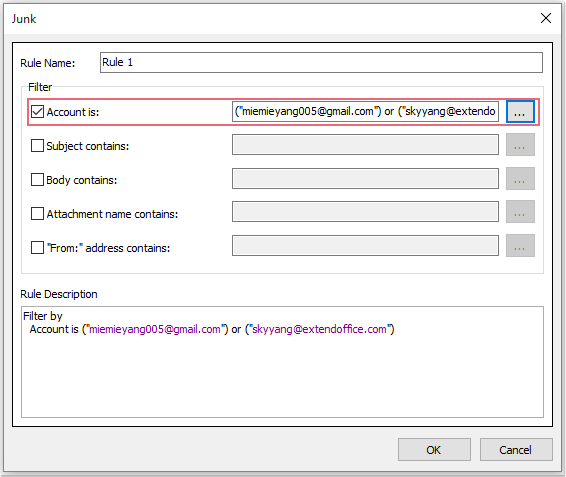
3. 点击确定后,即可返回 Junk 对话框,指定账户已添加到账户为文本框。见下图:
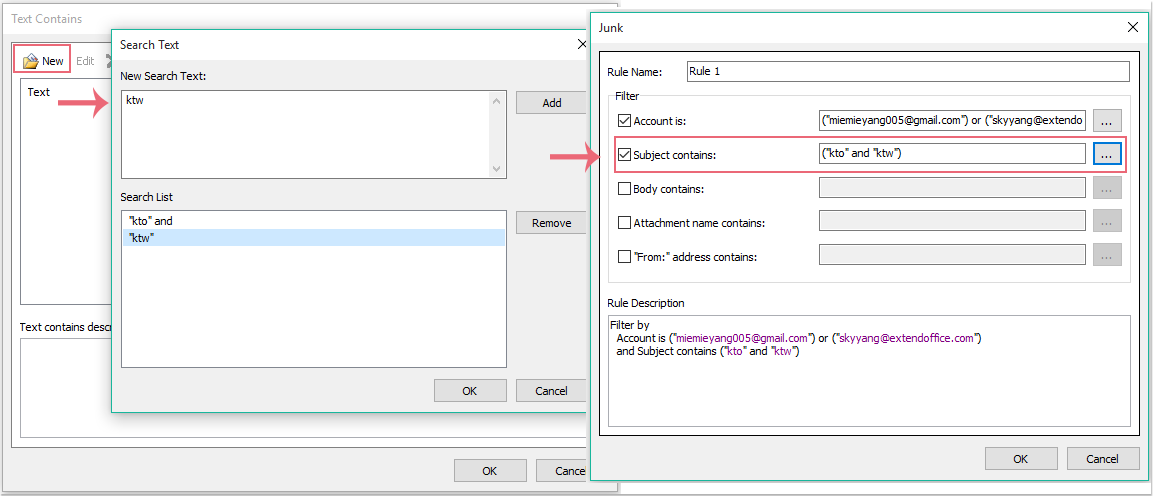
4. 按照上述步骤,也可将特定主题添加到主题包含文本框中:
- (1.)选中主题包含选项,然后点击
 按钮,打开包含文本对话框,并点击新建。
 - (2.)在搜索文本对话框中,在新的搜索关键字框下输入您希望过滤到垃圾邮件文件夹的主题内容,然后点击添加按钮,即可将该内容加入搜索列表框中。
- (3.)点击确定> 确定,即可返回垃圾邮件对话框,且指定的主题已添加至主题包含文本框。见下图:
5. 重复以上操作,即可继续添加正文、附件和发件人地址。
6. 添加所需条件后,请点击确定。在 Junk 对话框中,页面将返回主阻止垃圾邮件管理器对话框。所有条件已添加至阻止列表,条件之间为“与”关系。见下图:
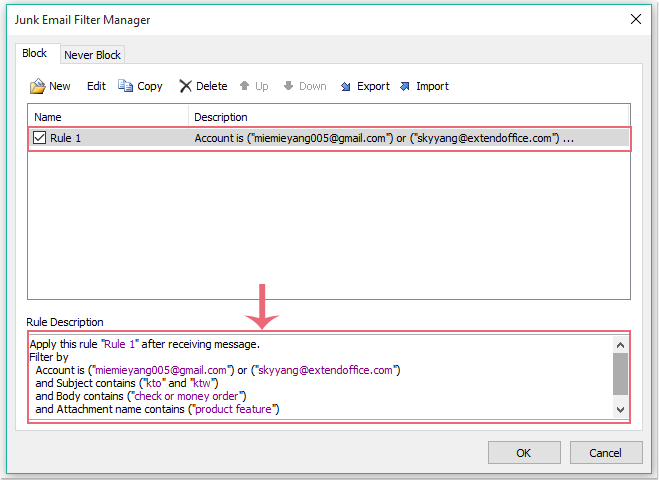
7. 点击确定即可完成设置。当邮件满足上述所有条件时,将被归类为垃圾邮件。
注意:您还可以在从不阻止列表中添加条件。运行该功能时,从不阻止列表中的条件将优先于阻止列表中的条件被处理。
立即点击,免费下载 Kutools for Outlook!
最佳办公效率工具
体验全新 Kutools for Outlook,畅享 100+ 强大功能!立即点击下载,不容错过!
🤖KUTOOLS AI:采用先进 AI 技术,轻松处理邮件,涵盖回复、摘要、优化、扩展、翻译及撰写等功能。
📧 邮件自动化:自动答复(支持 POP 和 IMAP)/定时发送邮件/发送邮件时按规则自动抄送密送/自动转发(高级规则)/自动添加称呼/自动将多收件人邮件拆分为单独信息……
📨 邮件管理:撤回邮件/按主题等条件拦截诈骗邮件/删除重复邮件/高级搜索/整合文件夹……
📁 附件增强:批量保存/批量分离/批量压缩/自动保存/自动拆离/自动压缩……
🌟 界面魔法:😊更多美观时尚表情/重要邮件到达时提醒您/最小化 Outlook 而不是直接关闭……
👍 一键精彩功能:带附件全部答复/反钓鱼邮件/🕘显示发送者当前时间时区……
👩🏼🤝👩🏻 联系人与日历:批量从选定邮件中提取添加联系人/将联系人组拆分为个人组/移除生日提醒……
在您的首选语言中畅享 Kutools —— 支持英语、西班牙语、德语、法语、中文等 40 多种语言!
一键解锁 Kutools for Outlook,告别等待,立即下载,让效率倍增!


🚀 一键下载 — 即可获取全部 Office 加载项
强烈推荐:Kutools for Office(5 合 1)
一键下载五个安装包,即可同时获得 Kutools for Excel、Outlook、Word、PowerPoint 和 Office Tab Pro。立即点击下载!
- ✅ 一键便捷:只需一次操作,即可下载全部五个安装包。
- 🚀 轻松应对各类 Office 任务:随时按需安装所需插件,助您高效办公,不容错过!
- 🧰 包含:Kutools for Excel / Kutools for Outlook / Kutools for Word / Office Tab Pro / Kutools for PowerPoint