如何使用 CMD 命令将多个 CSV 文件合并成一个 Excel 文件?
有时,我们可能需要 将所有相关的 CSV 文件排序并合并为一个 Excel 文件。借助 CMD 命令,即可快速轻松地实现这一目标!与 Excel 中复杂的内置 Power Query 工具不同,CMD 命令方法无需依赖 Excel,操作更简单高效。本教程将手把手教您如何使用 CMD 命令,将多个 CSV 文件一键合并为一个 Excel 文件。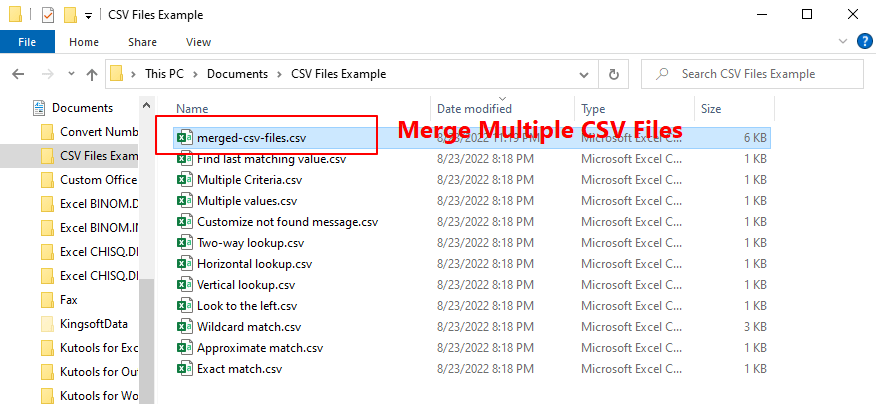
使用 CMD 命令将多个 CSV 文件合并为一个 Excel 文件
要完成 多个相关 CSV 文件的合并,请按以下步骤操作。
1. 将所有要合并到同一工作簿中的 CSV 文件移至同一个文件夹。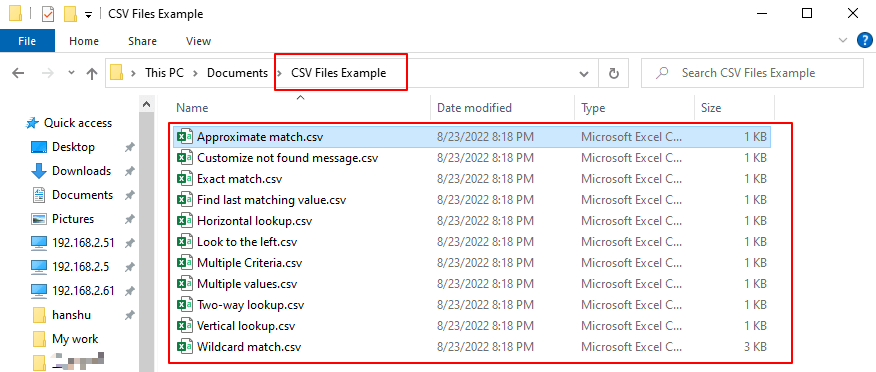
2. 在文件资源管理器中定位目标文件夹,切换到主页选项卡,然后单击复制路径。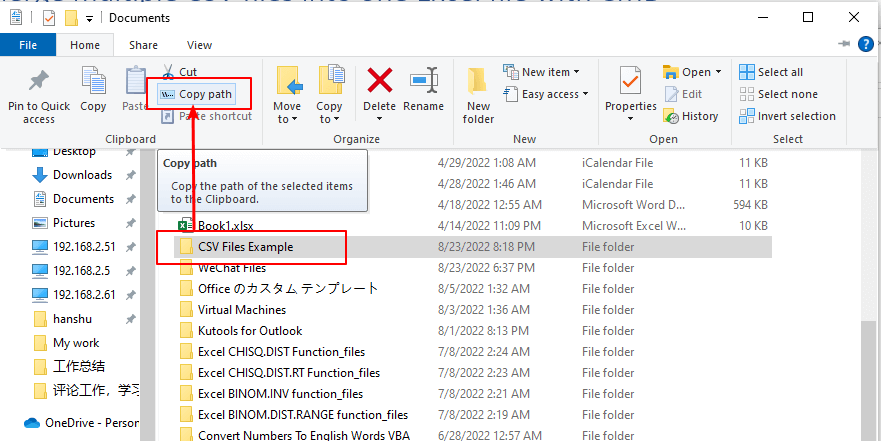
注意:文件资源管理器的主页选项卡上的“复制路径”按钮适用于 Windows 10 及更高版本。对于 Windows 较低版本的用户,只需选中文件夹,按住Shift 键并右键单击该文件夹,然后在菜单列表中点击“复制为路径”。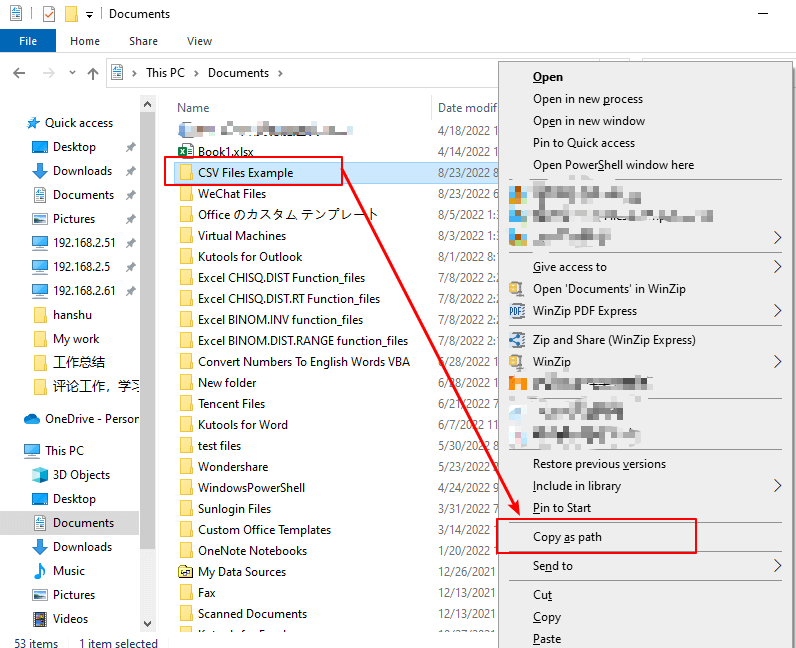
3. 转到 Windows 搜索框,输入 cmd,然后点击命令提示符应用旁的打开按钮以启动该应用。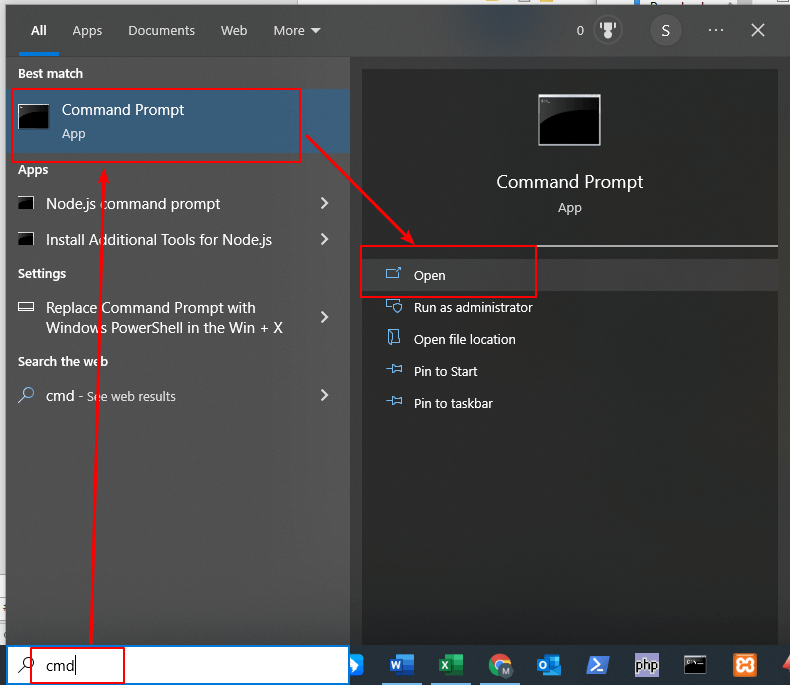
4. 在命令提示符窗口中,输入命令 cd,后接一个空格,然后按 Ctrl + V 粘贴 CSV 文件夹的路径,即可将活动目录切换至该文件夹。您也可以直接从文件资源管理器将文件夹拖放到命令提示符窗口中,操作更便捷!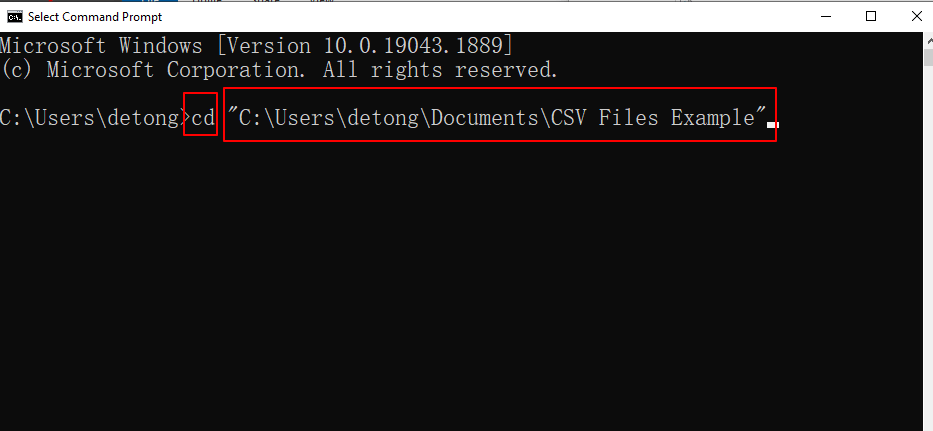
5. 按下 Enter 键运行命令。随后,命令行将显示文件路径,表明活动目录已成功更改。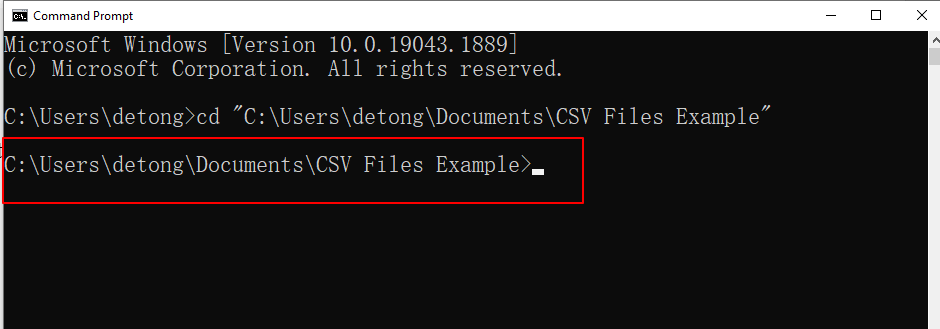
6. 继续在命令行中输入 copy *.csv merged-csv-files.csv,然后按 Enter。
执行命令后,目标文件夹中的所有 CSV 文件名称将显示在命令下方。
7. 返回包含原始 CSV 文件的文件夹,您将看到一个名为 merged-csv-files.csv 的生成文件。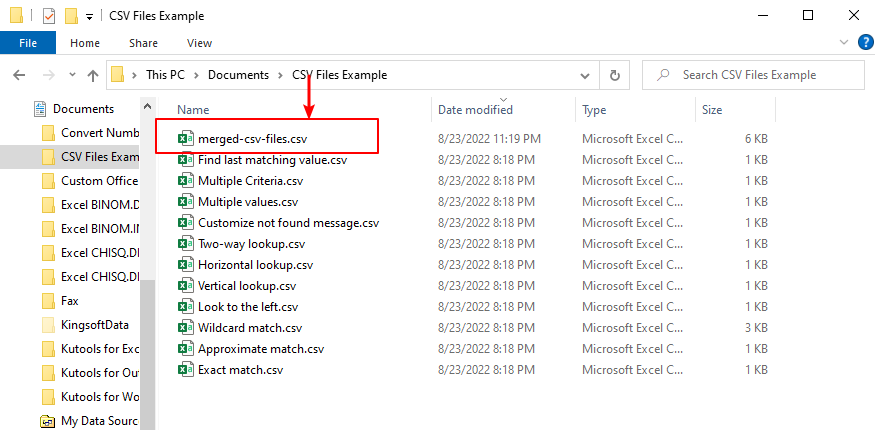
打开结果文件,您会发现原始 CSV 文件中的所有数据都已合并到一个 Excel 文件中。

借助 KUTOOLS AI 解锁 Excel 的神奇功能
- 智能执行:只需输入简单命令,即可执行单元格操作、分析数据并创建图表。
- 自定义公式:生成量身定制的公式,助您优化工作流程!
- VBA 编码:轻松编写并运行 VBA 代码。
- 公式解析:轻松掌握复杂公式,一目了然!
- 文本翻译:轻松打破电子表格中的语言障碍!
演示:将多个 CSV 文件合并为一个 Excel 文件
如何在 Excel 中根据当前日期快速插入一行?
假设工作表中某行包含日期,您希望在当前日期所在列的右侧自动插入一行,且该位置能随每天打开工作簿时动态更新。Excel 中是否有技巧可实现这一需求?
如何在 Excel 中始终在下方(而非上方)插入空白行?
众所周知,在工作表中插入空白行时,新行默认会出现在所选行或单元格的上方。但有时您可能希望在所选单元格或行的下方插入空白行——该如何实现呢?
如何通过命令按钮在 Excel 中自动插入空白新行?
在许多场景下,您可能需要在工作表的指定位置插入空白新行。本文将教您如何通过单击 Excel 中的命令按钮,一键自动完成此操作!
如何在 Excel 中特定文本后插入空白行?
如果您希望在特定文本之后插入空白行(如下方截图所示),如何才能快速轻松地完成此操作,而无需逐一手动插入?
- 超级编辑栏(轻松编辑多行文本和公式);阅读版式(轻松阅读和编辑大量单元格);粘贴到筛选范围……
- 合并单元格/行/列并保留数据;分割单元格内容;合并重复行并求和/求平均值……防止重复项单元格;比较区域……
- 选择重复或唯一行;选择空白行(所有单元格均为空);超级查找和模糊查找多个工作簿中的内容;随机选择……
- 精准公式复制多个单元格而不更改公式引用;自动创建引用到多个工作表;插入项目符号、复选框等更多功能……
- 收藏并快速插入公式、区域、图表和图片;加密单元格并设置密码;创建邮件列表并发送电子邮件……
- 提取文本、添加文本、删除某位置字符、删除空格;创建并打印数据分页统计;在单元格内容与批注之间转换……
- 超级筛选(保存并应用筛选方案到其他工作表);高级排序按月/周/日、频率等分组;特殊筛选按加粗、倾斜等格式……
- 合并工作簿和工作表;汇总表格基于关键列;分割数据到多个工作表;批量转换 xls、xlsx 和 PDF……
- 数据透视表按周数、星期几等分组……显示未锁定、选区锁定并以不同颜色标识;高亮显示包含公式/名称的单元格……

- 在 Word、Excel、PowerPoint、Publisher、Access、Visio 和 Project 中启用标签式编辑与阅读,大幅提升多文档操作效率!
- 在同一个窗口的新标签页中打开并创建多个文档,而非在新窗口中操作。
- 将您的工作效率提升 50%,每天减少数百次鼠标点击!
