如何在 Excel 中统计包含文本的单元格
Excel 无处不在!作为一款强大且实用的数据分析与文档处理工具,它早已融入我们的工作与日常生活。当需要深入挖掘数据价值、开展精准分析时,掌握高效技巧尤为关键。本教程将为您演示多种在 Excel 中统计包含文本的单元格的方法,助您轻松提升数据处理效率!
使用 COUNTIF/COUNTIFS 函数配合通配符在 Excel 中统计包含文本的单元格
使用 SUMPRODUCT 与 ISTEXT 函数在 Excel 中统计包含文本的单元格
使用 COUNTIF 函数在 Excel 中统计包含特定文本的单元格
使用 Kutools for Excel 轻松统计包含特定文本的单元格
使用 COUNTIF/COUNTIFS 函数配合通配符在 Excel 中统计包含文本的单元格
使用 COUNTIF 函数统计包含任意文本的单元格
要统计包含任意文本的单元格,我们在 COUNTIF 函数公式中使用星号(*)。该公式的语法如下:
由于星号(*)是通配符,可匹配任意字符序列,因此该公式会统计所有包含文本的单元格。
例如,要统计下图所示范围 A2:A15 中包含文本的单元格,请在空白单元格中输入以下公式,然后按 Enter 键即可获取结果。
=COUNTIF(A2:A15, "*")
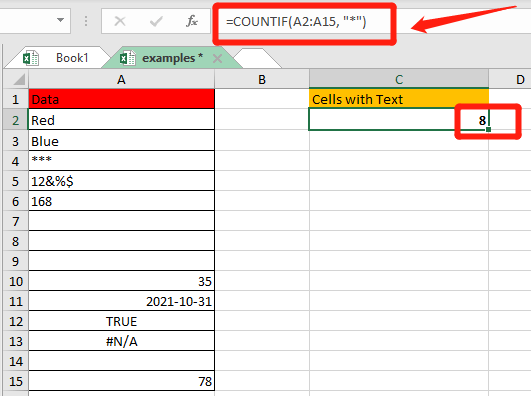
- 以下内容不被视为文本:
- 包含任意文本的单元格;
- 特殊字符;
- 设置为文本格式的数字;
- 视觉上为空,但实际包含空字符串(=““)、撇号(‘)或空格的单元格。
- 以下内容不被视为文本:
- 数字;
- 日期;
- 逻辑值 True 和 False;
- 错误值;
- 空白单元格。
在此情况下,我们可以清楚地理解为何示例工作表中包含 8 个含文本的单元格。

使用 COUNTIF 函数统计不包含文本的单元格
要统计数据区域中不包含文本的单元格,请在 COUNTIF 公式中使用星号(*)和不等于逻辑运算符()。语法如下:
由于不等于逻辑运算符()与星号(*)组合表示“不等于任意文本”,因此该公式会统计不含任何文本的单元格。
例如,要在 A2:A15 范围内统计不包含文本的单元格,请在空白单元格中输入以下公式,然后按 Enter 键获取结果。
=COUNTIF(A2:A15,"*")

随后,您将获得包含非文本值的单元格数量。
使用 COUNTIFS 函数统计包含文本但排除视觉上为空的单元格
要统计包含文本但排除视觉上为空的单元格,请在公式中使用星号(*)、问号(?)和不等于()逻辑运算符。语法如下:
问号(?)可匹配任意单个字符,而星号(*)可匹配任意字符序列。由星号包围的问号(*?*)表示单元格中至少包含一个字符,因此空字符串和撇号不会被统计。
不等于符号()加一个空格表示不统计包含空格字符的单元格。
例如,要统计 A2:A15 范围内包含文本但排除视觉上为空的单元格,请在空白单元格中输入以下公式,然后按 Enter 键即可获取结果。
=COUNTIFS(A2:A15,"*?*", A2:A15, "")
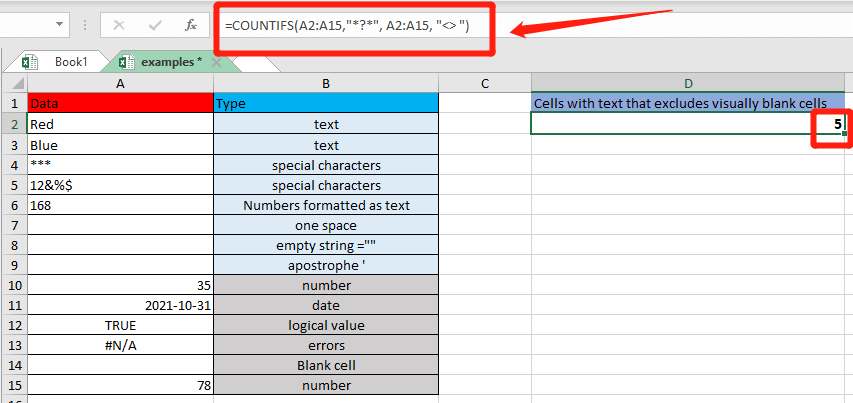
随后即可获得仅包含可见文本的单元格数量。
√ 注意:- COUNTIFS 函数支持多个条件。在上述示例中,要统计包含文本的单元格,同时排除仅包含一个空格、空字符串或撇号的单元格(这些内容会使单元格看起来为空)。
- 如果您想统计包含文本的单元格,但排除仅含一个空格的单元格,则公式语法变为 =COUNTIFS(range,"*", range, " ")。
使用 SUMPRODUCT 与 ISTEXT 函数在 Excel 中统计包含文本的单元格
统计包含文本值的单元格的第二种方法是结合使用 ISTEXT 函数与 SUMPRODUCT 函数。语法如下:
其中 ISTEXT 函数在单元格包含文本或非文本时,会返回 TRUE 或 FALSE。而双负号(-——)(第一种语法中)和乘法运算(第二种语法中)是将 TRUE 和 FALSE 转换为数值 1 和 0 的两种方式。
随后,SUMPRODUCT 函数会返回 搜索范围内所有 1 和 0 的总和,并得出最终计数结果。
在此情况下,若要统计 A2:A15 范围内包含文本的单元格,请在空白单元格中输入以下公式,然后按 Enter 键即可获取结果。
=SUMPRODUCT(--ISTEXT(A2:A15))
或=SUMPRODUCT(ISTEXT(A2:A15)*1)


无论使用哪种语法,返回的结果都是 8.
使用 COUNTIF 函数在 Excel 中统计包含特定文本的单元格
使用精确匹配统计包含特定文本的单元格
要对 COUNTIF 函数执行精确匹配,只需在公式的第二个参数中输入带引号的完整文本。其语法如下:
在 Excel 公式中添加文本时,必须用引号(“……”)将文本括起来。
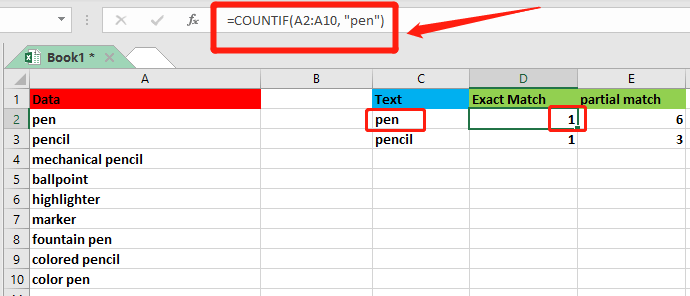
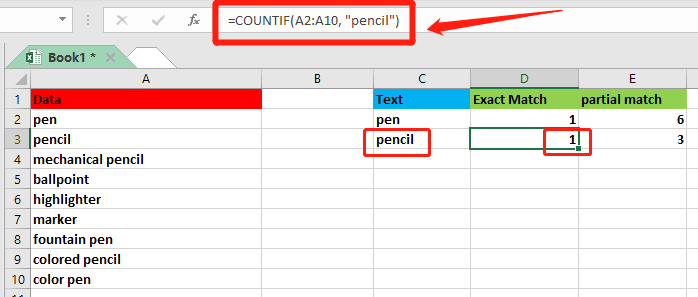
例如,若要查找区域 A2:A10 中有多少个单元格恰好包含“pen”或“pencil”,请在空白单元格中输入以下公式,然后按 Enter 键即可获取结果。
=COUNTIF(A2:A10, "pen")
或=COUNTIF(A2:A10, "pencil")
通过部分匹配统计包含特定文本的单元格
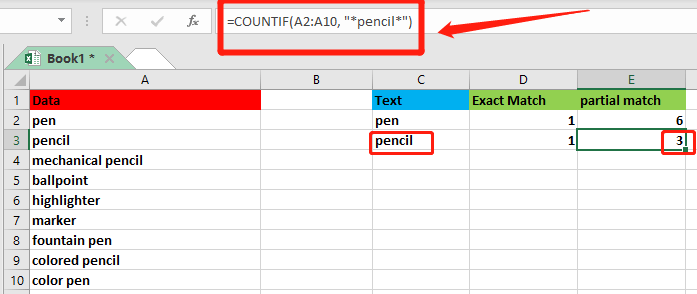
要统计包含部分匹配的单元格,请将文本置于两个星号(*)之间,并用引号(“”)括起来。这样,COUNTIF 即可统计所有包含该文本及其前后任意内容的单元格。语法如下:语法:
假设您希望统计区域 A2:A10 中有多少个单元格在任意位置包含“pen”或“pencil”作为其内容的一部分,请在空白单元格中输入以下公式,然后按 Enter 键获取结果。
=COUNTIF(A2:A10, "*pen*")
或=COUNTIF(A2:A10, "*pencil*")

√ 注意:COUNTIF 函数不区分大小写。
使用 Kutools for Excel 轻松统计包含特定文本的单元格
除了使用公式统计包含文本的单元格外,您还可以使用 Kutools for Excel 的选择指定单元格工具,在 Excel 中快速统计并选中包含特定文本的单元格。
无论您是要统计包含特定文本且精确匹配或部分匹配的单元格,Kutools for Excel 都能轻松帮您实现目标。
安装 Kutools for Excel 的免费版接下来,让我们看看它是如何运作的!
使用 Kutools 统计并选中与特定文本完全匹配的单元格
在此情况下,您希望查找区域 A2:A10 中有多少个单元格恰好包含文本“pen”。

1. 选择您要统计包含特定文本的单元格所在的区域。
2. 单击 Kutools > 选择 > 选择指定单元格。

3. 在选择指定单元格对话框中,您需执行以下操作:
- 在选择类型部分中,选择单元格选项;
- 在指定类型部分中,选择等于,在下拉列表中输入 pen 到文本框中;
- 单击确定按钮后,将弹出一个提示框,告知您有多少个单元格符合条件。

- 在提示框中单击确定按钮,Excel 即可立即选中所有符合条件的单元格。

使用 Kutools 统计并选择与特定文本部分匹配的单元格
假设您希望统计区域 A2:A10 中有多少个单元格在任意位置包含“pen”这个词作为其内容的一部分,操作方法与上一例类似。
1. 选择您要统计包含特定文本的单元格数量的区域。
2. 单击 Kutools> 选择> 选择指定单元格。
3. 在选择指定单元格对话框中,您需要执行以下操作:
- 在选择类型部分中,选择单元格选项;
- 在指定类型部分中,选择包含,在下拉列表中,输入 pen到文本框中;
- 单击确定按钮后,将弹出一个提示框,告知您有多少个单元格符合条件。
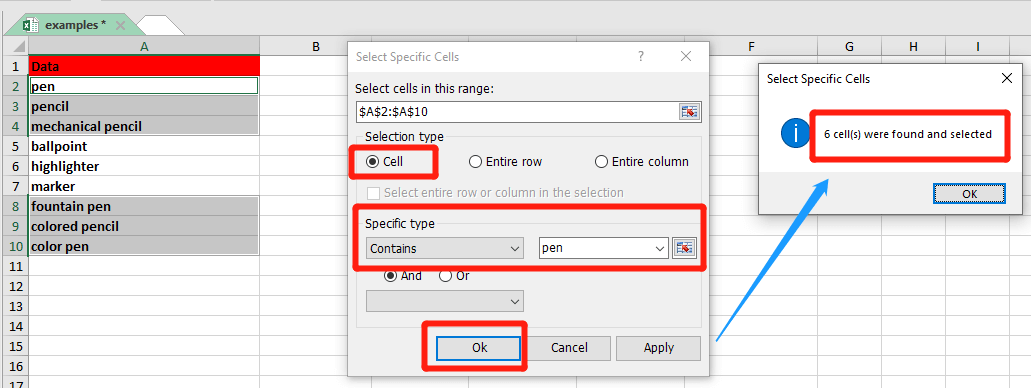
- 在提示框中单击确定按钮,所有符合条件的单元格将同时在 Excel 中被选中。

- 超级编辑栏(轻松编辑多行文本和公式);阅读版式(轻松阅读和编辑大量单元格);粘贴到筛选范围……
- 合并单元格/行/列并保留数据;分割单元格内容;合并重复行并求和/求平均值……防止重复项单元格;比较区域……
- 选择重复或唯一行;选择空白行(所有单元格均为空);超级查找和模糊查找多个工作簿中的内容;随机选择……
- 精准公式复制多个单元格而不更改公式引用;自动创建引用到多个工作表;插入项目符号、复选框等更多功能……
- 收藏并快速插入公式、区域、图表和图片;加密单元格并设置密码;创建邮件列表并发送电子邮件……
- 提取文本、添加文本、删除某位置字符、删除空格;创建并打印数据分页统计;在单元格内容与批注之间转换……
- 超级筛选(保存并应用筛选方案到其他工作表);高级排序按月/周/日、频率等分组;特殊筛选按加粗、倾斜等格式……
- 合并工作簿和工作表;汇总表格基于关键列;分割数据到多个工作表;批量转换 xls、xlsx 和 PDF……
- 数据透视表按周数、星期几等分组……显示未锁定、选区锁定并以不同颜色标识;高亮显示包含公式/名称的单元格……

- 在 Word、Excel、PowerPoint、Publisher、Access、Visio 和 Project 中启用标签式编辑与阅读,大幅提升多文档操作效率!
- 在同一个窗口的新标签页中打开并创建多个文档,而非在新窗口中操作。
- 将您的工作效率提升 50%,每天减少数百次鼠标点击!
