Excel INDEX MATCH:基础与高级查找
在 Excel 中,精准检索特定数据是一项常见且关键的需求。虽然 INDEX 和 MATCH 函数各自优势突出,但将二者强强联合,即可解锁一套功能强大的数据查找利器。它们不仅支持基础的横向与纵向查找,更能轻松实现双向查找、区分大小写的精确匹配,以及多条件联合查询等高级功能。相比 VLOOKUP,INDEX 与 MATCH 的组合提供了更灵活、更全面的数据查找解决方案。在本教程中,我们将深入探索这对黄金搭档所能释放的无限潜能。
如何在 Excel 中使用 INDEX 函数
Excel 中的 INDEX 函数可返回指定范围内特定位置的值。其语法如下:
- array(必填)指您希望从中返回值的区域。
- row_num(必填,除非已提供 )column_num)指数组中的行号。
- column_num(可选,但如果省略了 )row_num,则必须提供)指数组中的列号。
例如,若要查询 Jeff 的分数,即列表中第 6 名学生的成绩,可以这样使用 INDEX 函数:
=INDEX(C2:C11,6)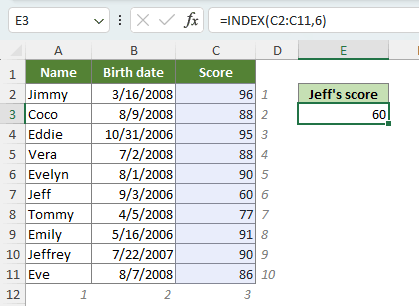
√ 注意:范围 C2:C11 为分数所在区域,数字 6 用于查找第 6 名学生的考试成绩。
现在我们来做个小测试。对于公式 =INDEX(A1:C1,2),它会返回什么值?——没错,它将返回该行中第 2 个值,即出生日期。
现在我们已经知道,INDEX 函数可完美适用于横向或纵向范围。但如果需要在包含多行多列的更大范围内返回某个值,又该如何操作呢?此时,需同时指定行号和列号。例如,若要在整个表格区域(而非单列)中查找 Jeff 的分数,即可在 A2 到 C11 单元格区域 中,定位到 第 6 行 与 第 3 列 交叉处的分数,如下所示:
=INDEX(A2:C11,6,3)
- INDEX 函数可同时处理垂直和水平区域。
- 如果同时使用 row_num 和 column_num 参数,则 row_num 应置于 column_num 之前,INDEX 函数将返回两者交叉处的值。
然而,面对包含大量行列的真实数据库,手动输入确切的行号和列号显然不够便捷。这时,我们就需要结合使用 MATCH 函数。
如何在 Excel 中使用 MATCH 函数
Excel 中的 MATCH 函数返回指定项在给定范围内的位置,结果为一个数值。其语法如下:
- lookup_value(必填)是指要在 lookup_array 中进行匹配的值。
- lookup_array(必填)是指您希望 MATCH 函数在其中搜索的单元格区域。
- match_type(可选):1、0 或 -1.
- 1(默认):MATCH 将查找小于或等于 lookup_value 的最大值,且 lookup_array 中的值必须按升序排列。
- 0时,MATCH 函数将查找 lookup_value 在 lookup_array 中第一个完全相等的值。lookup_array 中的值可为任意顺序。(当匹配类型设为 0 时,支持使用通配符。)
- -1时,MATCH 函数将查找大于或等于 lookup_value 的最小值,且 lookup_array 中的值必须按降序排列。
例如,若要查询 名称列表中 Vera 的位置,可以这样使用区分公式:
=MATCH("Vera",A2:A11,0)
√ 注意:结果“4”表示姓名“Vera”位于列表的第 4 位。
- MATCH 函数返回的是查找值在查找数组中的位置,而非该值本身。
- MATCH 函数在存在重复值时返回第一个匹配项。
- 与 INDEX 函数类似,MATCH 函数同样适用于垂直和水平区域。
- MATCH 函数不区分大小写。
- 如果 lookup_value 为文本形式,请用引号将其括起。
- 如果 lookup_value 在 lookup_array 中未找到,将返回 #N/A 错误。
现在我们已经了解了 Excel 中 INDEX 和 MATCH 函数的基本用法,接下来就动手将这两个函数结合起来使用吧。
如何在 Excel 中组合使用 INDEX 和 MATCH
请参见以下示例,了解如何组合使用 INDEX 和 MATCH 函数:
要查找 Evelyn 的分数,且已知考试成绩位于第 3 列,可 使用 MATCH 函数自动确定行位置,无需手动计数;随后,再通过 INDEX 函数获取 该行与第 3 列交叉处的值:
=INDEX(A2:C11,MATCH("Evelyn",A2:A11,0),3)
由于该公式可能略显复杂,下面我们逐部分进行解析。

该 INDEX 公式包含三个参数:
- row_num:MATCH("Evelyn",A2:A11,0)向 INDEX 提供“Evelyn”在区域 A2:A11 中的行位置,即5。
- column_num:3 指定 INDEX 在数组中定位分数所用的第 3 列。
- array:A2:C11 指示 INDEX 函数在指定行与列的交叉处返回匹配值,该范围从 A2 到 C11. 最终,我们得到结果 90.
在上述公式中,我们使用了一个硬编码值 “Evelyn”。但在实际应用中,硬编码值并不实用——每次查询不同数据(例如另一位学生的分数)时,都需手动修改公式。此时,我们可以改用单元格引用,创建动态公式。例如,在本例中,我将 “Evelyn”替换为 F2:
=INDEX(A2:C11,MATCH(F2,A2:A11,0),3)(广告)使用 Kutools 简化查找:无需输入公式!
Kutools for Excel 的 高级 LOOKUP工具提供了多种查找工具,轻松满足您的各类需求。无论您是要执行多条件查找、跨工作表搜索,还是一对多查询,只需几次点击,高级 LOOKUP即可大幅简化操作流程。探索这些功能,感受 高级 LOOKUP如何彻底改变您与 Excel 数据交互的方式——从此告别记忆复杂公式的烦恼!

Kutools for Excel——通过 300 多个必备工具大幅提升 Excel 效率,让您的工作更快、更轻松,并借助 AI 功能实现更智能的数据处理与高效办公!立即获取
使用 INDEX 和 MATCH 实现双向查找
在前面的示例中,我们已知列号,并通过区分公式查找行号。但如果连列号也不确定呢?
在这种情况下,可通过两个 MATCH 函数实现双向查找(也称为矩阵查找):一个用于确定行号,另一个用于确定列号。例如,若要查询 Evelyn 的分数,请使用以下公式:
=INDEX(A2:C11,MATCH("Evelyn",A2:A11,0),MATCH("Score",A1:C1,0))
- 第一个区分公式在列表 A2:A11 中找到 Evelyn 的位置,并为 INDEX 提供 5 作为行号。
- 第二个区分公式用于确定成绩所在的列,并返回 3 作为 INDEX 函数的列号。
- 该公式简化为 =INDEX(A2:C11,5,3),INDEX 函数返回 90.
使用 INDEX 和 MATCH 实现向左查找
现在,假设您需要确定 Evelyn 所在的班级。您可能注意到,“班级”列位于“姓名”列的左侧,这种情况超出了另一强大 Excel 查找函数 VLOOKUP 的能力范围。
事实上,能够向左查找正是 INDEX 与 MATCH 组合优于 VLOOKUP 的一大优势。
要查找 Evelyn 的班级,请使用以下公式:在 B2:B11 中搜索 Evelyn,并 从 A2:A11 中检索对应的值。
=INDEX(A2:A11,MATCH("Evelyn",B2:B11,0))
注意:您可以使用从右到左查找功能,轻松实现特定值的向左查找,只需几次点击即可。要使用此功能,请转到 Excel 中的 Kutools for Excel 选项卡,然后单击公式组中的 Kutools > 高级 LOOKUP > 从右到左查找。

Kutools for Excel——通过 300 多个必备工具大幅提升 Excel 效率,让您的工作更快更轻松,并借助 AI 功能实现更智能的数据处理与高效办公!立即获取
使用 INDEX 和 MATCH 实现区分大小写的查找
MATCH 函数本身不区分大小写。但当您需要公式区分大小写字母时,可结合 EXACT 函数来增强功能。将 MATCH 与 EXACT 融入 INDEX 公式中,即可轻松实现区分大小写的精准查找,如下所示:
- array 指您希望从中返回值的区域。
- lookup_value 是指要在 lookup_array 中进行匹配的值(区分大小写)。
- lookup_array 是指您希望 MATCH 用来与 lookup_value 进行比较的单元格区域。
例如,若要查询 JIMMY 的考试成绩,请使用以下公式:
=INDEX(C2:C11,MATCH(TRUE,EXACT("JIMMY",A2:A11),0))√ 注意:这是一个数组公式,需按 Ctrl+Shift+Enter 输入(Excel 365、Excel 2021 及更新版本除外)。

- EXACT 函数将 "JIMMY"与列表 A2:A11 中的值进行比较,并区分大小写:若两个字符串完全一致(包括大小写),则返回 TRUE;否则返回 FALSE。因此,最终生成一个由 TRUE 和 FALSE 值组成的数组。
- 随后,MATCH 函数会检索该数组中 第一个 TRUE 值的位置,结果应为 10.
- 最后,INDEX 会根据 MATCH 提供的第 10 个位置,从数组中检索对应的值。
注意:
- 请务必正确输入公式:若您使用的是 Excel 365、Excel 2021 或更新版本,只需按 Enter ;否则,请按 Ctrl + Shift + Enter。
- 上述公式在单个列表 C2:C11 中搜索。若要在包含多列多行的区域(例如 )A2:C11)中搜索,则需同时为 INDEX 函数提供列号和设定的行数:
-
=INDEX(A2:C11,MATCH(TRUE,EXACT("JIMMY",A2:A11),0),3) - 在此修订后的公式中,我们使用 MATCH 函数在区域 A2:A11 中区分大小写地搜索 "JIMMY",找到匹配项后,从区域 A2:C11 的第 3 列中检索对应值。
使用 INDEX 和 MATCH 查找最接近的匹配项
在 Excel 中,您可能会遇到需要在数据集中查找最接近某个特定值的情况。此时,结合使用 INDEX 和 MATCH 函数,并辅以 ABS 和 MIN 函数,将非常有帮助。
- array 指您希望从中返回值的区域。
- lookup_array 是指您希望在其中查找与 lookup_value 最接近匹配项的值区域。
- lookup_value 是指要查找其最接近匹配项的值。
例如,若要找出 谁的分数最接近 85,请使用以下公式:在 C2:C11 中搜索最接近 85 的分数,并 从 A2:A11 中检索对应的值。
=INDEX(A2:A11,MATCH(MIN(ABS(C2:C11-85)),ABS(C2:C11-85),0))√ 注意:这是一个数组公式,需按 Ctrl+Shift+Enter 输入,Excel 365、Excel 2021 及更新版本除外。

- ABS(C2:C 11-85) 可计算区域 C2:C11 中每个数值与 85 的绝对差值,从而生成一个绝对差值数组。
- MIN(ABS(C2:C 11-85)) 可在绝对差值数组中找出最小值,该值即为与 85 最接近的差值。
- MATCH(MIN(ABS(C2:C 11-85)),ABS(C2:C 11-85),0) 函数随后在绝对差值数组中查找最小绝对差值的位置,该位置应为 10.
- 最后,INDEX 从列表 A2:A11 中检索对应于 C2:C11 范围内最接近 85 分的值。
注意:
- 请务必正确输入公式:在 Excel 365、Excel 2021 或更新版本中,只需按 Enter ;否则,请按 Ctrl + Shift + Enter。
- 若出现并列情况,此公式将返回第一个匹配项。
- 要查找最接近平均分的匹配项,请将公式中的 85 替换为 AVERAGE(C2:C11)。
使用 INDEX 和 MATCH 实现多条件查找
若要查找满足多个条件的值(即需跨两列或多列进行搜索),请使用以下公式。该公式允许您通过在不同列中指定多个条件,执行多条件查找,从而找到满足所有指定条件的目标值。
√ 注意:这是一个数组公式,需按 Ctrl+Shift+Enter 输入,此时编辑栏中将显示一对花括号。
- array 指您希望从中返回值的区域。
- (lookup_value=lookup_array)表示一个单一条件,用于检查特定的 lookup_value 是否与 lookup_array 中的值匹配。
例如,若要查找 出生日期为 7/2/2008 的 A 班学生 Coco 的分数,可使用以下公式:
=INDEX(D2:D11,MATCH(1,(G2=A2:A11)*(G3=B2:B11)*(G4=C2:C11),0))
注意:
- 本公式避免硬编码值,只需修改单元格 G2、G3 和 G4 中的数值,即可轻松获取不同信息对应的分数。
- 除 Excel 365、Excel 2021 或更新版本外,您需通过按 Ctrl + Shift + Enter 输入公式,,此时只需按Enter 。如果您经常忘记使用
Ctrl + Shift + Enter 完成公式,导致结果出错,请改用以下稍复杂的公式——只需按Enter 键即可轻松完成:=INDEX(D2:D11,MATCH(1,INDEX((G2=A2:A11)*(G3=B2:B11)*(G4=C2:C11),0,1),0)) - 这些公式较为复杂且难以记忆。为简化多条件查找,无需手动输入繁琐公式,请立即体验 Kutools for Excel 的 Lookup 多条件查找功能!安装 Kutools 后,请切换至 Excel 中的 Kutools 选项卡,然后单击 高级 LOOKUP > Lookup 多条件查找(位于)公式组中)。
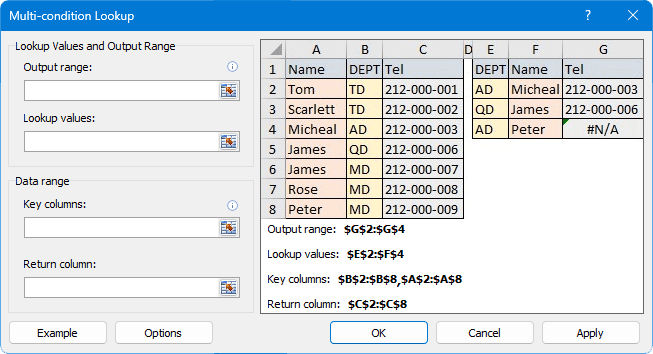
Kutools for Excel ——通过 300 多个必备工具大幅提升 Excel 效率,让您的工作更快、更轻松,并借助 AI 功能实现更智能的数据处理与高效办公!立即获取
使用 INDEX 和 MATCH 实现跨多列查找
设想一种场景:您正在处理多个数据列,其中第一列为键值,用于对其他列中的数据进行分类。要确定某条记录所属的类别或分类,您需要在数据列中进行搜索,并将其与参考列中的相应键值关联起来。
例如,在下表中,我们如何使用 INDEX 和 MATCH 函数将学生 Shawn 与其对应的班级匹配?虽然可以通过公式实现,但该公式相当冗长,不仅难以理解,更不用说记忆和输入了。
=IFERROR(INDEX($A$2:$A$4,MATCH(IF(SUM(MMULT(--($B$2:$E$4=G2),TRANSPOSE(COLUMN($B$2:$E$4)^0)))>0,1,-1),MMULT(--($B$2:$E$4=G2),TRANSPOSE(COLUMN($B$2:$E$4)^0))^0,0)), "")
这时,Kutools for Excel 的索引并匹配多列功能就派上用场了!它能简化整个流程,让您快速、轻松地将特定条目与其对应类别精准匹配。要立即解锁这一强大工具,并轻松将 Shawn 与其班级匹配,请 下载并安装 Kutools for Excel 加载项,然后按以下步骤操作:
- 请选择用于显示匹配班级的目标单元格。
- 在 Kutools 选项卡中,单击公式助手 > 查找和引用 > 索引并匹配多列。
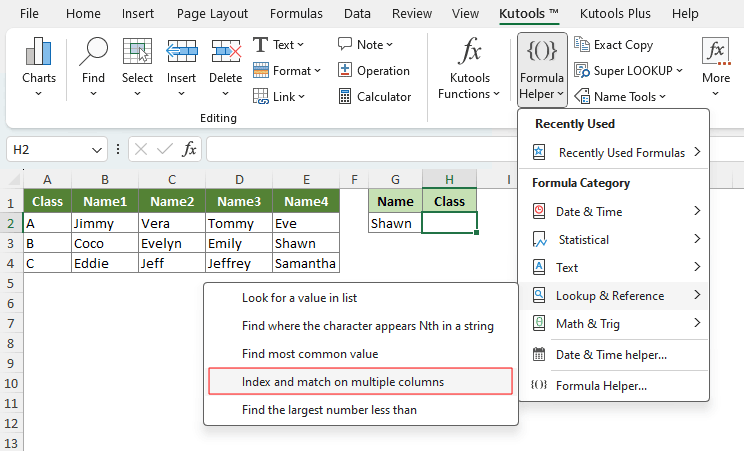
- 在弹出的对话框中,按如下操作:
- 单击 Lookup_col 旁的 1st
 按钮,选择包含要返回的关键信息(即班级名称)的列。(此处仅可选择单列。)
 - 单击 Table_rng 旁的 2nd 按钮(位于此处),选择用于匹配所选 Lookup_col 中值(即学生姓名)的单元格。
- 单击位于 Lookup_value 旁的 3rd 按钮,选择包含要匹配其班级的学生姓名(本例中为 Shawn)的单元格。
- 单击确定。
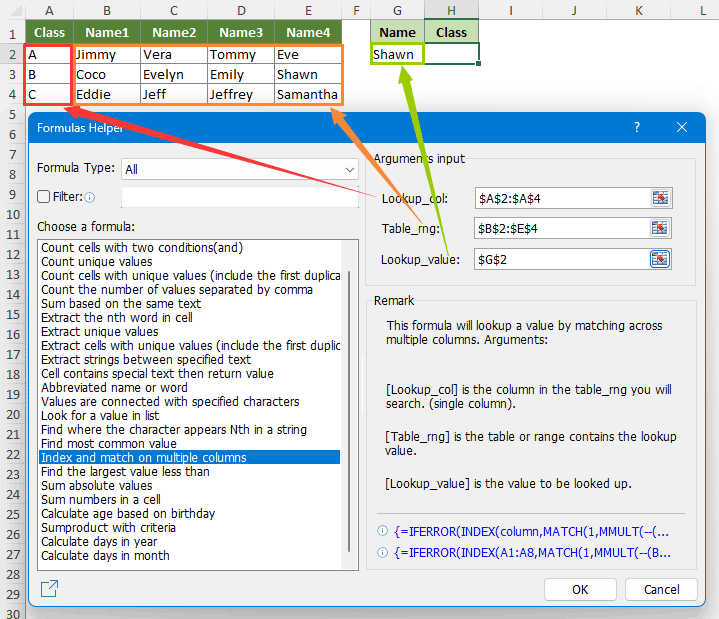
- 单击 Lookup_col 旁的 1st
 按钮,选择包含要返回的关键信息(即班级名称)的列。(此处仅可选择单列。)
结果
Kutools 已自动生成公式,您会立即在目标单元格中看到 Shawn 的班级名称。
注意:要试用索引并匹配多列功能,您需要在计算机上安装 Kutools for Excel。如尚未安装,请立即下载并安装,让 Excel 今天就变得更智能!
使用 INDEX 和 MATCH 查找首个非空值
若要从一列或一行中提取首个非空值(忽略错误值),可使用基于 INDEX 和 MATCH 函数的公式;若您不希望忽略范围内的错误值,则需结合 ISBLANK 函数。
- 忽略错误,获取列或行中的第一个非空值:
-
=INDEX(B4:B15,MATCH(TRUE,INDEX((B4:B15<>0),0),0)) - 包含错误,获取列或行中的第一个非空值:
-
=INDEX(B4:B15,MATCH(FALSE,ISBLANK(B4:B15),0))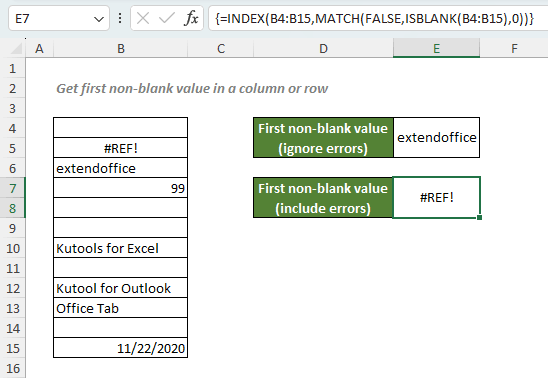
注意:
- 上述均为数组公式,在 Excel 365、Excel 2021 及更新版本之外,需通过按 Ctrl+Shift+Enter 输入。
- 查看本教程以获取详细说明:获取列或行中的第一个非空值。
使用 INDEX 和 MATCH 查找首个数值
若要从一列或一行中检索首个数值,请使用基于 INDEX、MATCH 和 ISNUMBER 函数的公式。
=INDEX(B4:B15,MATCH(TRUE,ISNUMBER(B4:B15),0))
注意:
- 这是一个数组公式,需按 Ctrl+Shift+Enter 输入(Excel 365、Excel 2021 及更新版本除外)。
- 查看本教程以获取详细说明:获取列或行中的第一个数值。
使用 INDEX 和 MATCH 查找最大值或最小值对应的关联项
如果需要检索与范围内最大值或最小值相关联的值,可以结合使用 MAX 或 MIN 函数以及 INDEX 和 MATCH 函数。
- 使用 INDEX 和 MATCH 检索与最大值关联的值:
- =INDEX(array, MATCH(MAX(lookup_array), lookup_array, 0))
- 使用 INDEX 和 MATCH 检索与最小值关联的值:
- =INDEX(array, MATCH(MIN(lookup_array), lookup_array, 0))
- 上述公式包含两个参数:
- array 指您希望从中返回相关信息的数据区域。
- lookup_array 表示用于检查或搜索特定条件(例如最大值或最小值)的值集合。
例如,如果您想确定谁的分数最高,请使用以下公式:
=INDEX(A2:A11,MATCH(MAX(C2:C11),C2:C11,0))
- 在区域 C2:C11 中,MAX(C2:C11) 可查找最高值,该值为 96.
- 随后,MATCH 函数在数组 C2:C11 中查找最高值的位置,结果应为 1.
- 最后,INDEX 从列表 A2:A11 中检索第 1 个值。
注意:
- 如果存在多个最大值或最小值(如上例中两名学生取得相同最高分),此公式将返回第一个匹配项。
- 要确定谁的分数最低,请使用以下公式:
=INDEX(A2:A11,MATCH(MIN(C2:C11),C2:C11,0))
提示:自定义您的#N/A 错误消息
使用 Excel 的 INDEX 和 MATCH 函数时,若无匹配结果,可能会遇到 #N/A 错误。例如,在下表中,当尝试查找名为 Samantha 的学生的分数时,由于她不在数据集中,因此会出现 #N/A 错误。

为提升电子表格的用户友好性,您可以通过 IFNA 函数包裹您的 INDEX 区分公式来自定义此错误提示信息:
=IFNA(INDEX(C2:C11,MATCH(F2,A2:A11,0)),"Not found")
注意:
- 您可将“未找到”替换为您指定的任意文本,轻松自定义错误提示信息。
- 如果您希望处理所有错误而不仅仅是 #N/A,请考虑使用 IFERROR 函数,而非 IFNA:
=IFERROR(INDEX(C2:C11,MATCH(F2,A2:A11,0)),"Not found")请注意,抑制所有错误可能并不可取,因为它们可作为公式中潜在问题的警示。
以上是 Excel 中 INDEX 和 MATCH 函数的全部相关内容,希望本教程对您有所帮助!如需探索更多 Excel 使用技巧,请点击此处,立即访问我们涵盖数千篇实用教程的丰富资源库,轻松提升工作效率!
该最佳办公效率工具
Kutools for Excel —— 助您脱颖而出
| 🤖 | KUTOOLS AI 助手:基于以下内容革新数据分析:智能执行 | 生成代码| 创建自定义公式 | 数据分析及生成图表| 调用 Kutools Functions…… |
| 热门功能:查找、高亮或标记重复项 | 删除空白行 | 合并列或单元格而不丢失数据 | 不使用公式的四舍五入…… | |
| 超级 VLookup:多条件查询 | 多值返回 | 跨多工作表查询 | 模糊查找…… | |
| 高级下拉列表:简易下拉列表 | 级联下拉列表 | 多选下拉列表…… | |
| 列管理器:添加指定数量的列 | 移动列 | 切换隐藏列的可见性状态 |比较列以选择相同/不同单元格…… | |
| 特色功能:网格聚焦 | 设计视图 | 增强编辑栏 | 工作簿和表管理器|资源库(自动文本)| 日期提取 | 汇总工作表 | 加密/解密单元格 | 按列表发送邮件 | 超级筛选 | 特殊筛选(筛选粗体单元格/斜体/删除线……) ...... | |
| 热门 15 工具集:12 文本工具(添加文本,删除特定字符……)| 50+ 图表 类型(甘特图……)| 40+ 实用公式(基于生日计算年龄……)| 19 插入工具(插入二维码,从路径插入图片……)| 12 转换工具(小写金额转大写,汇率转换……)| 7 合并和拆分工具(高级合并行,拆分 Excel 单元格……)|……以及更多 |
Kutools for Excel 拥有超过 300 项功能,确保您所需的功能触手可及……
Office Tab —— 在 Microsoft Office(含 Excel)中启用标签式阅读与编辑
- 一秒内即可在数十个打开的文档间切换!
- 每天为您减少数百次鼠标点击,告别鼠标手。
- 在查看和编辑多个文档时,将您的工作效率提升 50%。
- 为 Office(包括 Excel)带来高效的 Tabs 体验,就像 Chrome、Edge 和 Firefox 一样。