在 Excel 中使用系列选择复选框创建交互式图表
在 Excel 中,我们通常通过插入图表来更清晰地呈现数据。当图表包含多个数据系列时,您或许希望借助复选框灵活控制显示内容:勾选复选框 1 显示系列 1,勾选复选框 2 显示系列 2;若同时勾选两个复选框,则两个系列将一并呈现,如下图所示。
1. 请先按照下图所示整理好您的数据区域:
2. 然后在空白区域中输入以下数据:假设在单元格 A6 中输入 2018,在 B6 中输入 TRUE,在 A7 中输入 2019,在 B7 中输入 TRUE。
2018 和 2019 将作为图表系列的数据行标题。
3. 然后插入两个复选框。点击开发工具 > 插入 > 复选框(表单控件),在空白区域绘制一个复选框,再重复此步骤绘制另一个复选框。
4. 然后右键单击第一个复选框,在上下文菜单中选择编辑文字,将其名称从 1 更改为 2018(即图表中将使用的第一个系列名称)。重复此步骤,更改复选框 2 的名称。
5. 然后右键单击复选框 2018,在上下文菜单中选择设置控件格式,在设置控件格式对话框的单元格链接文本框中,选择您在步骤 2 中输入 TRUE 的单元格 B6,然后单击确定。
重复此操作,将复选框“2019”链接到单元格 B7. 
现在,勾选复选框时,B6 或 B7 单元格中的文本将显示为 TRUE;未勾选时,则显示为 FALSE。
6. 复制数据区域(此处为 A2:M4),粘贴至空白单元格(例如 A10),然后删除除标题外的所有原始数据区域。参见下图:

7. 在粘贴后数据区域的第一个空白单元格 B11 中,输入公式 =IF($B$6,B3,NA()),然后向右拖动自动填充柄,将该公式快速填充至数据区域的所有单元格。
8. 在单元格 B12 中输入公式 =IF($B$7,B4,NA()),然后向右拖动自动填充柄,即可将该公式快速填充至数据区域的所有单元格。
9. 现在选择粘贴后的数据区域(不含第一列数据),例如 B10:M12,单击插入选项卡,然后在图表组中选择一种图表类型。
此时已插入一个空白图表。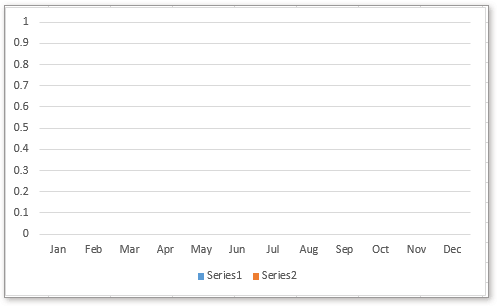
您可以勾选复选框,按需灵活展示数据。
在 Excel 图表中动态高亮显示数据点
当图表包含多个系列并呈现大量数据时,往往难以阅读,或难以快速定位您关注的某个系列中的相关数据。
在 Excel 中使用条件格式创建堆积条形图
本教程将逐步介绍如何在 Excel 中创建如下图所示的条件格式堆积条形图。
在 Excel 中逐步创建实际值与预算对比图表
本教程将逐步指导您在 Excel 中创建如下图所示的条件格式堆积条形图。
在 Excel 中创建横轴为日期和时间的图表
本文将介绍如何在图表中正确地在 X 轴上显示日期和时间。
- 超级编辑栏(轻松编辑多行文本和公式);阅读版式(轻松阅读和编辑大量单元格);粘贴到筛选范围……
- 合并单元格/行/列并保留数据;分割单元格内容;合并重复行并求和/求平均值……防止重复项单元格;比较区域……
- 选择重复或唯一行;选择空白行(所有单元格均为空);超级查找和模糊查找多个工作簿中的内容;随机选择……
- 精准公式复制多个单元格而不更改公式引用;自动创建引用到多个工作表;插入项目符号、复选框等更多功能……
- 收藏并快速插入公式、区域、图表和图片;加密单元格并设置密码;创建邮件列表并发送电子邮件……
- 提取文本、添加文本、删除某位置字符、删除空格;创建并打印数据分页统计;在单元格内容与批注之间转换……
- 超级筛选(保存并应用筛选方案到其他工作表);高级排序按月/周/日、频率等分组;特殊筛选按加粗、倾斜等格式……
- 合并工作簿和工作表;汇总表格基于关键列;分割数据到多个工作表;批量转换 xls、xlsx 和 PDF……
- 数据透视表按周数、星期几等分组……显示未锁定、选区锁定并以不同颜色标识;高亮显示包含公式/名称的单元格……

- 在 Word、Excel、PowerPoint、Publisher、Access、Visio 和 Project 中启用标签式编辑与阅读,大幅提升多文档操作效率!
- 在同一个窗口的新标签页中打开并创建多个文档,而非在新窗口中操作。
- 将您的工作效率提升 50%,每天减少数百次鼠标点击!
