如何在 Excel 中将数字格式化为千位、百万位或十亿位?
假设您有一组较大的数字,希望将其格式化为千位、百万位或十亿位,让数据更简洁清晰,如下图所示。本文将为您介绍如何在 Excel 中快速实现这一效果。

使用设置单元格格式函数分别将数字格式化为千位、百万位、十亿位
在 Excel 中,您可以使用设置单元格格式功能创建自定义格式来完成此任务,请按以下步骤操作:
1. 选择要格式化的数字列表。
2. 然后右键单击,从上下文菜单中选择设置单元格格式,参见截图:

3. 在设置单元格格式对话框的数字选项卡下,从左侧窗格中选择自定义,然后在类型文本框中输入以下格式代码,即可按需设置单元格格式:
- 将数字格式化为千位:0, "K"
- 将数字格式化为百万位:0,,"M"
- 将数字格式化为十亿位:0,,,"B"

4. 然后单击确定关闭对话框,您的数字将按如下截图所示格式化为千位、百万位或十亿位:
 |  |  |  |  |
- 提示:如果您希望按如下截图所示,使用逗号将数字格式化为千位或百万位,请在设置单元格格式对话框中应用以下格式:#,##0,"K" 或 #,##0,,"M"。



借助 KUTOOLS AI 解锁 Excel 的神奇功能
- 智能执行:只需输入简单命令,即可执行单元格操作、分析数据并创建图表。
- 自定义公式:生成量身定制的公式,助您优化工作流程!
- VBA 编码:轻松编写并运行 VBA 代码。
- 公式解析:轻松掌握复杂公式,一目了然!
- 文本翻译:轻松打破电子表格中的语言障碍!
根据数值大小,使用设置单元格格式函数将数字格式化为千位、百万位或十亿位
如果您希望根据具体数值动态将数字格式化为千位(K)、百万位(M)或十亿位(B),而非采用单一固定格式——例如,将 1,100,000 显示为 1.1M,将 110,000 显示为 110.0K,如下图所示。
| |  |
1. 选择包含要格式化数字的单元格,右键单击,然后从上下文菜单中选择设置单元格格式选项。
2. 在设置单元格格式对话框中,切换至数字选项卡,从左侧窗格选择自定义,然后在类型文本框中输入以下格式代码:[<999950]0.0,"K";[<999950000]0.0,,"M";0.0,,,"B",参见截图:
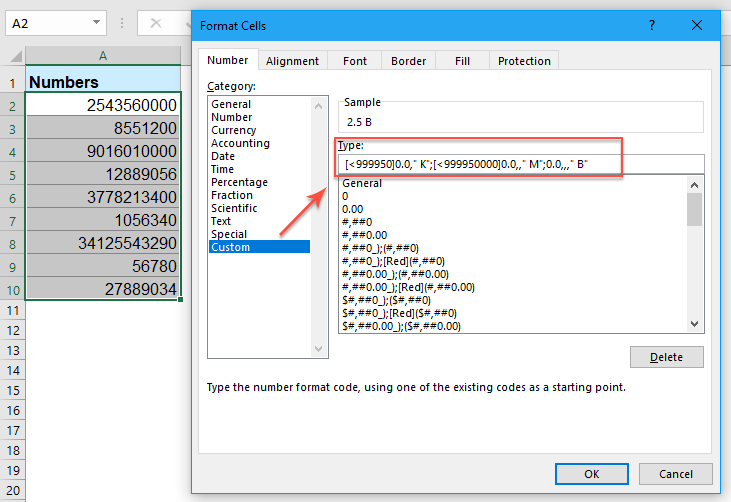
3. 然后单击确定按钮,所有数字将根据其数值大小以所需格式显示,参见截图:
| | |
使用公式将缩写数字转换为常规长数字(1K = 1000)
有时,您可能希望执行相反的操作,将缩写数字转换为常规长数字,如下图所示:

请在要获取结果的空白单元格中输入或复制以下公式:
然后向下拖动填充柄至要应用此公式的单元格,所有缩写数字都将按需转换为常规长数字,参见截图:

更多相关格式设置文章:
- 在 Excel 中将单元格负值设为红色、正值设为绿色
- 如果工作表中包含一长串数字,而您希望将负值显示为红色字体、正值显示为绿色字体,以便更轻松地查看数据,Excel 提供了多种快速简便的方法来实现这一效果。
- 在 Excel 中将数字格式化为序数(1st、2nd、3rd)
- 在某些情况下,我们需要将数字格式化为 1st、2nd、3rd 等形式,例如下图所示的排名。但您知道如何在 Excel 中将这些基数转换为序数吗?通常,Excel 并未提供可直接将数字转换为“1st”这类格式的内置函数,不过我可以为您介绍几种实用的解决技巧。
- 在 Excel 中应用数据验证以强制使用电话号码格式
- 在 Excel 工作表中输入电话号码时,可能会遇到多种格式。但如何确保某一列仅接受特定格式(例如 123-456-7890)的电话号码呢?
- 在工作表的一列中
- 众所周知,有效的邮箱地址由三部分组成:用户名、“@”符号和域名。有时,您可能希望仅允许他人在工作表的指定列中输入符合邮箱地址格式的文本。在 Excel 中能否实现这一需求?
最佳办公效率工具
| 🤖 | KUTOOLS AI 助手:基于以下内容革新数据分析:智能执行 | 生成代码| 创建自定义公式 | 数据分析及生成图表| 调用 Kutools Functions…… |
| 热门功能:查找、高亮或标记重复项 | 删除空白行 | 合并列或单元格且不丢失数据 | 不使用公式的四舍五入…… | |
| 高级 LOOKUP:多条件 VLookup | 多值 VLookup | 跨多工作表 VLookup | 模糊查找…… | |
| 高级下拉列表:快速创建下拉列表 | 级联下拉列表 | 多选下拉列表…… | |
| 列管理器:添加指定数量的列|移动列|切换隐藏列的可见性状态|比较区域与列…… | |
| 特色功能:网格聚焦 | 设计视图 |增强编辑栏 | 工作簿和表管理器 | 资源库(自动文本)| 日期提取 | 汇总工作表 | 加密/解密单元格 | 按列表发送邮件 | 超级筛选 | 特殊筛选(筛选粗体单元格/斜体/删除线……) ...... | |
| 精选 15 工具集:12 文本工具(添加文本,删除特定字符,……)| 50+ 图表 类型(甘特图,……)| 40+ 实用公式(基于生日计算年龄,……)| 19 插入工具(插入二维码,从路径插入图片,……)| 12 转换工具(小写金额转大写,汇率转换,……)| 7 合并和拆分工具(高级合并行,分割单元格,……)|……更多 |
使用 Kutools for Excel 大幅提升您的 Excel 技能,体验前所未有的高效。Kutools for Excel 提供 300 多项高级功能,助您提升生产力、节省时间。立即点击此处,获取您最需要的功能……
Office Tab 为 Office 带来标签式界面,让您的工作更轻松
- 在 Word、Excel、PowerPoint、Publisher、Access、Visio 和 Project 中启用标签式编辑和阅读。
- 在同一个窗口的新标签页中打开并创建多个文档,而非在新窗口中。
- 将您的工作效率提升 50%,每天减少数百次鼠标点击!
所有 Kutools 插件,一个安装程序
Kutools for Office 套件捆绑了适用于 Excel、Word、Outlook 和 PowerPoint 的插件以及 Office Tab Pro,非常适合需要跨多个 Office 应用高效协作的团队。





- 一体化套件— Excel、Word、Outlook 和 PowerPoint 插件 + Office Tab Pro
- 一个安装程序,一个许可证— 几分钟内完成设置(支持 MSI)
- 协同效果更佳— 在多个 Office 应用中实现高效协同
- 30 天全功能试用— 无需注册,无需信用卡
- 超值之选— 比单独购买插件更省钱