如何在 Excel 的堆积柱形图中显示百分比?
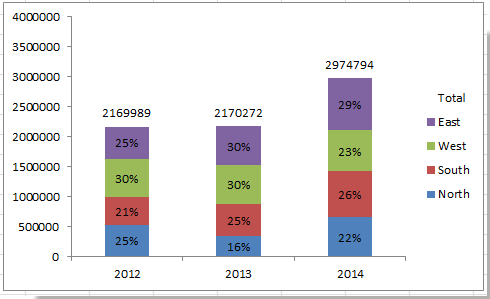
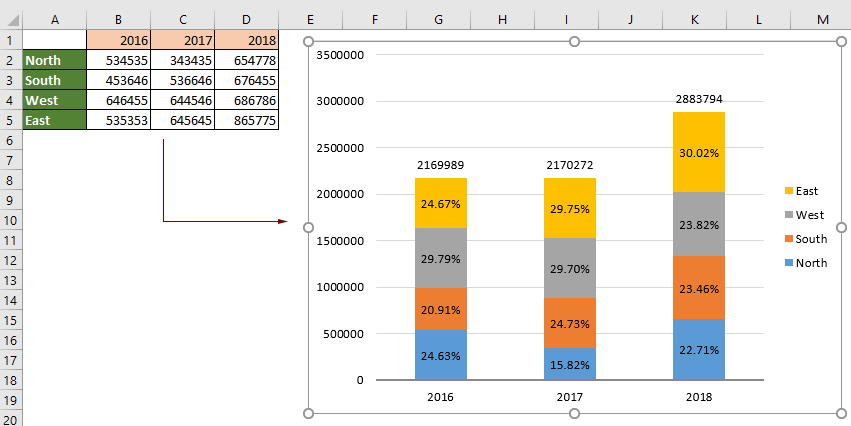
使用堆积柱形图,您可以清晰地查看总数及其组成部分的数值;而在某些情况下,您可能希望将各部分数值以百分比形式呈现,如下方截图所示。现在,只需按照以下步骤,即可在 Excel 的堆积柱形图中轻松添加百分比显示。
在堆积柱形图中添加百分比
使用一款出色的工具轻松创建百分比堆积图
更多图表教程……
在堆积柱形图中添加百分比
1. 选择所需的数据区域,然后单击插入> 柱形图> 堆积柱形图。参见截图:
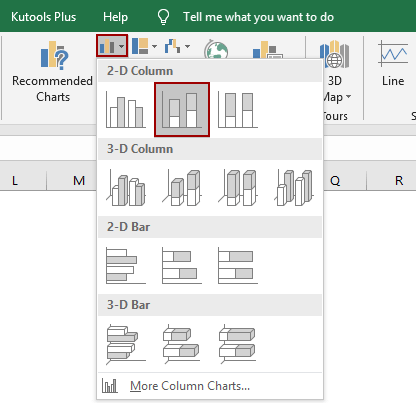
2. 单击柱形图,然后点击设计选项卡中的切换行/列。

3. 在 Excel 2007 中,单击布局 > 数据标签 > 居中。
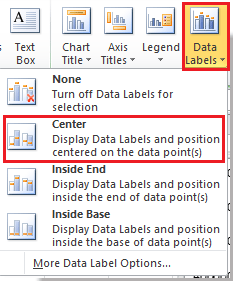
在 Excel 2013 或更新版本中,单击设计 > 添加图表元素 > 数据标签 > 居中。
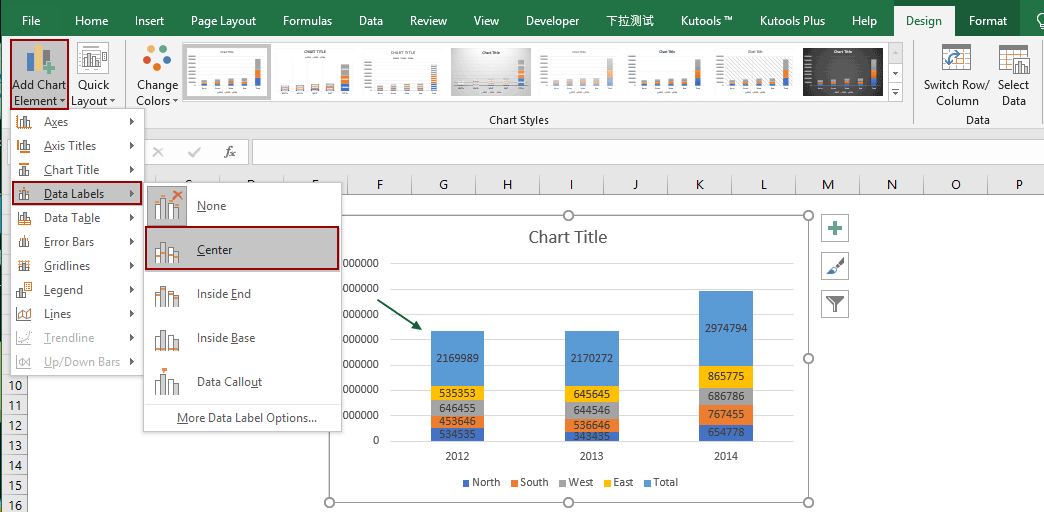
4. 随后,请转至空白区域,并按照下方截图所示输入单元格内容:

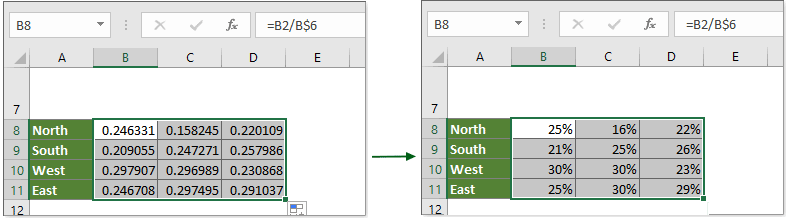
5. 然后在紧邻该列的单元格中输入公式:=B2/B$6(其中 B2 是要显示为百分比的单元格值,B$6 是总值),并向所需范围拖动填充柄。参见截图:

6. 选中包含小数的单元格,然后单击开始选项卡中的%按钮,即可将小数快速转换为百分比格式。
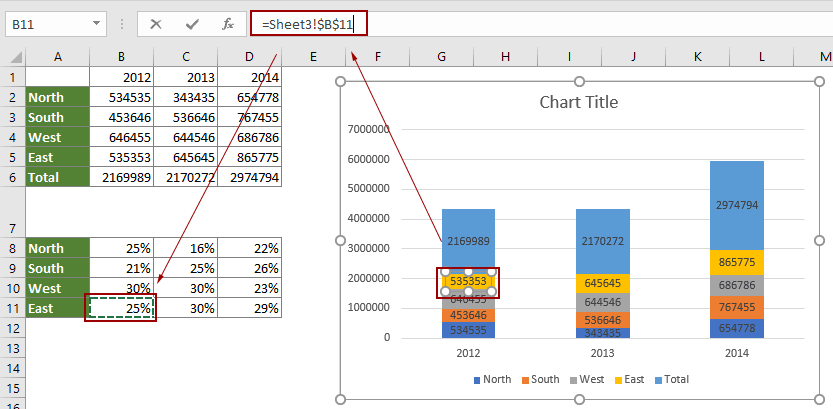
7. 然后选择堆积柱形图中要显示为百分比的标签,在编辑栏中选择百分比单元格,输入=后按 Enter 键。
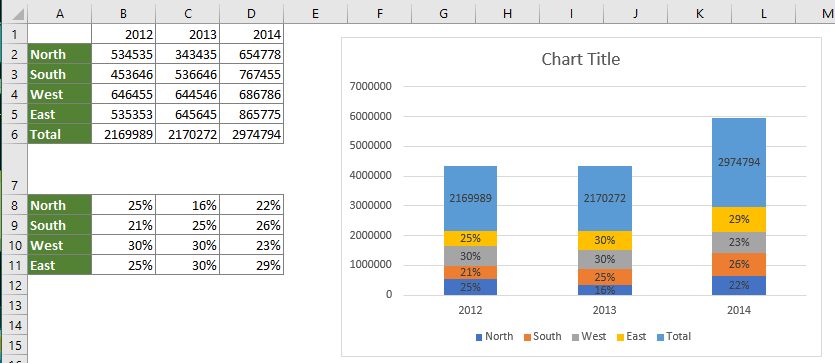
8. 现在您只需逐个修改数据标签,即可获得如下所示的堆积柱形图:
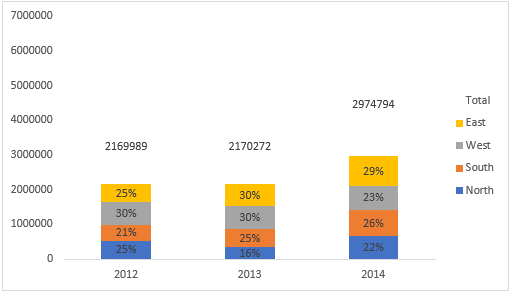
您可以根据需要设置图表格式。此处我将“总计”系列设为无填充,并在设置数据系列对话框/窗格的内部底端位置,以及设置数据标签对话框/窗格中更改总计标签。
使用一款出色的工具轻松创建百分比堆积图
Kutools for Excel 的百分比堆积图工具,助您只需几次单击即可在 Excel 中轻松创建百分比堆积图,省去繁琐步骤,操作更高效!
1. 单击 Kutools > 图表 > 类别对比 > 百分比堆积图,即可启用此功能。

2. 在弹出的百分比堆积图对话框中,请按以下方式配置。
- 在数据区域框中,选择您将基于其创建堆积柱形图的数据系列;
- 在轴标签区域框中,指定坐标轴值的范围;
- 在系列名称区域框中,指定图例项的范围;
- 单击确定按钮。参见截图:
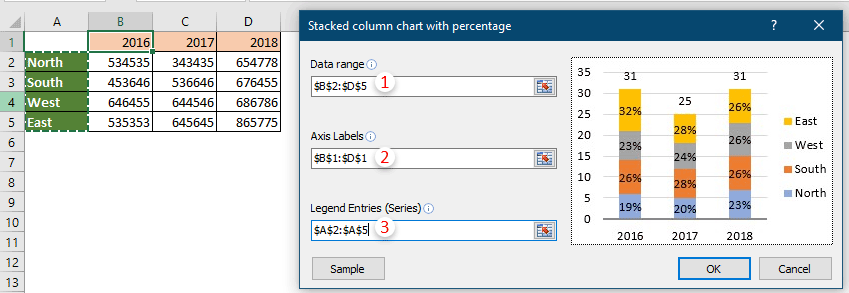
3. 随后将弹出一个 Kutools for Excel 对话框,请单击是按钮。

现在已创建如下方截图所示的堆积图表。
有关此功能的更多详情,请访问此处……
如果您想免费试用(30 天)此工具,请点击此处下载,然后按照上述步骤操作即可。
相关文章:
在 Excel 中创建钟形曲线图表模板
钟形曲线图表在统计学中称为正态概率分布,常用于展示各类事件的发生概率,其峰值代表最可能发生的事件。本文将指导您使用自有数据创建钟形曲线图表,并将工作簿保存为 Excel 模板,轻松复用,提升效率!
在 Excel 中断开图表坐标轴
当源数据中存在异常大或小的数据系列/数据点时,图表中的小数据系列/数据点将难以清晰呈现。此时,您可断开坐标轴,让小数据系列与大数据系列同时精准显示。本文将为您介绍两种在 Excel 中断开图表坐标轴的实用方法。
在 Excel 中将图表 X 坐标轴移至负值/零点/底部下方
当源数据包含负值时,图表的 X 坐标轴会默认显示在中间位置。为提升视觉效果,您可能希望将其移至负值标签下方、零点下方或图表底部。本文为您介绍两种实用方法,轻松实现这一调整!
在 Excel 中为堆积柱形图添加总计标签
对于堆积柱形图,您可以轻松为其各个组成部分添加数据标签。但有时,您需要在柱形顶部显示浮动的总计值,让图表更清晰易读。Excel 的基本图表功能并不支持直接为各部分总和添加总计数据标签,不过,您可通过以下步骤轻松实现这一效果。
最佳办公效率工具
| 🤖 | KUTOOLS AI 助手:基于以下内容革新数据分析:智能执行 | 生成代码| 创建自定义公式 | 数据分析及生成图表| 调用 Kutools Functions…… |
| 热门功能:查找、高亮或标记重复项 | 删除空白行 | 合并列或单元格且不丢失数据 | 不使用公式的四舍五入…… | |
| 高级 LOOKUP:多条件 VLookup | 多值 VLookup | 跨多工作表 VLookup | 模糊查找…… | |
| 高级下拉列表:快速创建下拉列表 | 级联下拉列表 | 多选下拉列表…… | |
| 列管理器:添加指定数量的列|移动列|切换隐藏列的可见性状态|比较区域与列…… | |
| 特色功能:网格聚焦 | 设计视图 |增强编辑栏 | 工作簿和表管理器 | 资源库(自动文本)| 日期提取 | 汇总工作表 | 加密/解密单元格 | 按列表发送邮件 | 超级筛选 | 特殊筛选(筛选粗体单元格/斜体/删除线……) ...... | |
| 精选 15 工具集:12 文本工具(添加文本,删除特定字符,……)| 50+ 图表 类型(甘特图,……)| 40+ 实用公式(基于生日计算年龄,……)| 19 插入工具(插入二维码,从路径插入图片,……)| 12 转换工具(小写金额转大写,汇率转换,……)| 7 合并和拆分工具(高级合并行,分割单元格,……)|……更多 |
使用 Kutools for Excel 大幅提升您的 Excel 技能,体验前所未有的高效。Kutools for Excel 提供 300 多项高级功能,助您提升生产力、节省时间。立即点击此处,获取您最需要的功能……
Office Tab 为 Office 带来标签式界面,让您的工作更轻松
- 在 Word、Excel、PowerPoint、Publisher、Access、Visio 和 Project 中启用标签式编辑和阅读。
- 在同一个窗口的新标签页中打开并创建多个文档,而非在新窗口中。
- 将您的工作效率提升 50%,每天减少数百次鼠标点击!
所有 Kutools 插件,一个安装程序
Kutools for Office 套件捆绑了适用于 Excel、Word、Outlook 和 PowerPoint 的插件以及 Office Tab Pro,非常适合需要跨多个 Office 应用高效协作的团队。





- 一体化套件— Excel、Word、Outlook 和 PowerPoint 插件 + Office Tab Pro
- 一个安装程序,一个许可证— 几分钟内完成设置(支持 MSI)
- 协同效果更佳— 在多个 Office 应用中实现高效协同
- 30 天全功能试用— 无需注册,无需信用卡
- 超值之选— 比单独购买插件更省钱